
ECAI導入直後は「ECAI設定用」という空箱が用意されてますため、こちらを編集してLINE公式アカウントとECAIをつなげてください。
下記手順にてLINE公式アカウント連携を行ってください。
※スタートプランでは連携できるLINE公式アカウントが1つまでとなります
▼手順
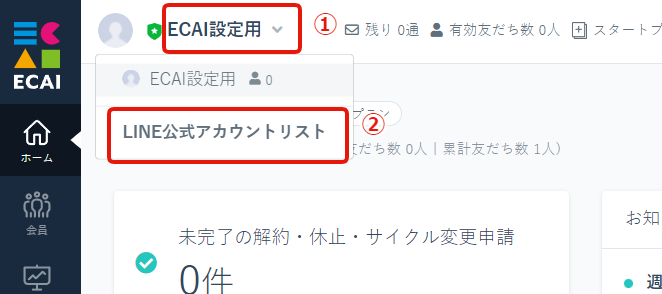
↓
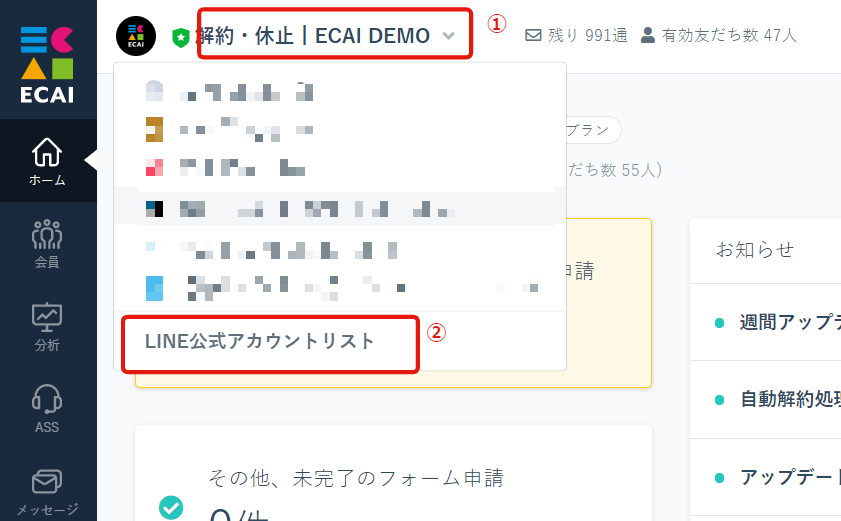
②「LINE公式アカウントリスト」をクリック
↓

↓
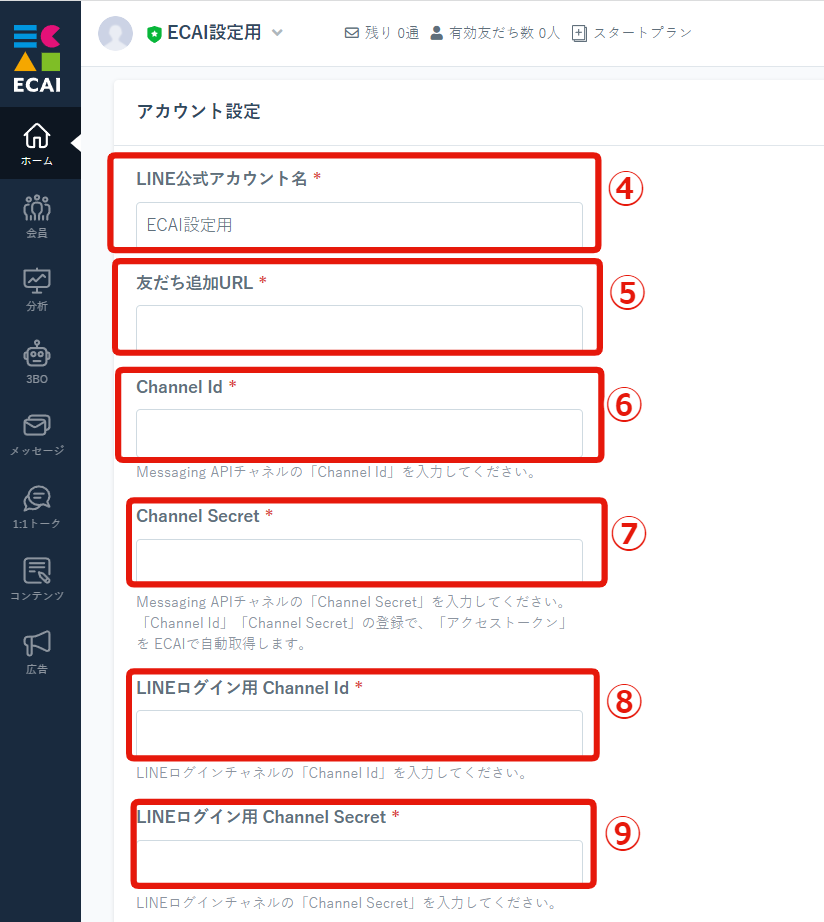
┗ECAIで管理するためのアカウント名を入力
※デフォルトで「ECAI設定用」と記入があるため、連携するLINE公式アカウント名に書き換えてください
↓
⑤「友だち追加URL」を入力
┗確認手順は下記【1】を参照
↓
⑥「Channel Id」を入力
┗確認手順は下記【2】を参照
↓
⑦「Channel Secret」を入力
┗確認手順は下記【2】を参照
↓
⑧「LINEログイン用 Channel Id」を入力
┗確認手順は下記【3】を参照
※⑥と同じ情報ではありません
↓
⑨「LINEログイン用 Channel Secret」を入力
┗確認手順は下記【4】を参照
※⑦と同じ情報ではありません
↓
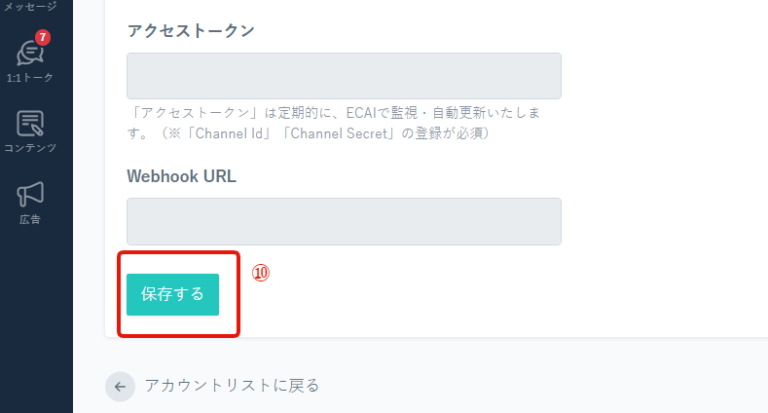
↓
⑪LINE Official Account Managerにログインする
https://manager.line.biz/
↓
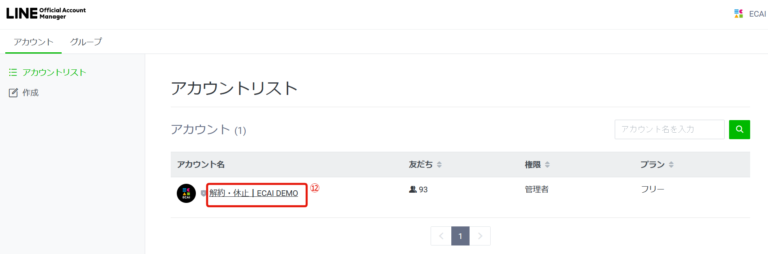
↓
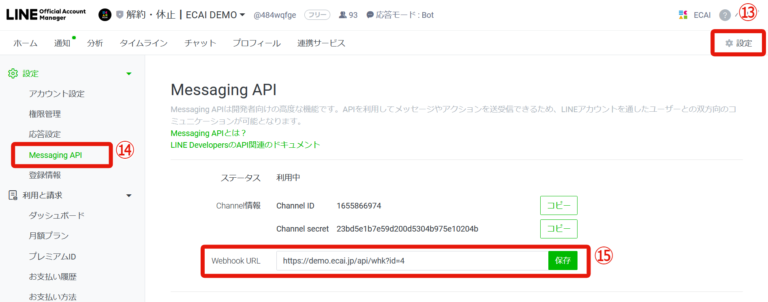
↓
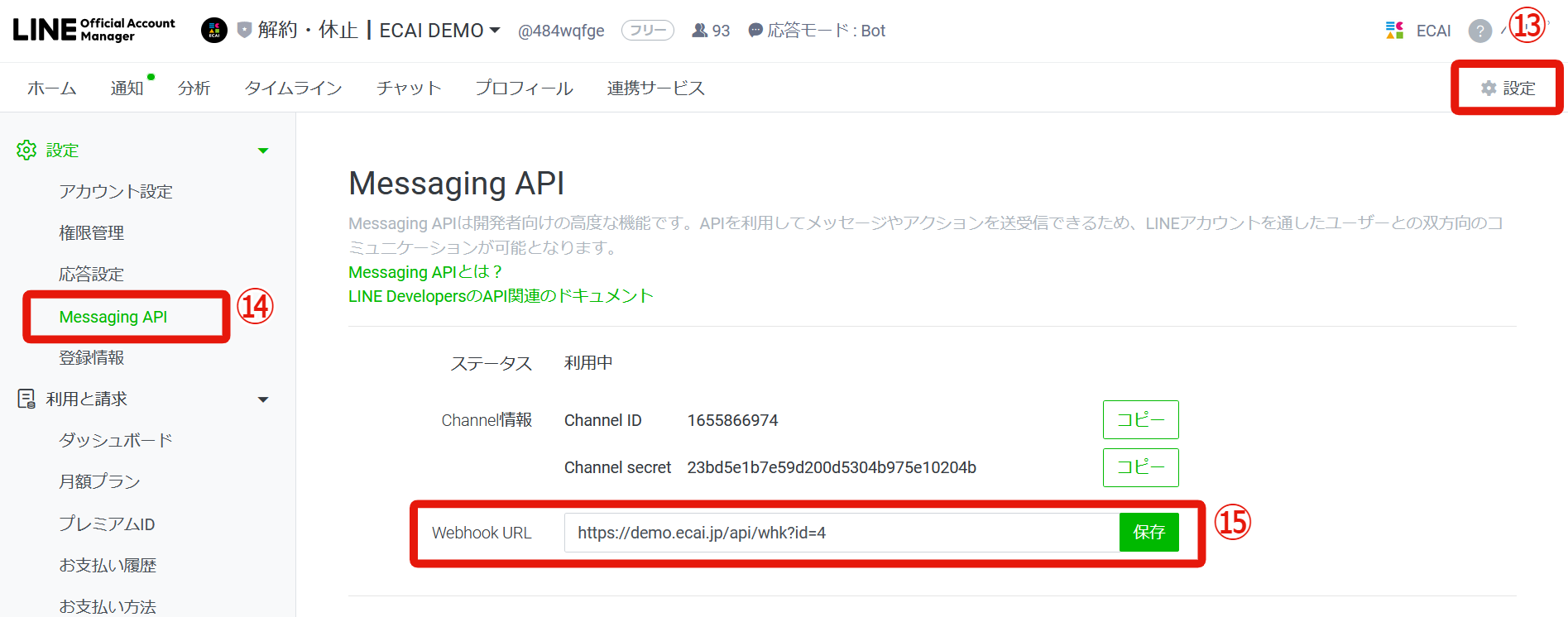
⑭Messaging API
↓
⑮「⑩保存」のあとに発行されたWebhook URLを貼り付けて「保存」
※➂「設定」をクリックするとWebhook URLが確認できます
※この設定をしないとECAIが使用できません
↓
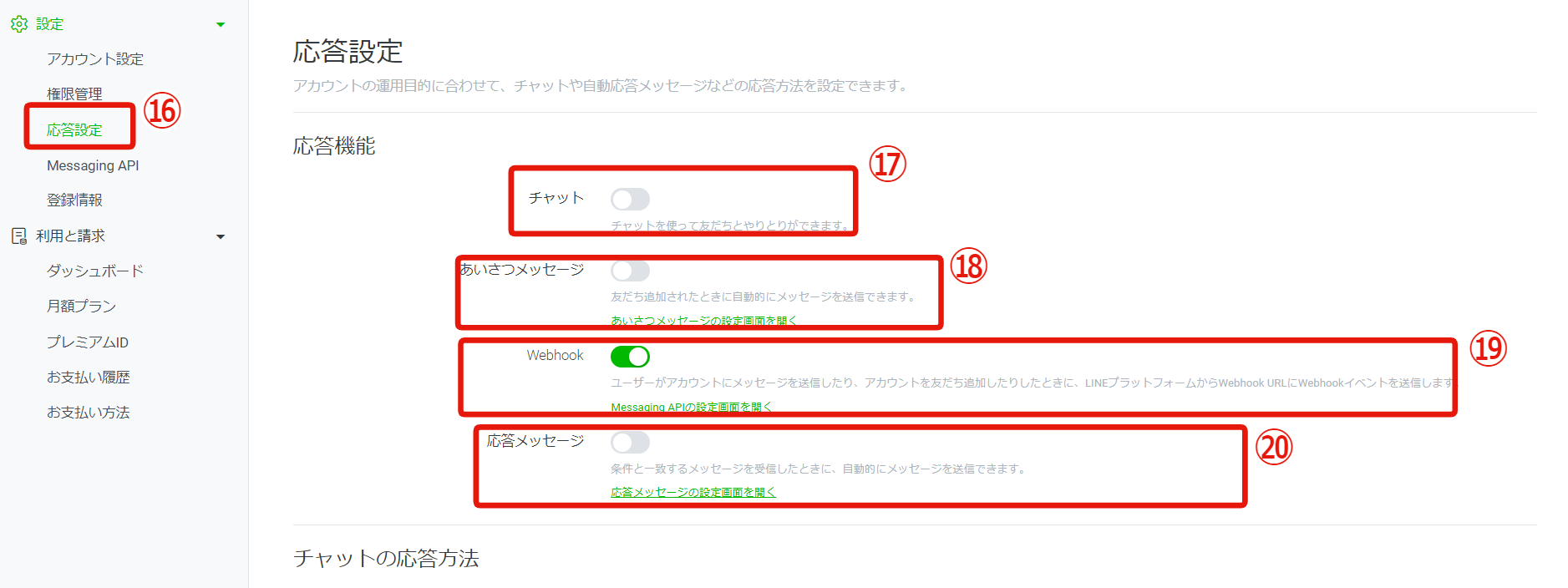
↓
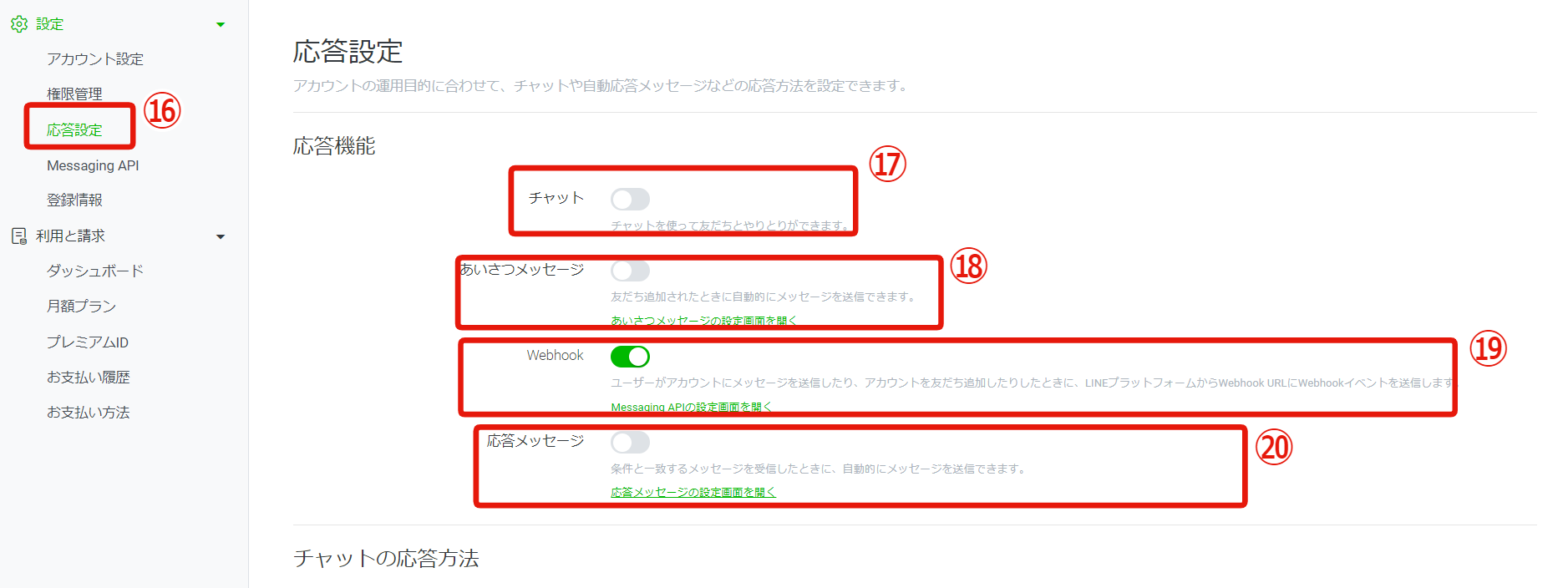
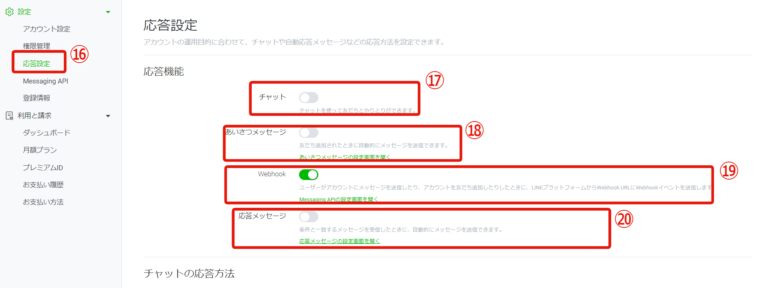
⑰チャットは「オン」「オフ」どちらでも大丈夫です
┗LINE Official Account Managerのチャットを使用したい場合は「オン」にしてください
↓
⑱あいさつメッセージ「オフ」にする
※「オン」だとLINE Official Account ManagerとECAIの両方からあいさつメッセージが送られてしまうためECAIのみの設定にする
↓
⑲Webhookを「オン」にする
↓
⑳応答メッセージを「オフ」にする
┗LINE Official Account Manager側で応答メッセージを「オフ」にすることで、ECAI側の応答メッセージが有効になります
↓
㉑連携したLINE公式アカウントに自信のLINEで友だち追加しLINEのユーザー情報がECAIの会員>会員リストに反映されれば正常に連携が完了となります
※すでにLINE登録をしている場合は連携したLINE公式アカウントに自信のLINEから何かメッセージを送りLINEのユーザー情報がECAIの会員>会員リストに反映されれば正常に連携が完了となります
⑤⑥⑦⑧⑨の確認手順
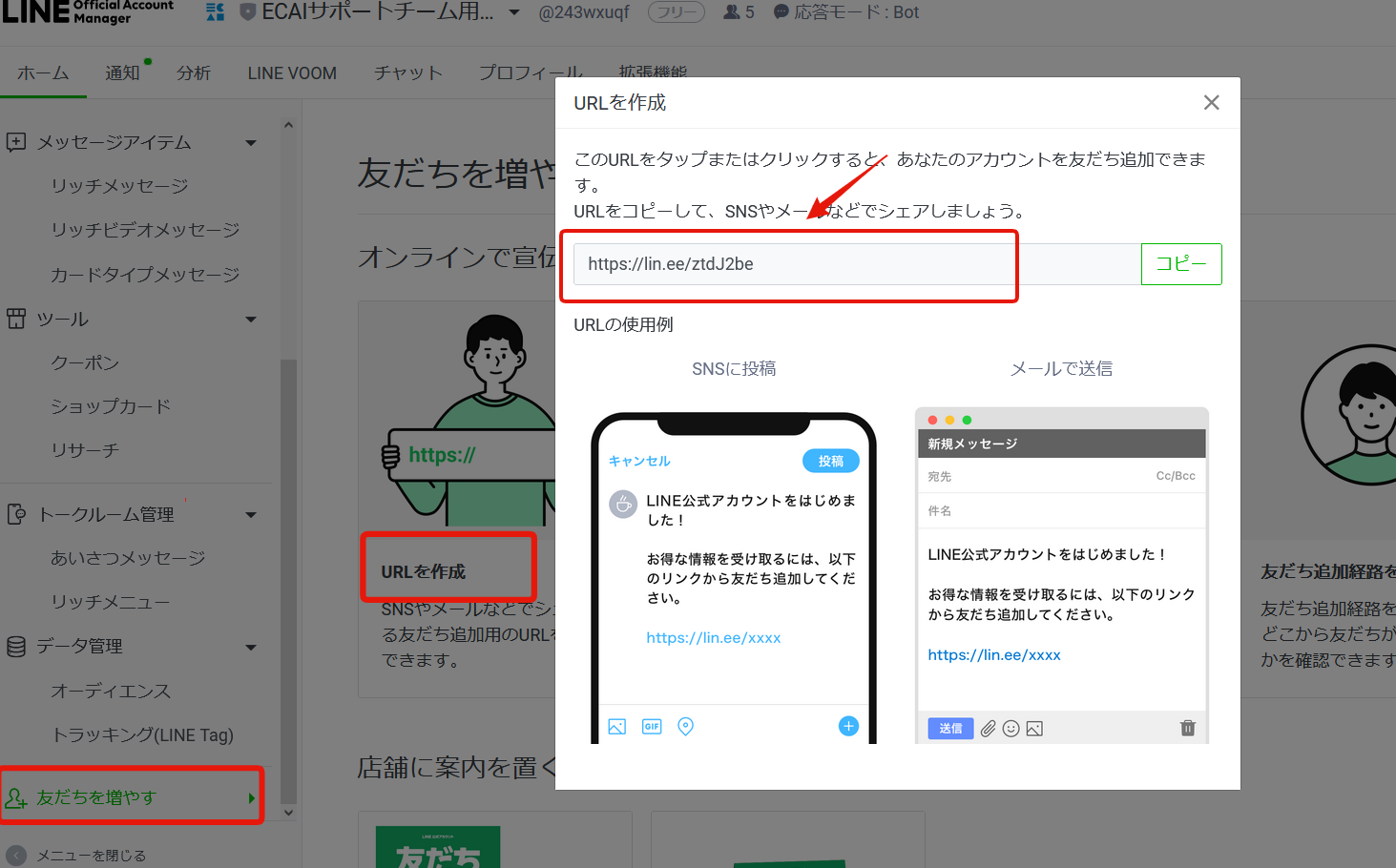
▼【1】コピーして⑤に入力する
確認手順:LINE Official Account Manager>友だちを増やす>URLを作成
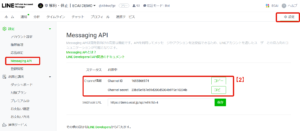
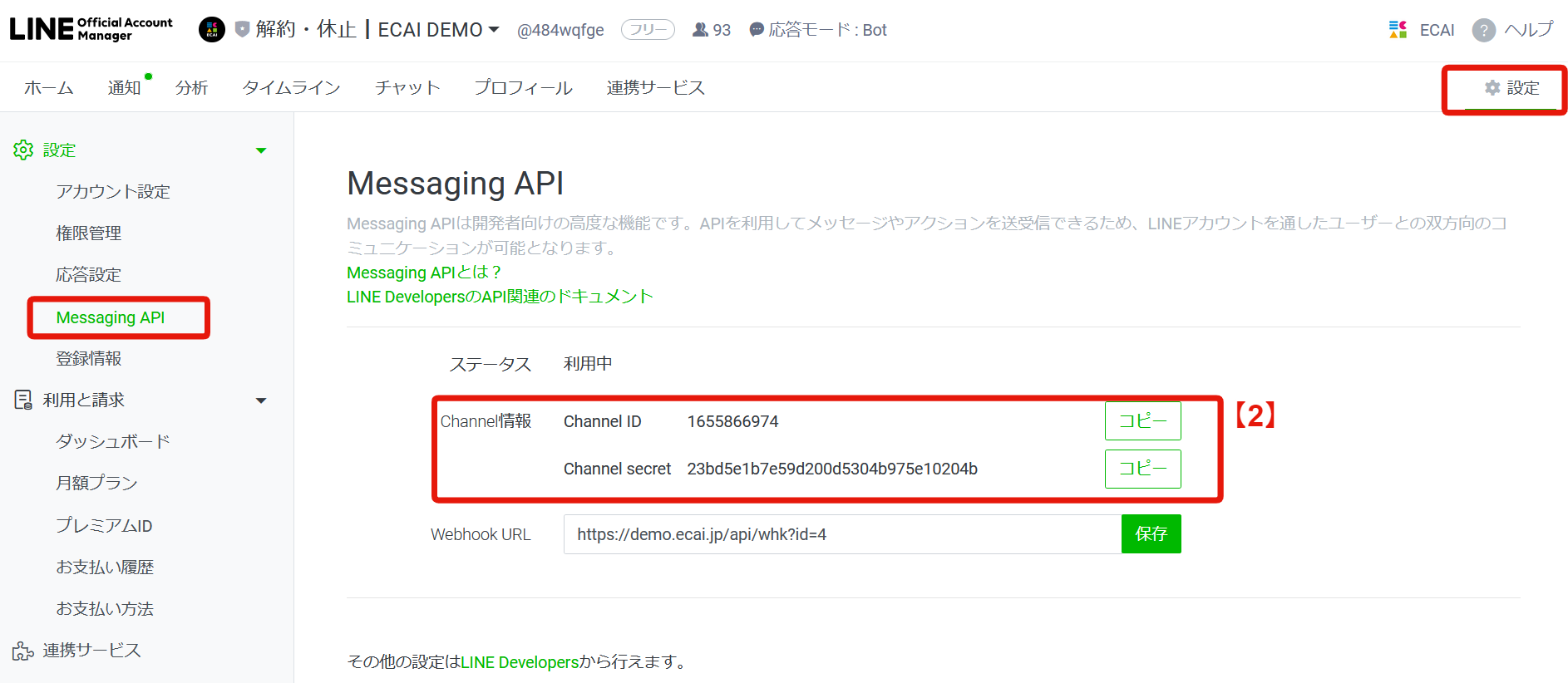
▼【2】コピーして⑥⑦に入力する ※下記表示が出ていない方は【2-1】~【2-6】を確認
確認手順:LINE Official Account Manager>>Messaging API
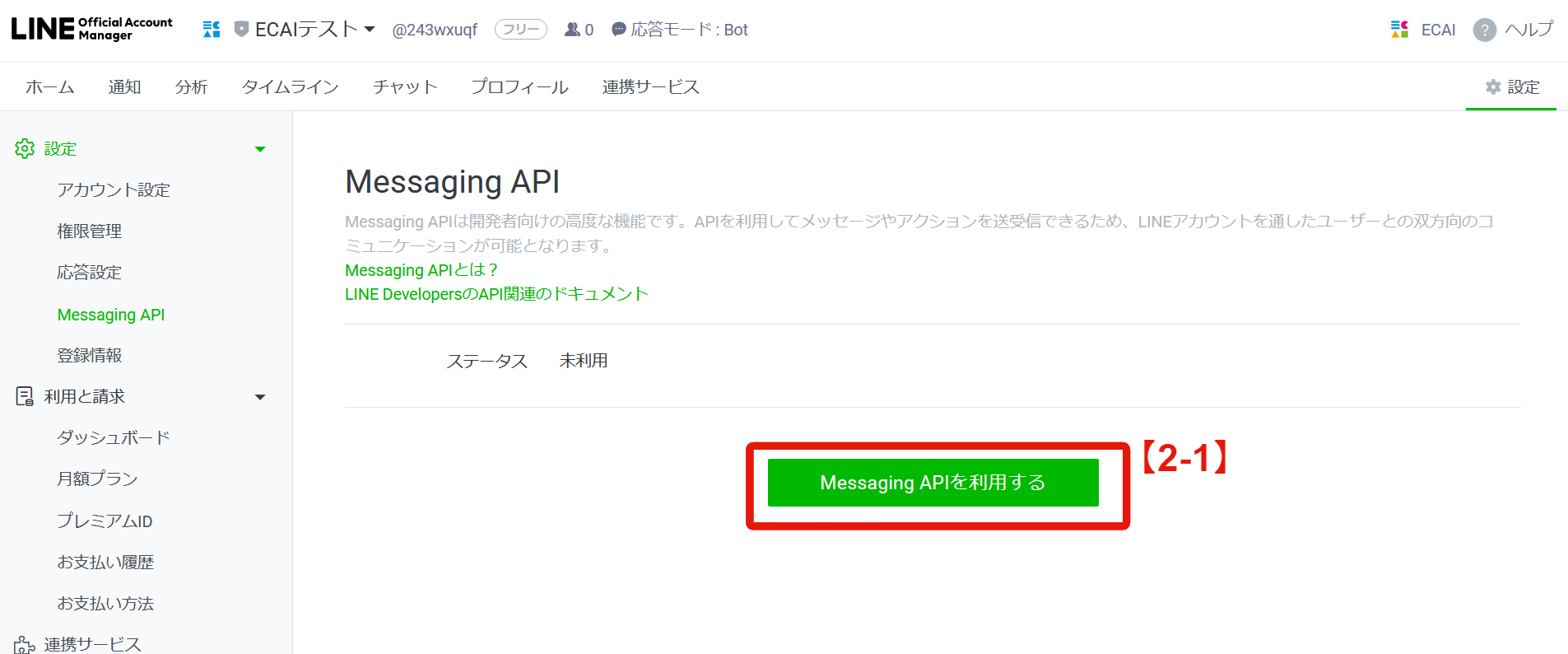
【2-1】Messaging APIを利用する
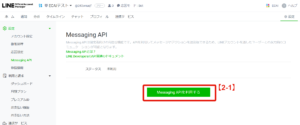
↓
【2-2】プロバイダーを作成
┗リストにプロバイダーが無い場合は、プロバイダーを作成の箇所で任意のプロバイダー名を入れる(例:会社名やブランド名)
↓
【2-3】同意する
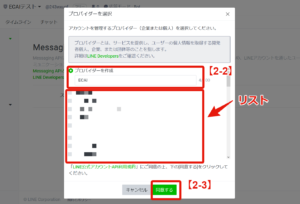
↓
【2-4】「プライバシーポリシー」「利用規約」は任意のため入れなくても良い
↓
【2-5】OK
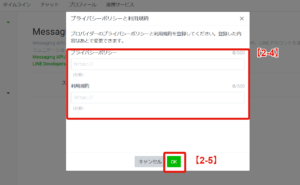
↓
【2-6】OKをクリックし完成
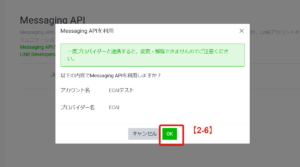
▼【3】コピーして⑧に入力
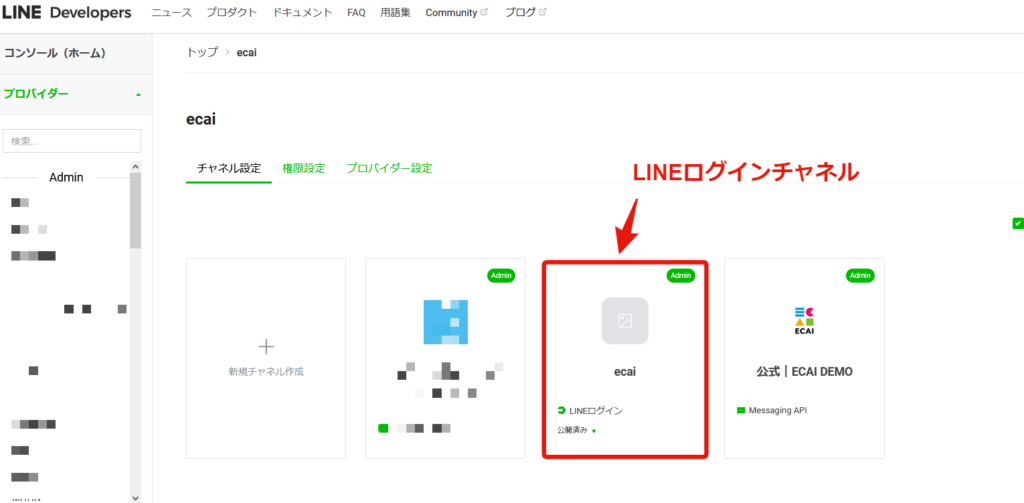
確認手順:LINE Developers>LINEログイン>今すぐはじめよう>プロバイダー選択>LINEログインチャンネルをクリック
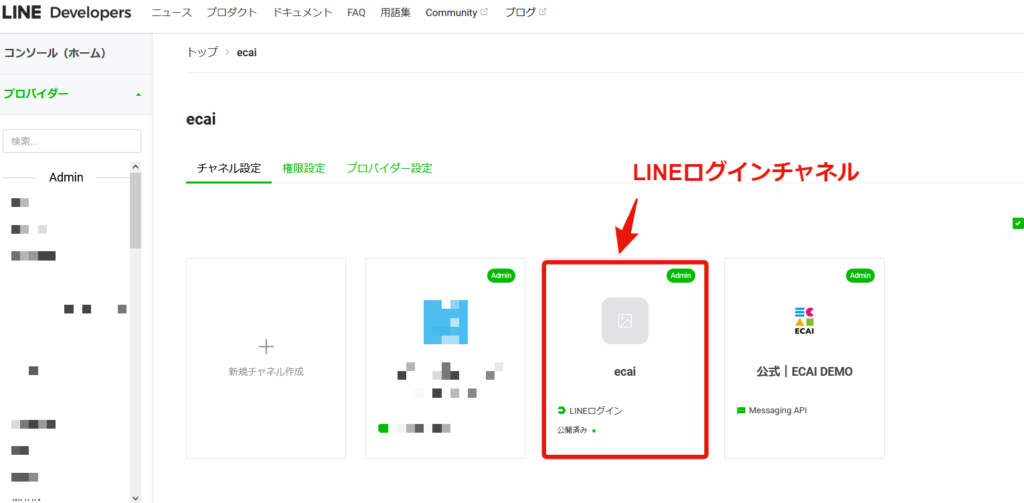
下記参考画像をよく見ていただくと分かるようにLINEログインチャネルには「LINEログイン」と記載があります。「Messaging API」と記載があるチャネルではありませんので間違えないようにご注意くださいませ。
LINE Developers:https://developers.line.biz/ja/
LINEログインチャネルが無い場合は「新規チャネル作成」をクリックしLINEログインチャネルを作成してください。作成方法はこちら>

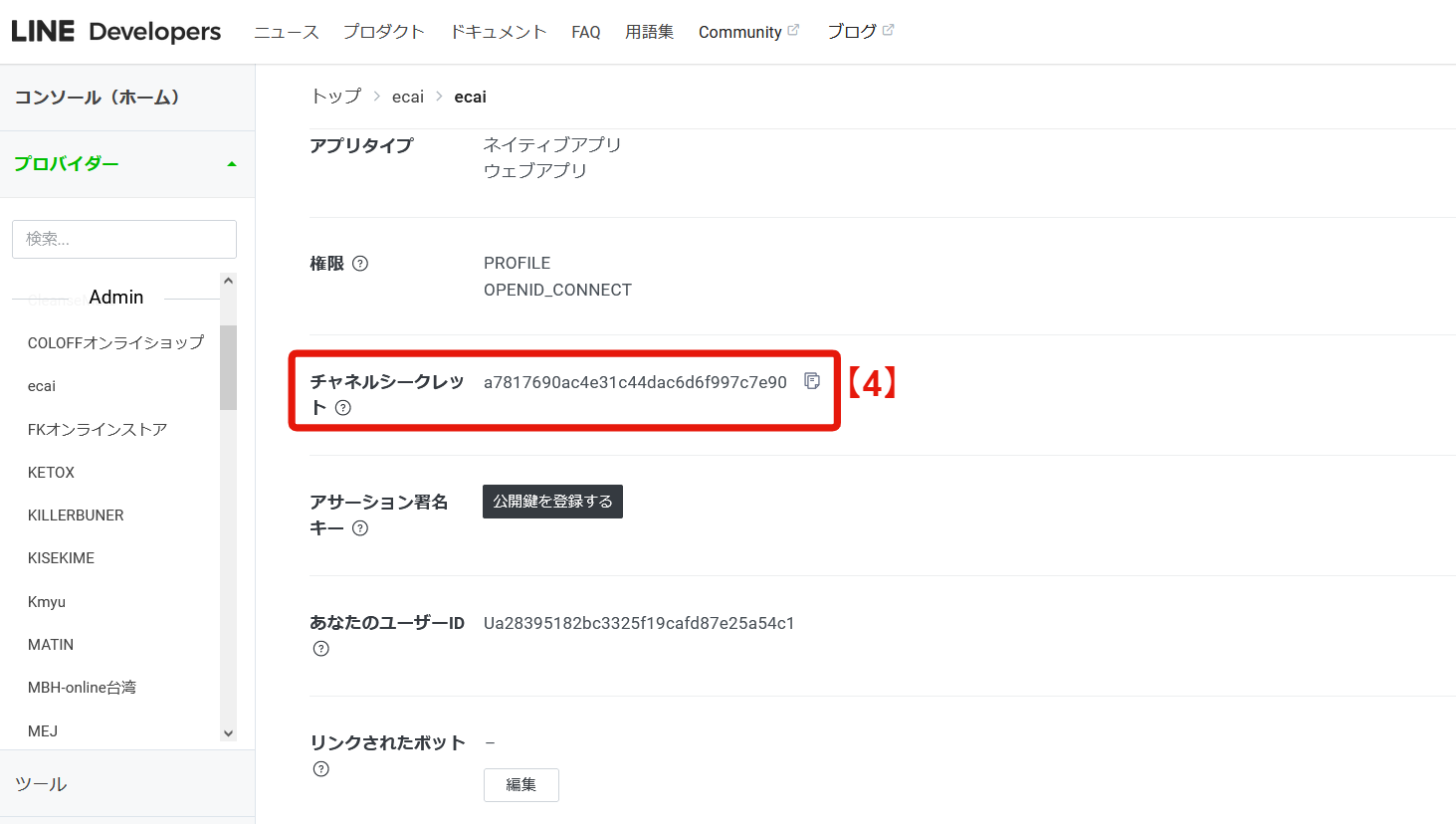
▼【4】コピーして⑨に入力
確認手順:LINE Developers>LINEログイン>今すぐはじめよう>プロバイダー選択>LINEログインチャネルをクリック
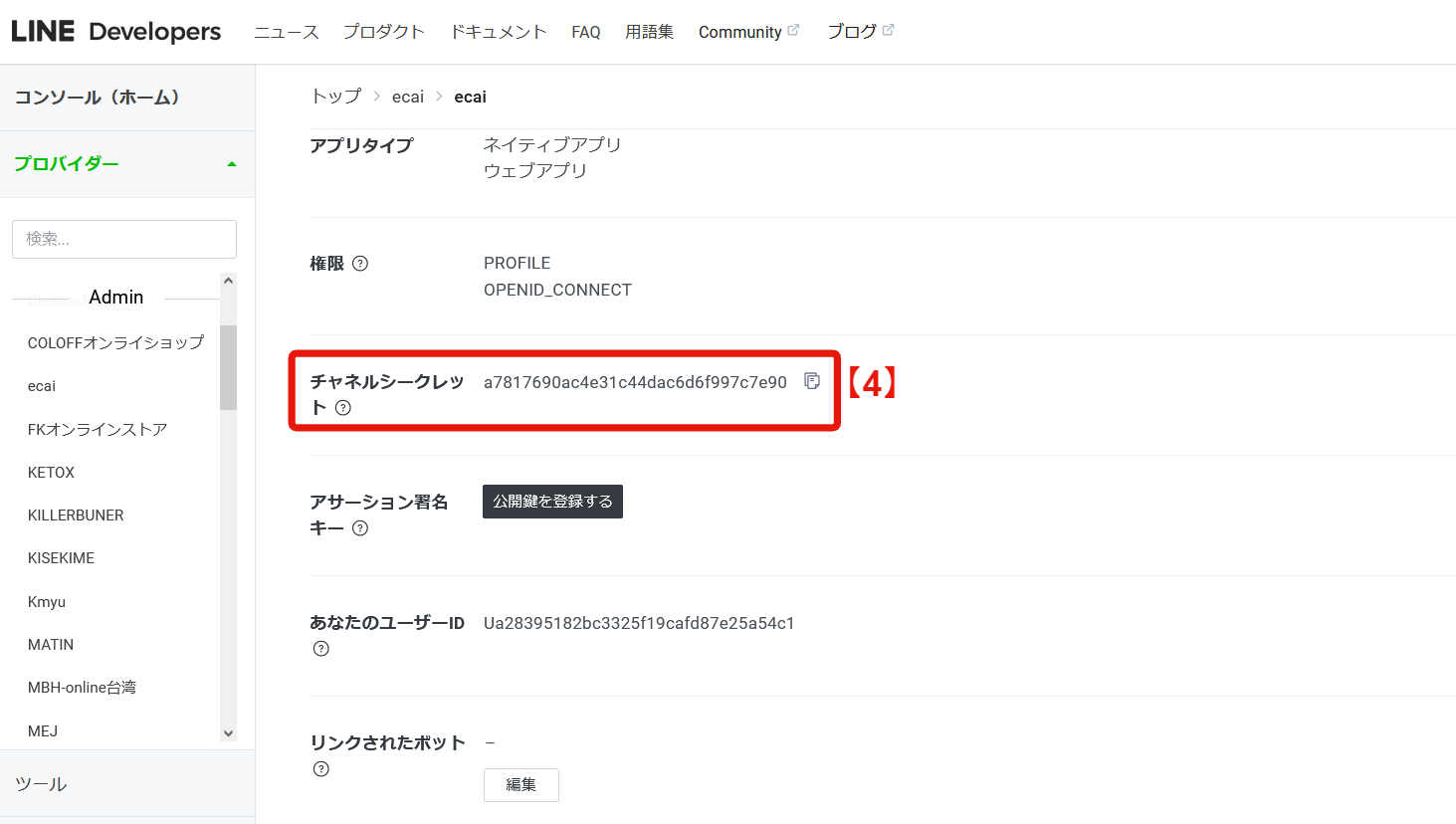
下記参考画像をよく見ていただくと分かるようにLINEログインチャネルには「LINEログイン」と記載があります。「Messaging API」と記載があるチャネルではありませんので間違えないようにご注意くださいませ。
LINE Developers:https://developers.line.biz/ja/
LINEログインチャネルが無い場合は「新規チャネル作成」をクリックしLINEログインチャネルを作成してください。作成方法はこちら>

■補足
ECAIに連携したLINE公式アカウントに既に友だちが何人かおり、その友だちをECAIに反映させる方法は下記ガイドをご確認くださいませ。
ガイドはこちら>
↓
②「LINE公式アカウントリスト」をクリック
↓
↓
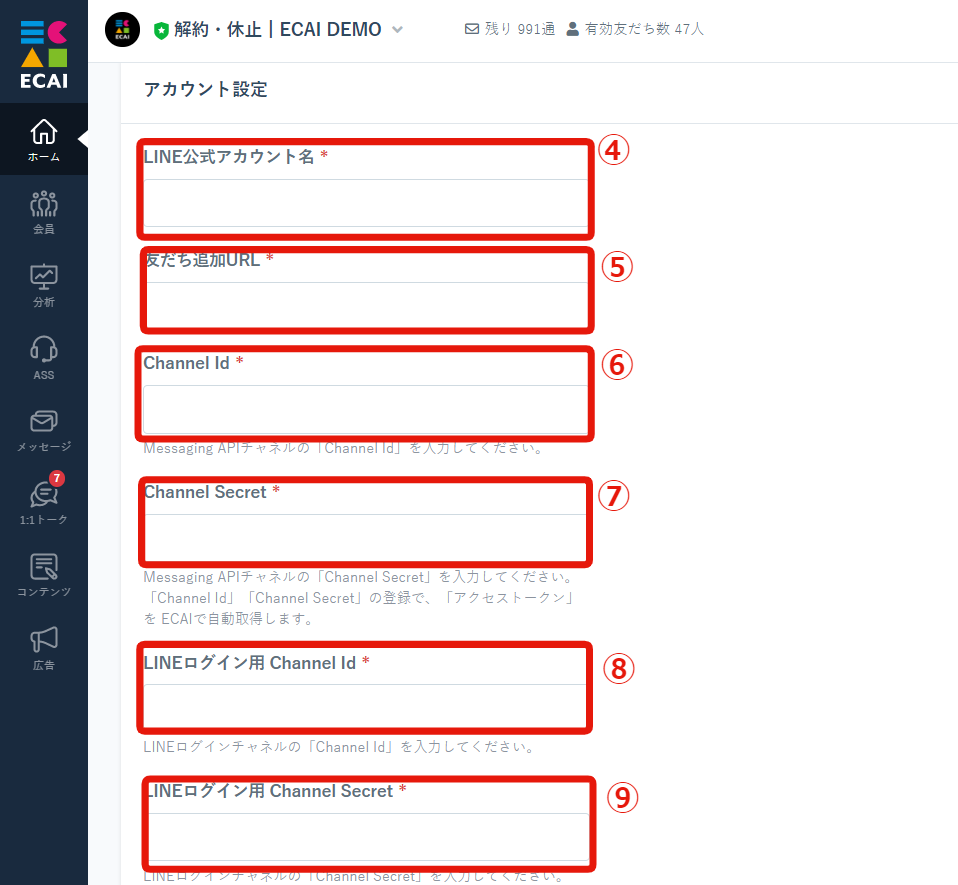
┗ECAIで管理するためのアカウント名を入力
↓
⑤「友だち追加URL」を入力
┗確認手順は下記【1】を参照
↓
⑥「Channel Id」を入力
┗確認手順は下記【2】を参照
↓
⑦「Channel Secret」を入力
┗確認手順は下記【2】を参照
↓
⑧「LINEログイン用 Channel Id」を入力
┗確認手順は下記【3】を参照
↓
⑨「LINEログイン用 Channel Secret」を入力
┗確認手順は下記【4】を参照
↓
↓
⑪LINE Official Account Managerにログインする
https://manager.line.biz/
↓
↓
↓
⑭Messaging API
↓
⑮「⑩保存」のあとに発行されたWebhook URLを貼り付けて「保存」
↓
↓
⑰チャットを「オフ」にする
↓
⑱あいさつメッセージ「オフ」にする
※「オン」だとLINE Official Account ManagerとECAIの両方からあいさつメッセージが送られてしまうためECAIのみの設定にする
↓
⑲Webhookを「オン」にする
↓
⑳応答メッセージを「オフ」にする
┗LINE Official Account Manager側で応答メッセージを「オフ」にすることで、ECAI側の応答メッセージが有効になります
↓
㉑友だち追加しLINEのユーザー情報がECAIに反映されれば正常に連携が完了となります
⑥⑦⑧⑨の確認手順
▼【1】コピーして⑤に入力する
確認手順:LINE Official Account Manager>>Messaging API
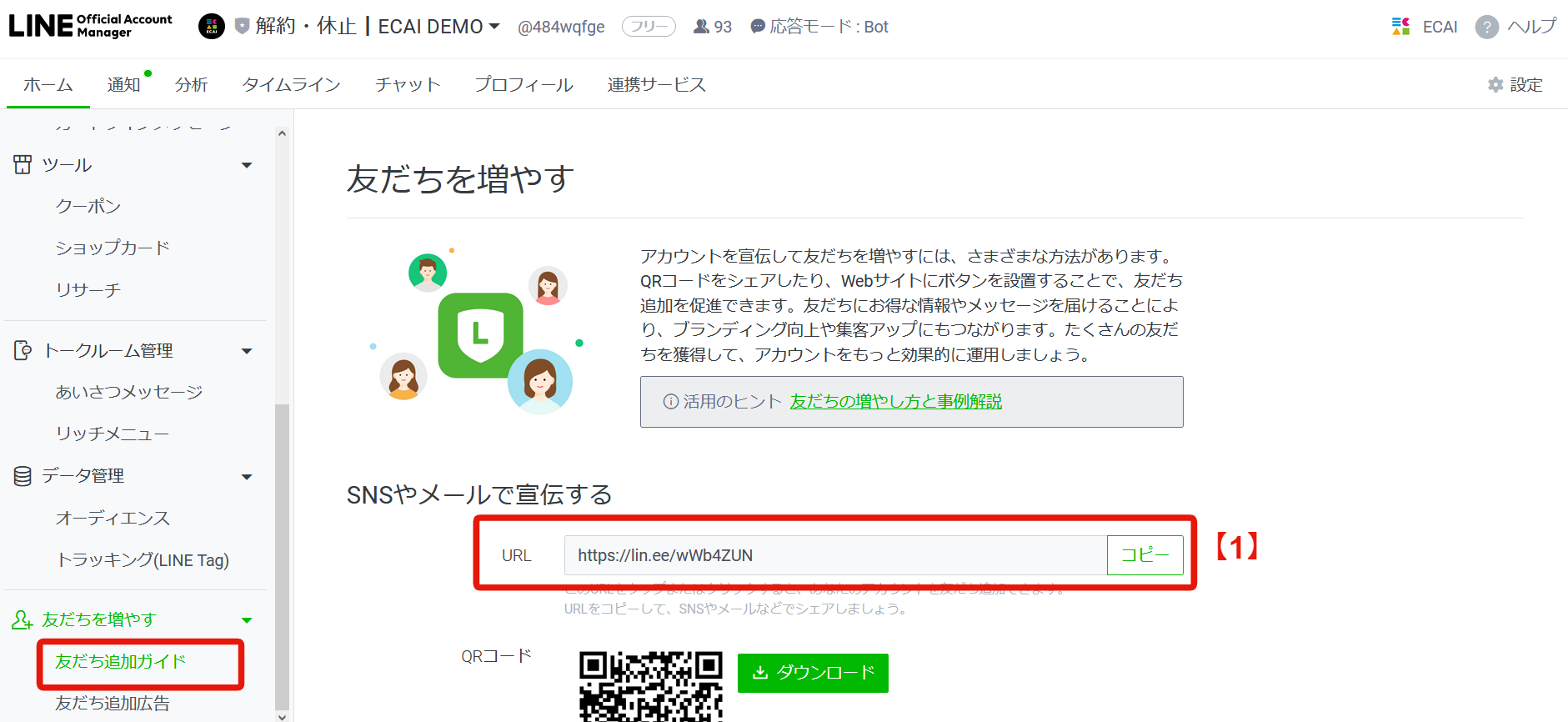
▼【2】コピーして⑥⑦に入力する ※下記表示が出ていない方は【2-1】~【2-6】を確認
確認手順:LINE Official Account Manager>友だちを増やす>友だち追加ガイド
【2-1】Messaging APIを利用する
↓
【2-2】プロバイダーを作成
┗リストにプロバイダーが無い場合は、新規で作成(会社名・ブランド名)
↓
【2-3】同意する

↓
【2-4】「プライバシーポリシー」「利用規約」は任意のため入れなくても良い
↓
【2-5】OK

↓
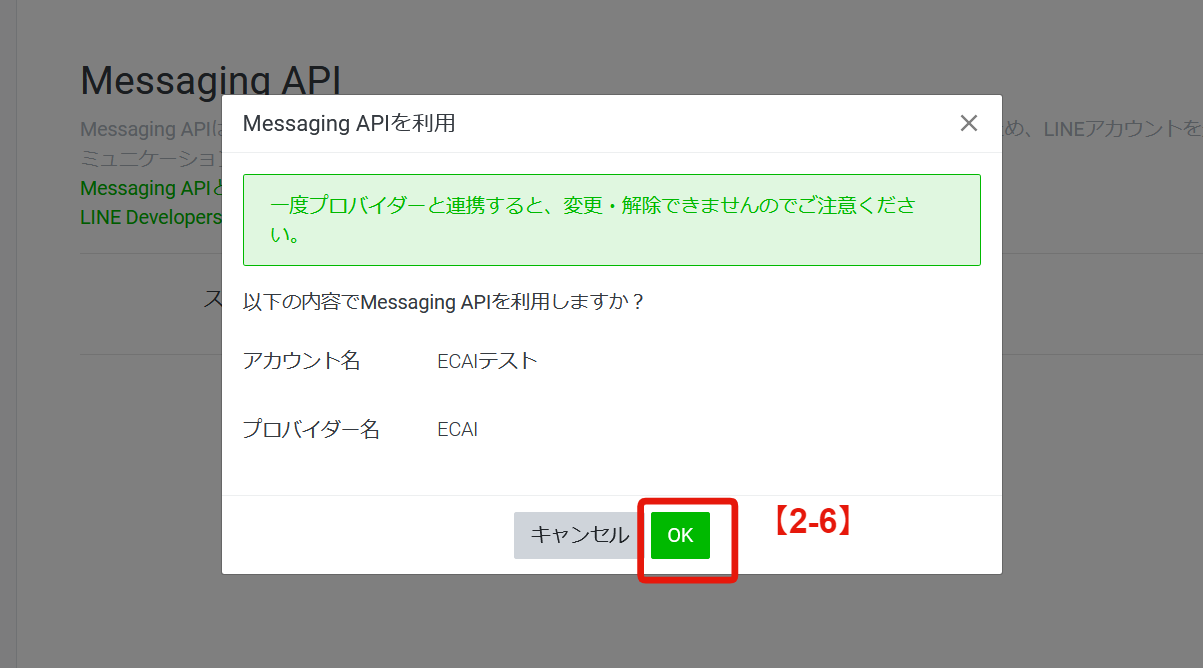
【2-6】OKをクリックし完成
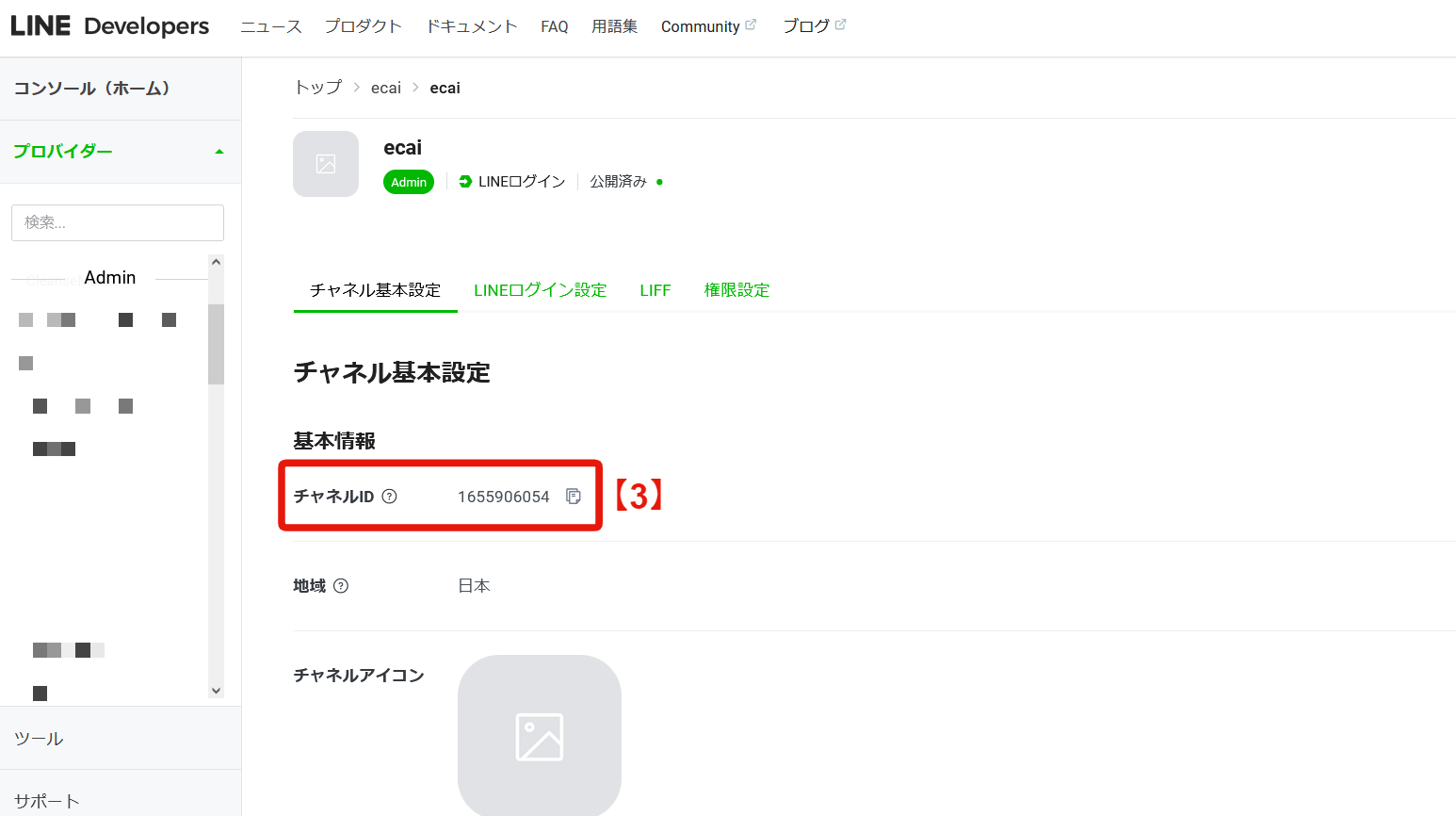
▼【3】コピーして⑧に入力
確認手順:LINE Developers>LINEログイン>今すぐはじめよう>プロバイダー選択>LINEログインチャンネルをクリック
LINE Developers:https://developers.line.biz/ja/
LINEログインチャネルの新規作成方法はこちら>
▼【4】コピーして⑨に入力
確認手順:LINE Developers>LINEログイン>今すぐはじめよう>プロバイダー選択>LINEログインチャネルをクリック
LINE Developers:https://developers.line.biz/ja/
LINEログインチャネルの新規作成方法はこちら>

LINE公式アカウントとECAIの連携には下記設定が必要になります。
ガイドに沿って設定を進めてください。
(1)LINE公式アカウント開設
(2)LINEログインチャネル設定
(3)Messaging API設定
(4)ECAIとLINE公式アカウント連携
(5)LINE公式アカウントのWebhook設定、切り替え
■(1)LINE公式アカウント開設
LINE公式アカウントの開設がまだの方は、下記より開設をお願いします。
https://www.linebiz.com/jp/signup/


■(2)LINEログインチャネル設定
LINEログインチャネルの新規作成方法はこちら>


■(3)Messaging API設定
Messaging APIの作成方法はこちら>


■(4)ECAIとLINE公式アカウント連携
ECAIの管理画面にログインします。
(ECAIサポートより発行されたもの)

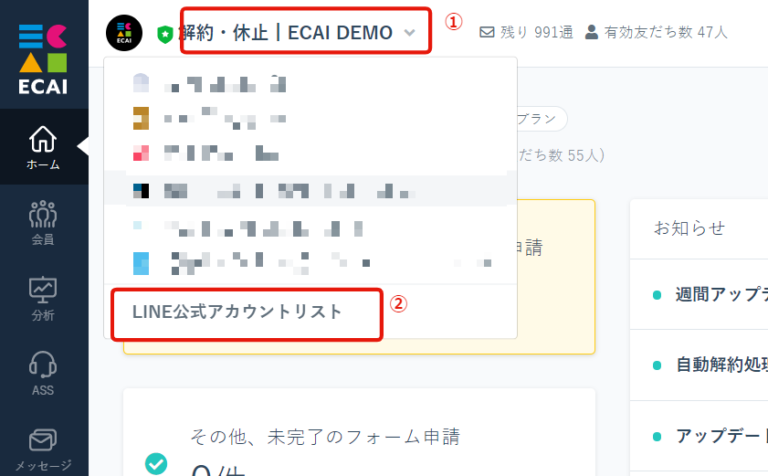
①BOT選択をクリック > ②「LINE公式アカウントリスト」をクリック
↓

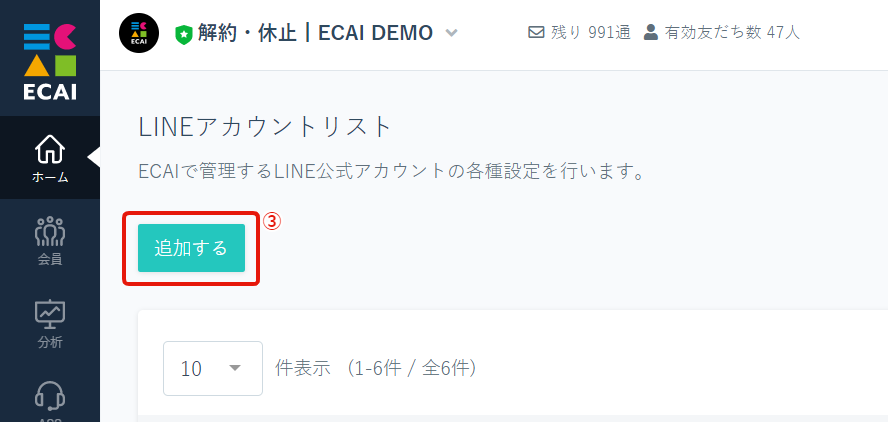
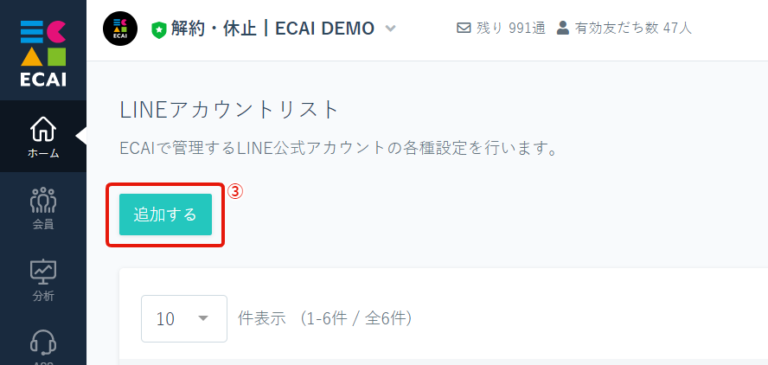
➂「追加する」をクリック
↓
↓

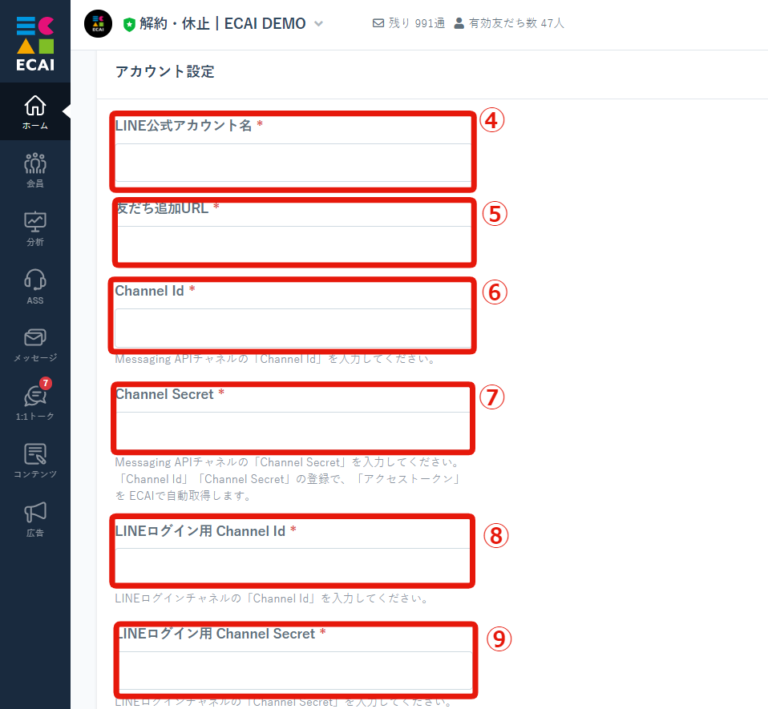
④「LINEアカウント名」を入力
 ┗ECAIで管理するためのアカウント名を入力

↓

⑤「友だち追加URL」を入力

▼確認手順
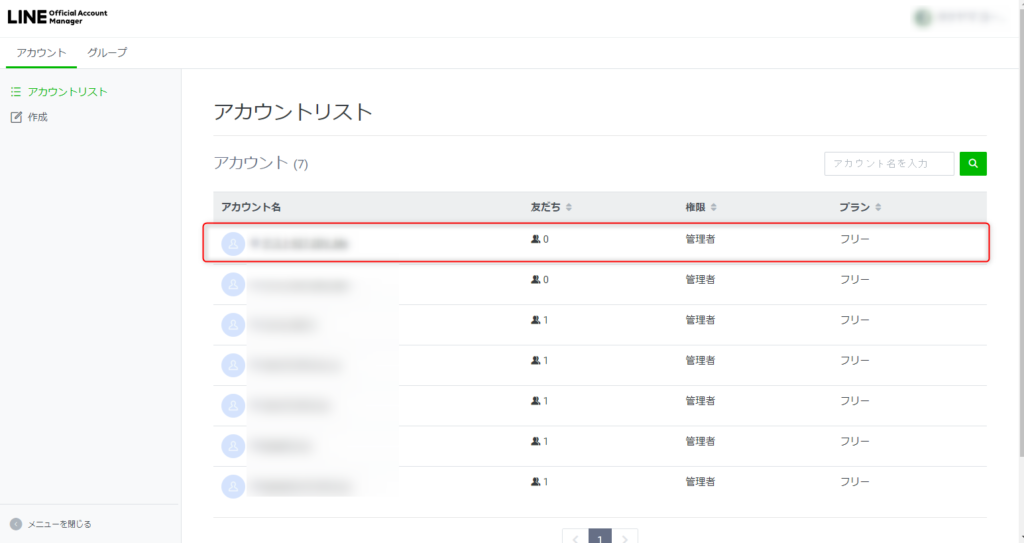
LINE Official Account Managerにログイン > 連携するアカウントを選択
↓

友だち追加ガイド > 【1】をコピーして入力

↓

⑥「Channel Id」を入力
⑦「Channel Secret」を入力

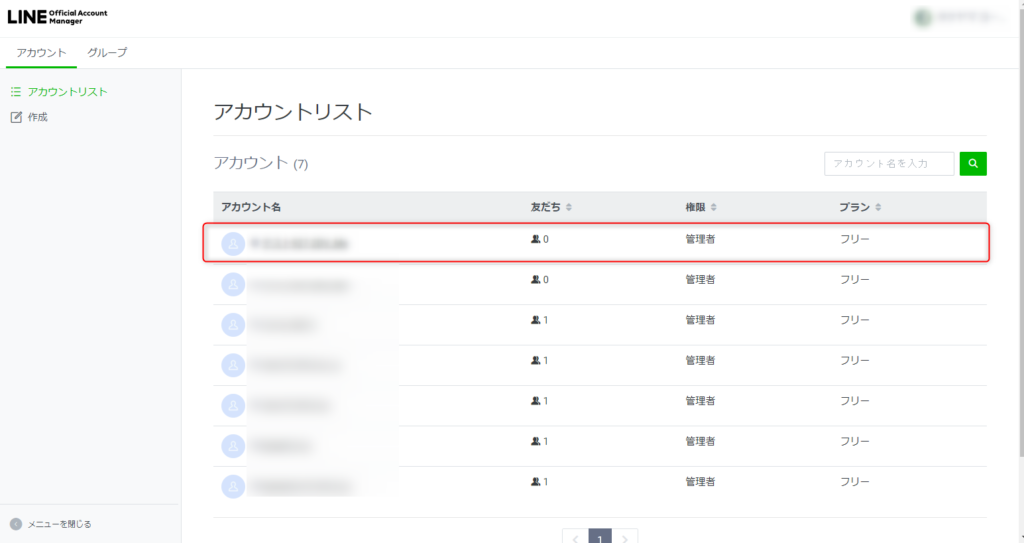
▼確認手順
 LINE Official Account Managerにログイン  > 連携するアカウントを選択
↓

設定 > Messaging API > 【2】をコピーしてそれぞれ入力

※記載がない場合は下記ガイドを参照
Messaging APIの作成方法はこちら>

↓

⑧「LINEログイン用 Channel Id」を入力
⑨「LINEログイン用 Channel Secret」を入力

▼確認手順
LINE Developersログイン > コンソール > LINEログインチャンネルをクリック
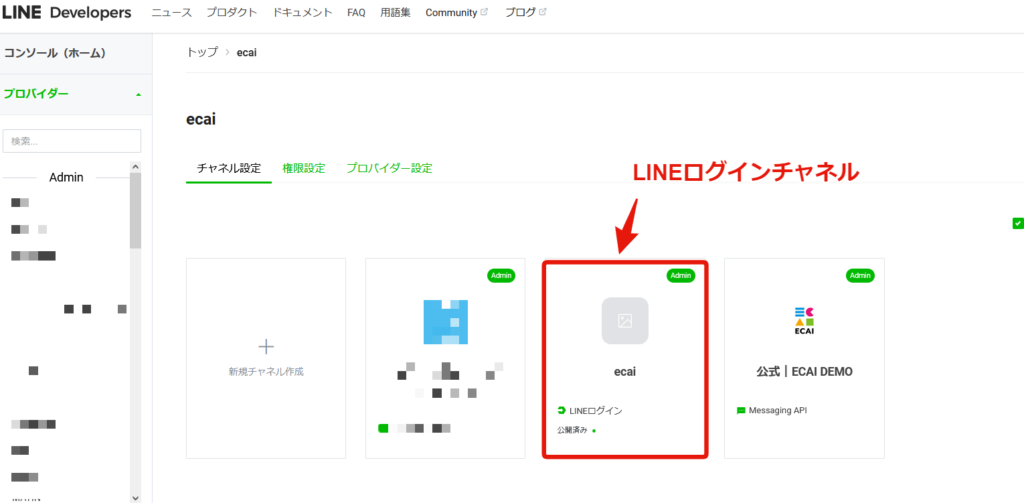
※記載がない場合は下記ガイドを参照
LINEログインチャネルの新規作成方法はこちら>

↓

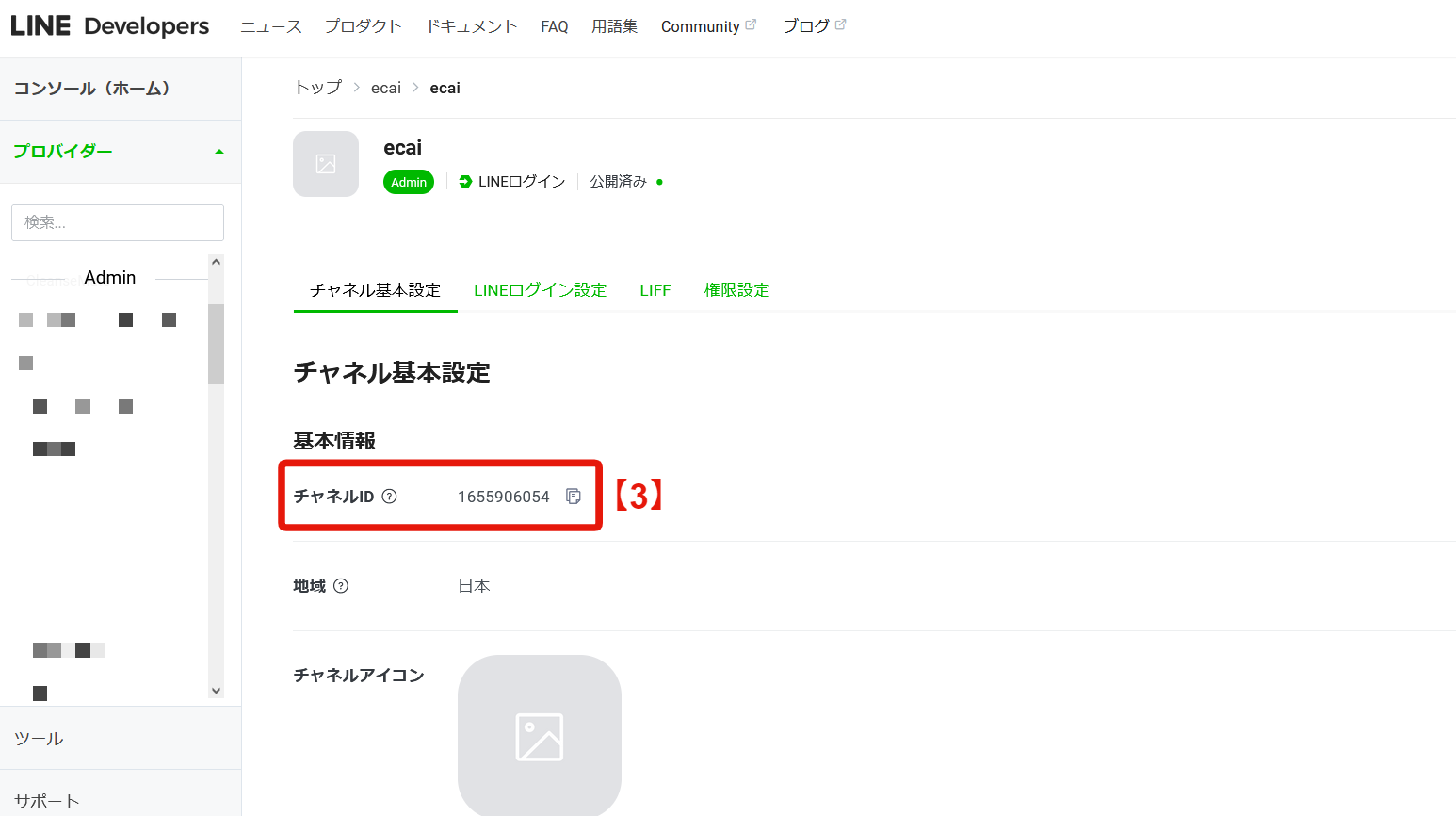
【3】をコピーして⑧「LINEログイン用 Channel Id」に入力
↓

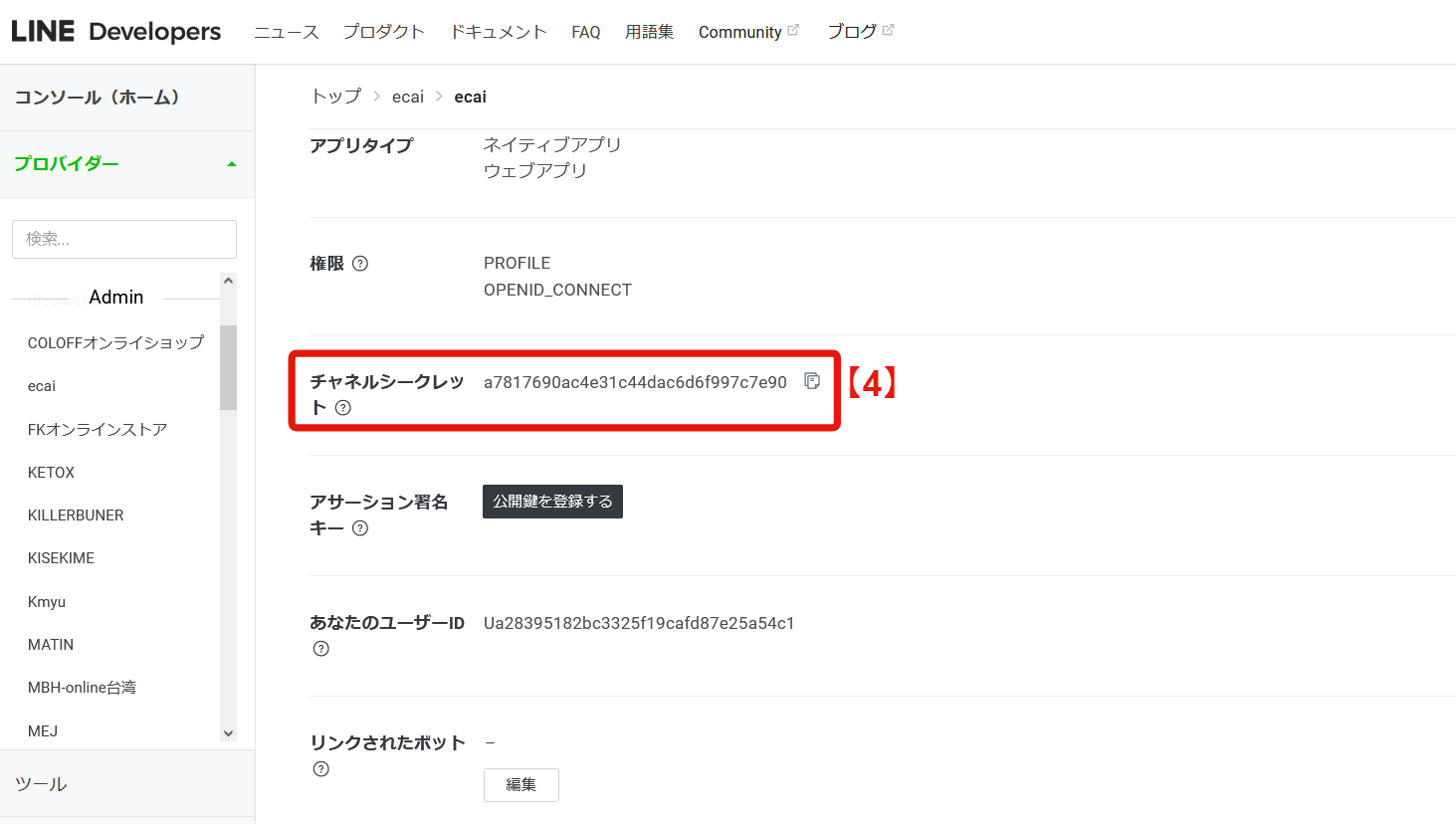
【4】をコピーして⑨「LINEログイン用 Channel Secret」を入力
↓

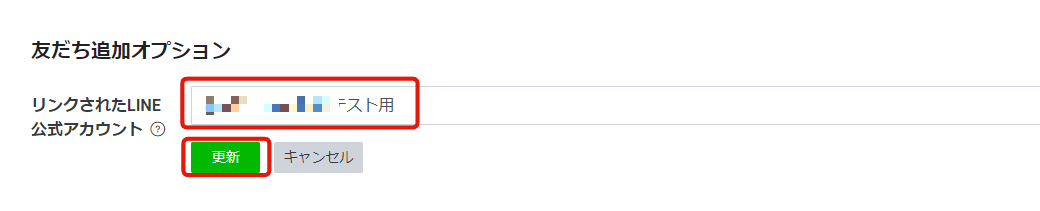
【5】リンクされたLINE公式アカウントの「編集」をクリックし、プルダウンからLINE公式アカウントを選択。
 ┗作成したLINEログインチャネルを使用するLINE公式アカウントを1つ選択してください。

↓
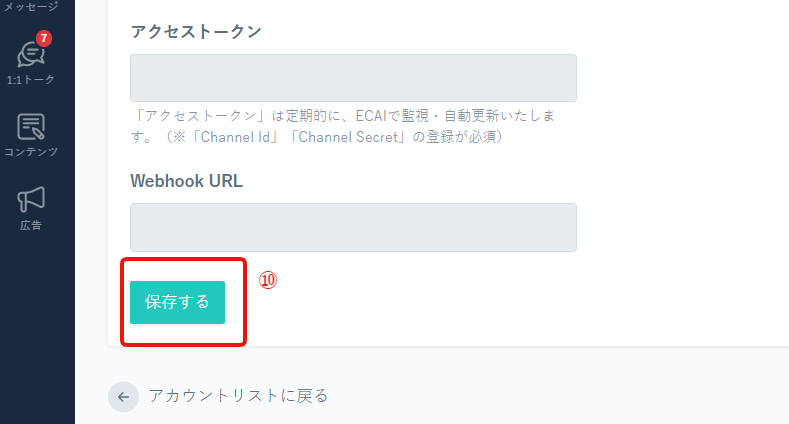
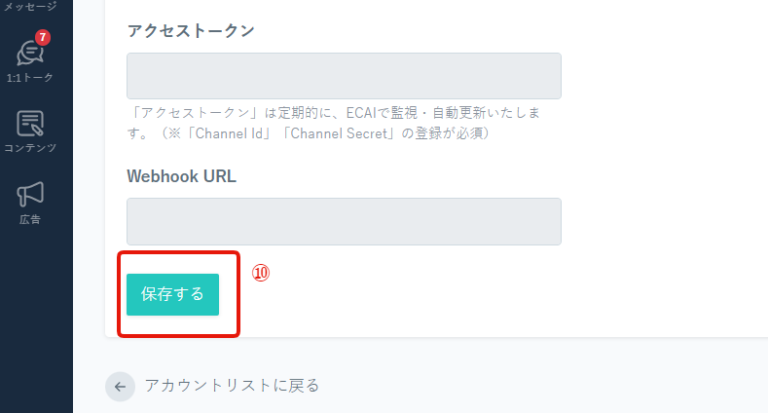
⑩「保存する」をクリック
※保存のあとに発行されたWebhook URLはこの後に使用します
■(5)LINE公式アカウントのWebhook設定、切り替え

⑪LINE Official Account Managerにログインする
https://manager.line.biz/

↓

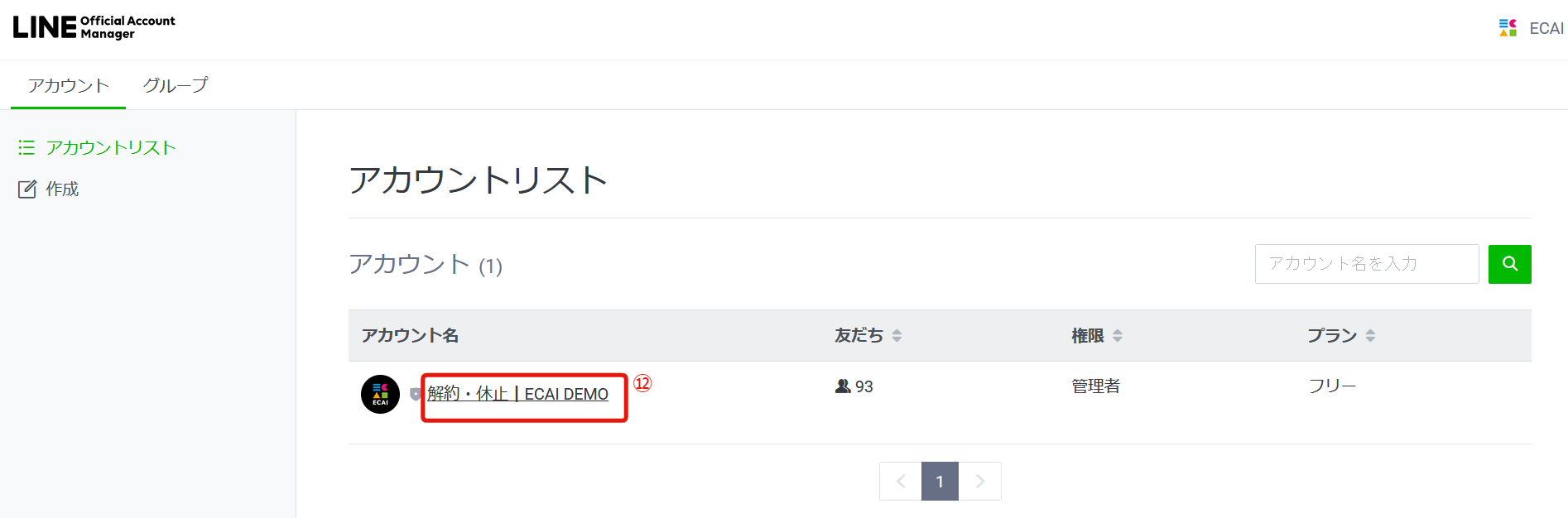
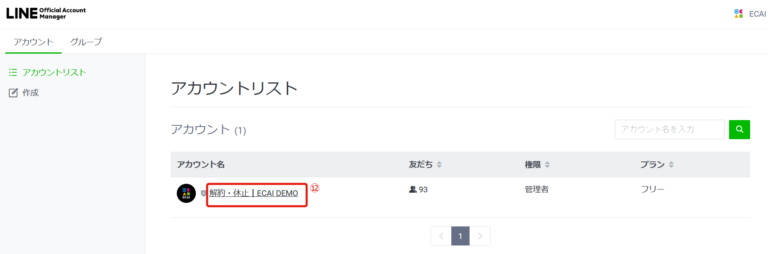
⑫連携するアカウントをクリック
↓

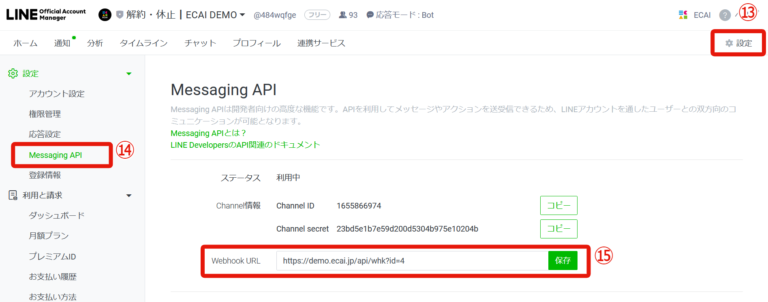
⑬設定
⑭Messaging API
⑮「⑩保存」のあとに発行されたWebhook URLを貼り付けて「保存」
↓

⑯応答設定
⑰チャットを「オフ」にする
⑱あいさつメッセージ「オフ」にする
※「オン」だとLINE Official Account ManagerとECAIの両方からあいさつメッセージが送られてしまうためECAIのみの設定にする
⑲Webhookを「オン」にする
⑳応答メッセージを「オフ」にする
 ┗LINE Official Account Manager側で応答メッセージを「オフ」にすることで、ECAI側の応答メッセージが有効になります
設定お疲れさまでした。
友だち追加し、LINEのユーザー情報がECAIに反映されれば正常に連携が完了となります。
ECAIの運用をスタートしていきましょう!!