
下記手順にてガイダンス作成・設定することで長期休暇中のガイダンスを流すことが可能です。(作業時間:約10分)
※営業時間外にSMS送信や電話対応をしない場合になります
▼設定手順
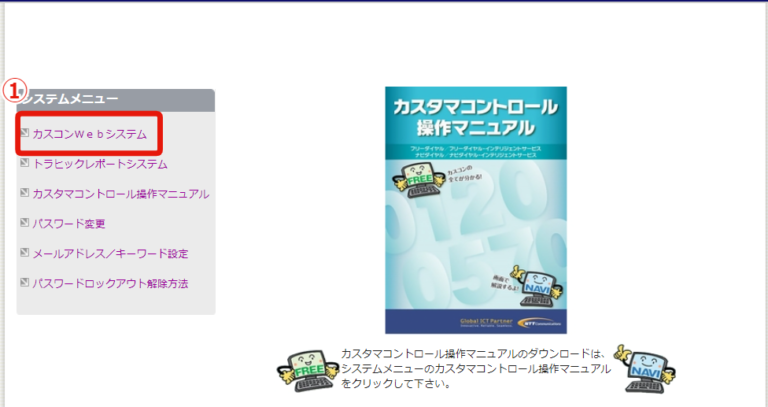
↓
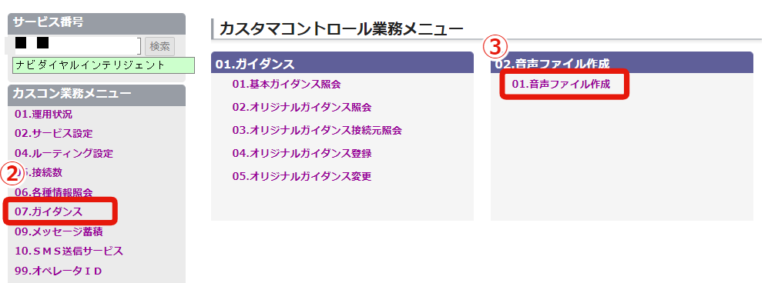
↓
➂01.音声ファイル作成
↓
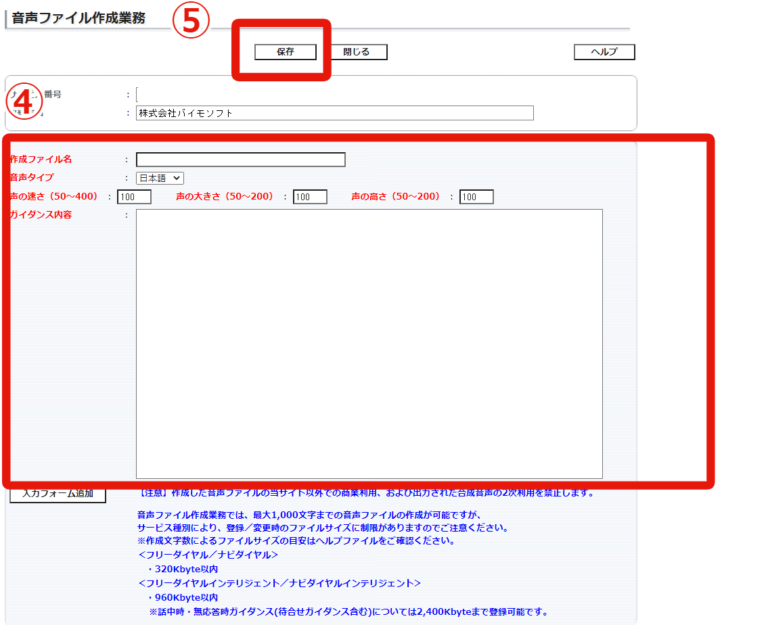
※長期休暇用と分かるネーミングにするのがオススメ(例:年末年始・GW・お盆など)
↓
⑤保存
↓
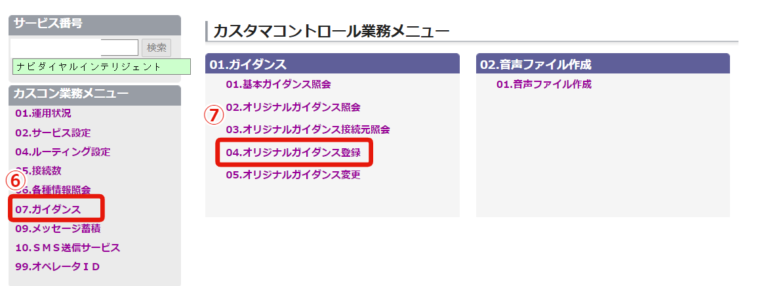
↓
⑦04.オリジナルガイダンス登録
↓

↓
⑨オリジナルガイダンス名を入力
※長期休暇用と分かるネーミングにするのがオススメ(例:年末年始・GW・お盆など)
↓
⑩音声合成ガイダンスにチェック
↓
⑪「④⑤」で作成したガイダンスを選択
↓
⑫「保存」をクリック
↓
↓
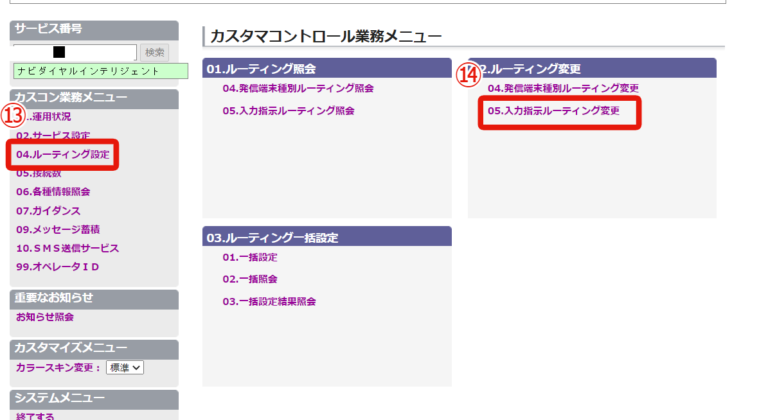
⑭05.入力指示ルーティング変更
↓

↓
⑯変更したい入力指示ルーティングの「詳細」をクリック
※使用していないルーティングを使用しましょう
↓

※長期休暇用と分かるネーミングにするのがオススメ(例:年末年始・GW・お盆など)
↓
⑱3つのプルダウン全て「⑧~⑫」で作成したオリジナルガイダンスを選択
↓
⑲「保存」をクリック
↓
⑳「接続先リスト」を選択
↓

↓
㉒「保存」をクリック
↓

↓
㉔01.コールフローパターン変更
↓

↓

※使用していない数字が使用できます
↓
㉗コールフローパターン名を入力
※長期休暇用と分かるネーミングにするのがオススメ(例:年末年始・GW・お盆など)
↓
㉘接続先区分は「入力指示ルーティング」を選択
↓
㉙接続先番号に「⑯」の入力指示ルーティングIDを入れる
↓
㉚保存をクリック
↓

↓
㉜02.コールフロースケジュール変更
↓

↓

※使用していない数字が使用できます
↓
㉟コールフロースケジュールパターン名を入れる
※長期休暇用と分かるネーミングにするのがオススメ(例:年末年始・GW・お盆など)
↓
㊱開始時間「0000」・終了時間「2359」と入れる(1日中流すため)
↓
㊲「㉖」で作成したコールフローパターンIDを選択
↓
㊳「保存」をクリック
↓

※曜日の設定はそのままでOK(曜日よりも日付の設定が優先されるため)
※休暇日全てに「㉞」で作成したスケジュールIDを選択
↓
㊵「保存」して完了
※キャプチャで指定された赤枠の保存ボタンでしか保存できないため注意
カスコンの「サービス番号スケジュール変更」のオプションがあるユーザー様のみできる設定です。
オプション追加する場合は「サービス番号スケジュール変更の追加希望」とひと言ご連絡ください。
※オプション追加料金:1,400円(税別)/月
▼設定手順
①カスコンにログインし「カスコンwebシステム」をクリック

↓
②フリーダイヤルもしくはナビダイヤルをハイフン無しで入れて検索
↓
➂01.運用状況
↓
④01.サービス番号スケジュール変更

↓
⑤変更したいパターンIDの「選択」をクリック

↓
⑥時間を変更 ※時間外のガイダンスを流す時間設定になります
↓
⑦保存
