
■目的
広告運用において計測タグに使用しているjqueryが原因で広告の審査に影響が出てしまうことを回避できます

■セット所要時間
10分

■セットの流れ
LP計測の際に設置するトラッキングコードは使用せず、以下のトラッキングコードを使用します。
こちらはjqueryを使用せずに作られたコードになります。

設置方法につきましては下記を参照してください。
広告リストのLPクリック数、LCV(友だち登録数)の設定>

★①には管理画面に使用されているURLのサブドメイン部分を指定して下さい。
例)https://demo.ecai.jp/ですとdemoの部分

★②にはLPからの計測に記載されている友だち登録のURLを指定して下さい。
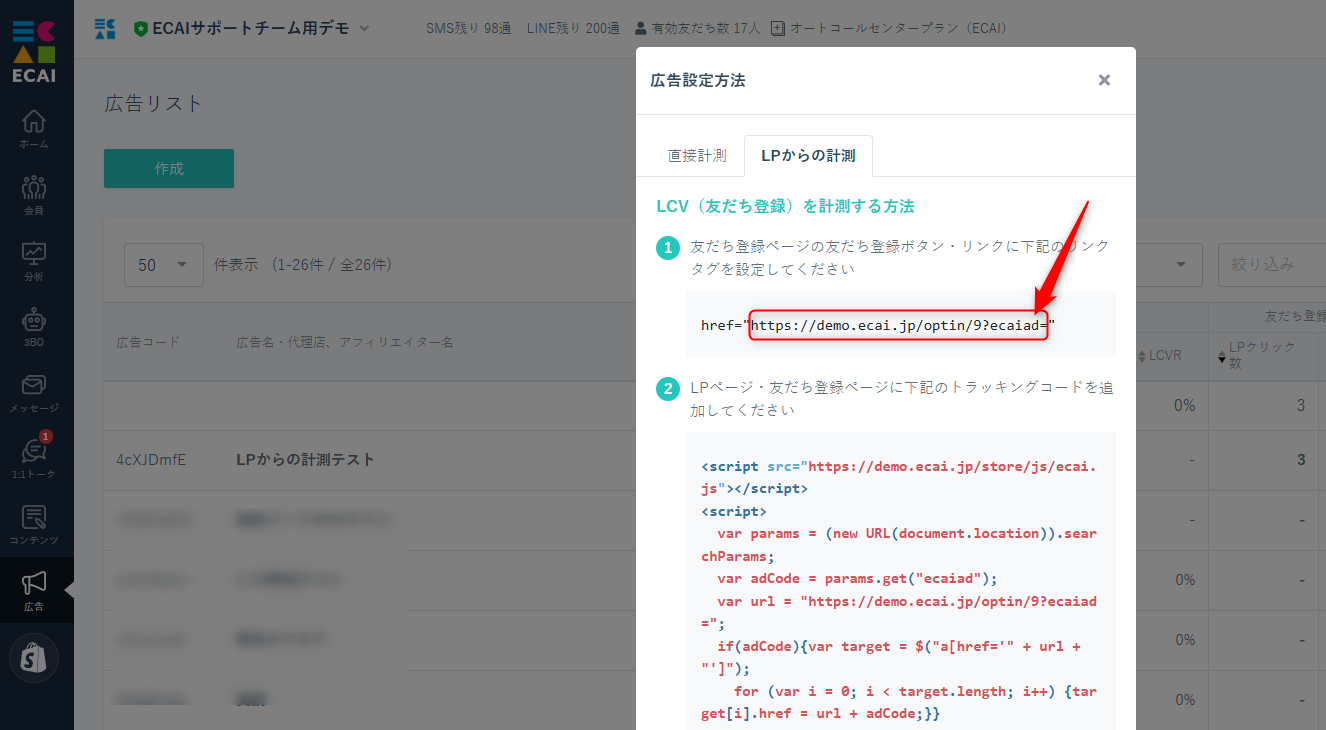
〈設置するトラッキングコード〉
※</body>の閉じタグの直上に設置
<script>
    var cookiedomain = getDomain(document.domain);
    var paramobj = {};

    // クエリパラメータから `ecaiad` を取得し、Cookieに設定
    if (typeof getParam('ecaiad') !== 'undefined') {
      document.cookie = 'ecaiad=' + getParam('ecaiad');
    }

    // Cookieを配列として取得
    var arr = getCookieArray();

    document.addEventListener('DOMContentLoaded', function () {
      // クエリパラメータのチェックとオブジェクトの作成
      if (getParam('ecaiad')) paramobj['ecaiad'] = getParam('ecaiad');
      if (getParam('tcd')) paramobj['tcd'] = getParam('tcd');
      if (getParam('ccid')) paramobj['ccid'] = getParam('ccid');
      if (getParam('coid')) paramobj['coid'] = getParam('coid');
      if (getParam('csid')) paramobj['csid'] = getParam('csid');

      // HTML要素 #cv の値を取得
      var cvElement = document.getElementById('cv');
      if (cvElement) {
        paramobj['cv'] = cvElement.getAttribute('value');
      }

      // 現在のURLを取得
      if (window.location.href) {
        paramobj['url'] = window.location.href;
      }

      // パラメータオブジェクトが存在する場合、クエリ文字列を作成
      if (Object.keys(paramobj).length > 0) {
        var query = '?' + Object.entries(paramobj).map(function (e) {
          return `${e[0]}=${e[1]}`;
        }).join('&');

        // 外部スクリプトの読み込み
        var script = document.createElement('script');
        script.src = "https://★①.ecai.jp/aclog" + query;
        document.head.appendChild(script);
      }
    });

    // URLから指定されたクエリパラメータを取得
    function getParam(name, url) {
      if (!url) url = window.location.href;
      name = name.replace(/[\[\]]/g, "\\$&");
      var regex = new RegExp("[?&]" + name + "(=([^&#]*)|&|#|$)"),
        results = regex.exec(url);
      if (!results) return null;
      if (!results[2]) return '';
      return decodeURIComponent(results[2].replace(/\+/g, " "));
    }

    // ドメイン名を抽出
    function getDomain(url) {
      var arr_uri = url.match(/^(.*?)([a-z0-9][a-z0-9\-]{1,63}\.[a-z\.]{2,6})[\:[0-9]*]?([\/].*?)?$/i);
      return arr_uri[2];
    }

    // Cookieを配列形式で取得
    function getCookieArray() {
      var arr = {};
      if (document.cookie !== '') {
        var tmp = document.cookie.split('; ');
        for (var i = 0; i < tmp.length; i++) {
          var data = tmp[i].split('=');
          arr[data[0]] = decodeURIComponent(data[1]);
        }
      }
      return arr;
    }


    // URLSearchParams を使ってクエリパラメータを取得
    var params = (new URL(document.location)).searchParams;
    var adCode = params.get("ecaiad");
    var url = "★②";

    // adCode が存在する場合、リンクを更新
    if (adCode) {
        // 指定された href を持つすべての <a> 要素を取得
        var targets = document.querySelectorAll("a[href='" + url + "']");
        for (var i = 0; i < targets.length; i++) {
            targets[i].href = url + adCode; // href を更新
        }
    }
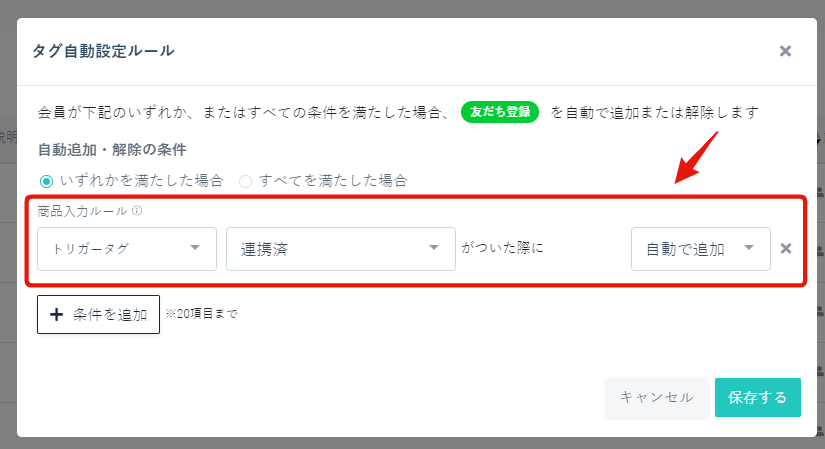
</script>タグの自動設定でトリガータグAが付いたら自動でBタグを付与。という設定ができるようになりました!
今まではトリガータグAが付いたら自動でBタグを解除しかできませんでした。
▼設定箇所
タグの自動設定方法はこちら>
■目的
LINEアプリ以外でLPなどのWEBページでECAIのタグを付与したいときに有効です。

■セット所要時間
30分

■セットの流れ
短縮URLを使い、任意のページに自動でリダイレクトさせることでタグ付与を行います。
サンプルの例は商品購入後のサンクスページからリダイレクトをさせてタグを付与させる設定となります。
導線は下記のようになります。

【流れ】
①サンクスページ
↓
②短縮URLに自動でリダイレクトさせてタグ付与させる
↓
③サンクスページ(リダイレクト後)


サンプルページ>
サンプルダウンロード>

※ソースコード確認方法
対象ページをChromeブラウザで開いて下記操作を行ってください。
windows:Ctrl + U
mac:option + command + U


(1)リダイレクト後に表示させるページの作成
最初に③のリダイレクト後に表示させるページの作成します。
①のサンクスページからリダイレクトさせる場合は③でサンクスページの表示を行ってください。
※サーバーはご自身でご用意ください。


(2)短縮URLの設定
作成した③のサンクスページのURLで短縮URLを作成し、付与したいタグを設定してください。


(3)リダイレクト設定
タグを付与させたいページにリダイレクト設定を行います。
下記コードの短縮URLを変更し</body>の直上にこちらを追記してください。
<script>
  location.href="作成した短縮URLを設定";
</script>指定したタグが会員に付与されたタイミングで、管理者のメールアドレスやChatworkへ通知できるようになりました。
これにより、特定のタグが付与されるアクションが発生した際に、担当者がいち早く把握して迅速にお客様対応を行うことができます。
スピーディーな対応によって、お客様の満足度向上にもつなげることができます。
▼設定手順
①メールに通知したい場合はオペレーター設定にてメールアドレス登録が必須となります。
┗オペレーター設定の方法はこちら>
↓
②チャットワークに通知をしたい場合は通知専用のチャットワークアカウントを開設する(無料)。 ※設定者のアカウントにも通知をするため必要となります
┗チャットワークアカウント新規作成方法はこちら>
↓
➂通知先のグループチャットワークを作成し、通知したいメンバーと「②」で作成したアカウントを招待する。
┗作成したグループチャットワークの参加者にメッセージ通知が届きます。
↓
④チャットワーク連携をする。
※自身のチャットワークアカウントを連携させるのではなく、「②」で作成したチャットワークアカウントを連携する
┗チャットワーク連携の方法はこちら>
↓
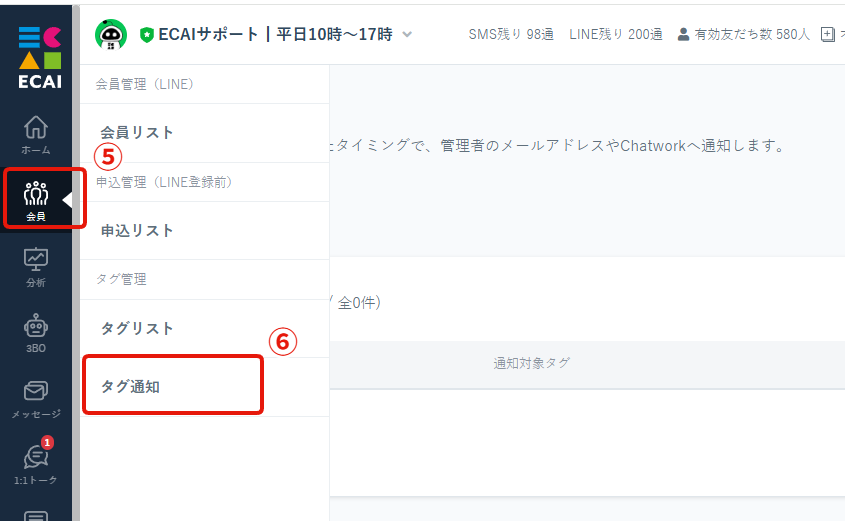
⑤会員
↓
⑥タグ通知
↓
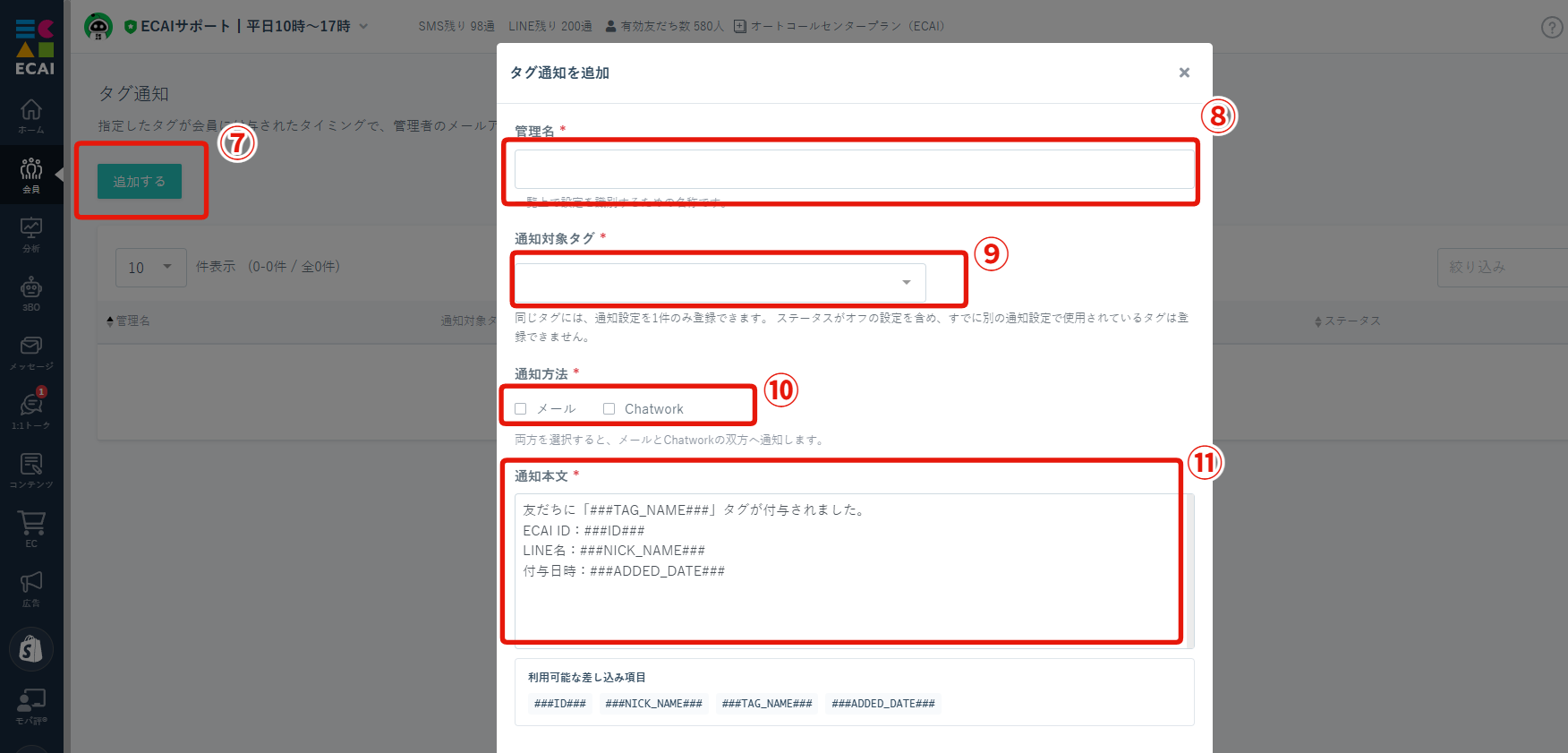
⑦追加する
↓
⑧管理名
↓
⑨通知対象タグを選択
↓
⑩通知方法を選択
↓
⑪通知本文をを編集
┗デフォルトの通知で良い場合は変更不要です
↓
⑫ステータスを「オン」にする
↓
⑬保存する
↓
⑭タグを付与しメールまたはチャットワークに通知が来たら設定完了です