
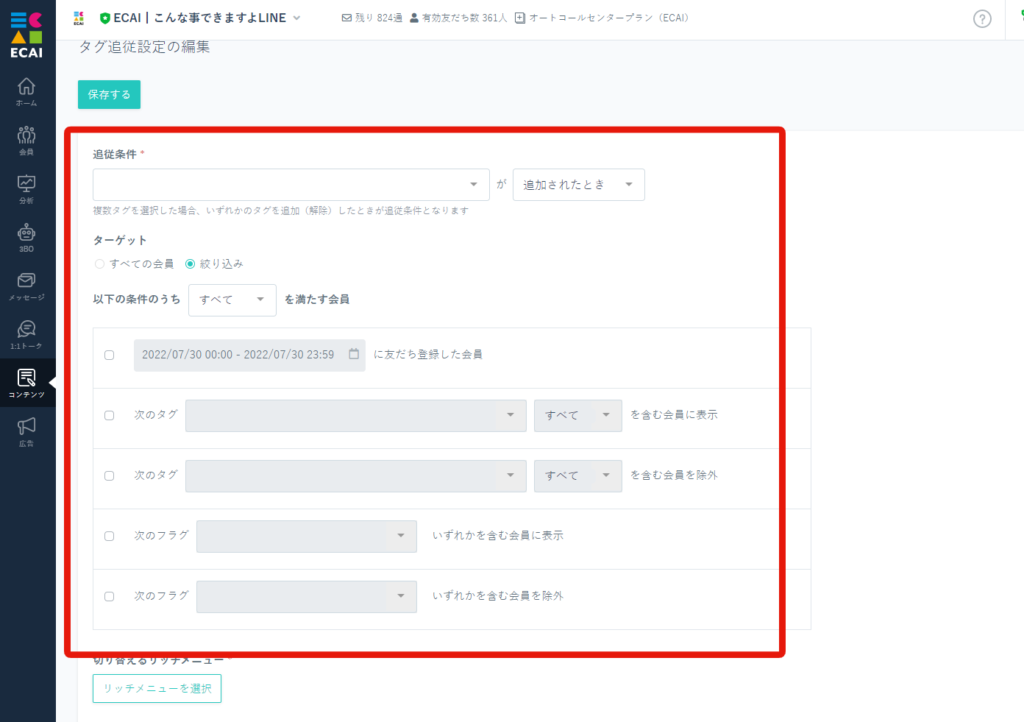
付与されたタグを起点にリッチメニューを自動で変更する「タグ追従リッチメニュー」に絞り込み機能が付きました!
これによりタグ起点でリッチメニューを変更したいのだが、特定のこの人だけは変えちゃダメだ!という設定ができるようになります。
↓↓↓
使用例)
リッチメニューを変えたくないオファーをしているユーザーがいた際に、除外設定でその方のリッチメニューのみ変更しないという設定が可能になります!
機能改善#023┃リッチメニュー切り替え時に「デフォルト表示」が表示されないようになりました!リッチメニュー>アクション「ポストバック」>タップした会員のリッチメニューを切り替える にてリッチメニュー切り替えを行った際に一瞬出るデフォルト表示のリッチメニューが表示されなくなりました!!
これによりお客様に見やすい切り替え表示ができるようになりました。
視認性アップでお客様満足度アップにつながります!
▼機能改善後
▼手順
①流入元でタグを出し分ける(友だち登録した際に指定のタグを付与)
設定方法はこちら>
↓
②「①」のタグが付いたらリッチメニューが変わる設定をする。
設定方法はこちら>
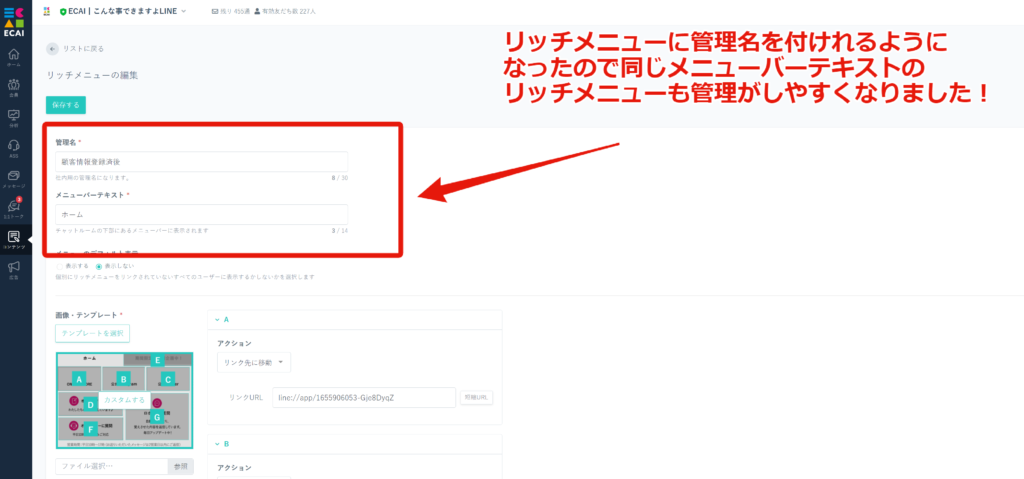
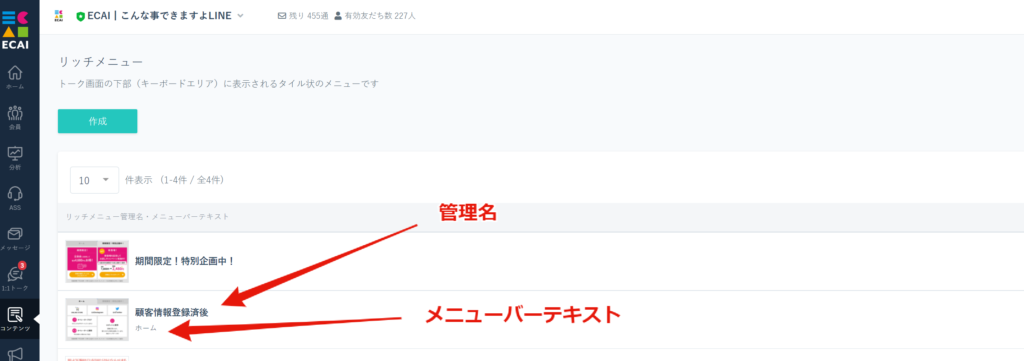
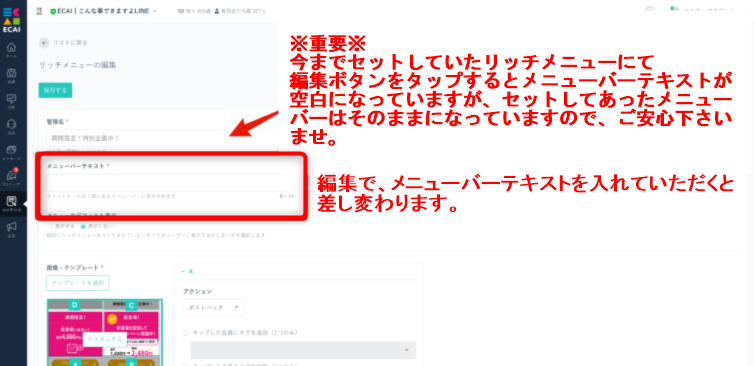
メニューバーテキストの名前が同じでも管理がしやすくなりました!
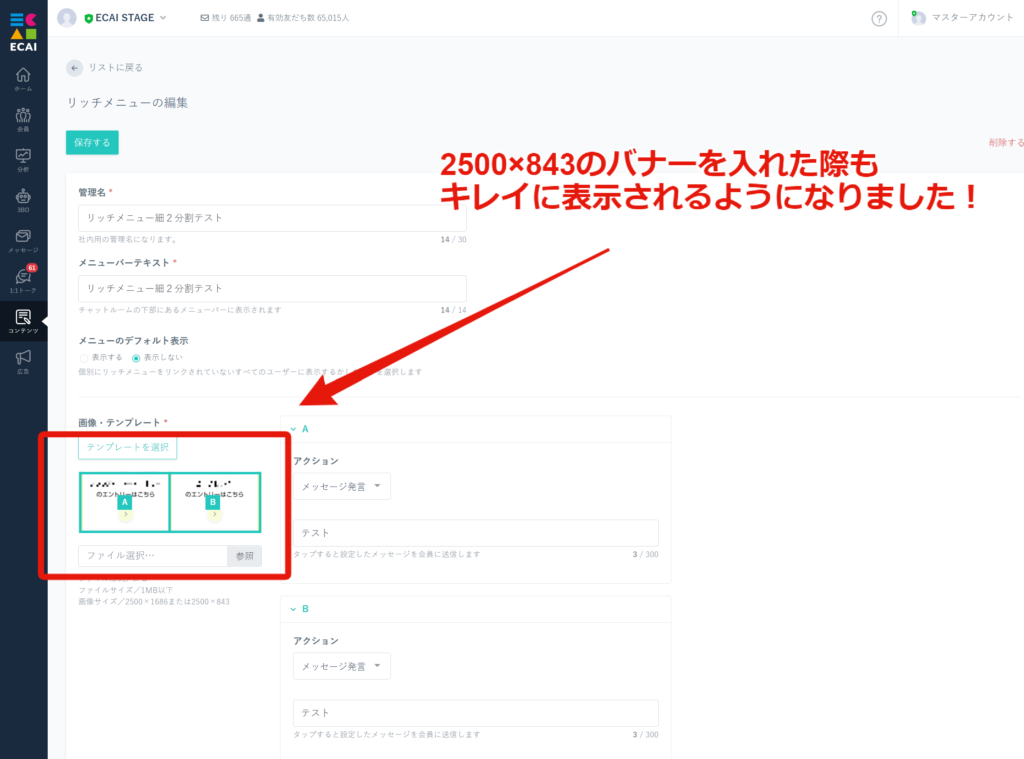
リッチメニューは2500×1686のサイズと2500×843の2つのサイズを設定できます。
今まで、2500×843のバナーをセットした際にデザインが
間延びしてしまっていましたがきれいに表示されるようになりました!
↓
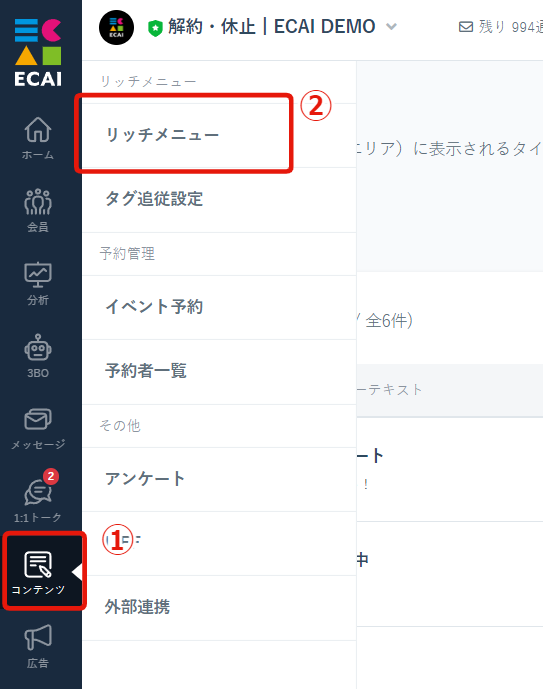
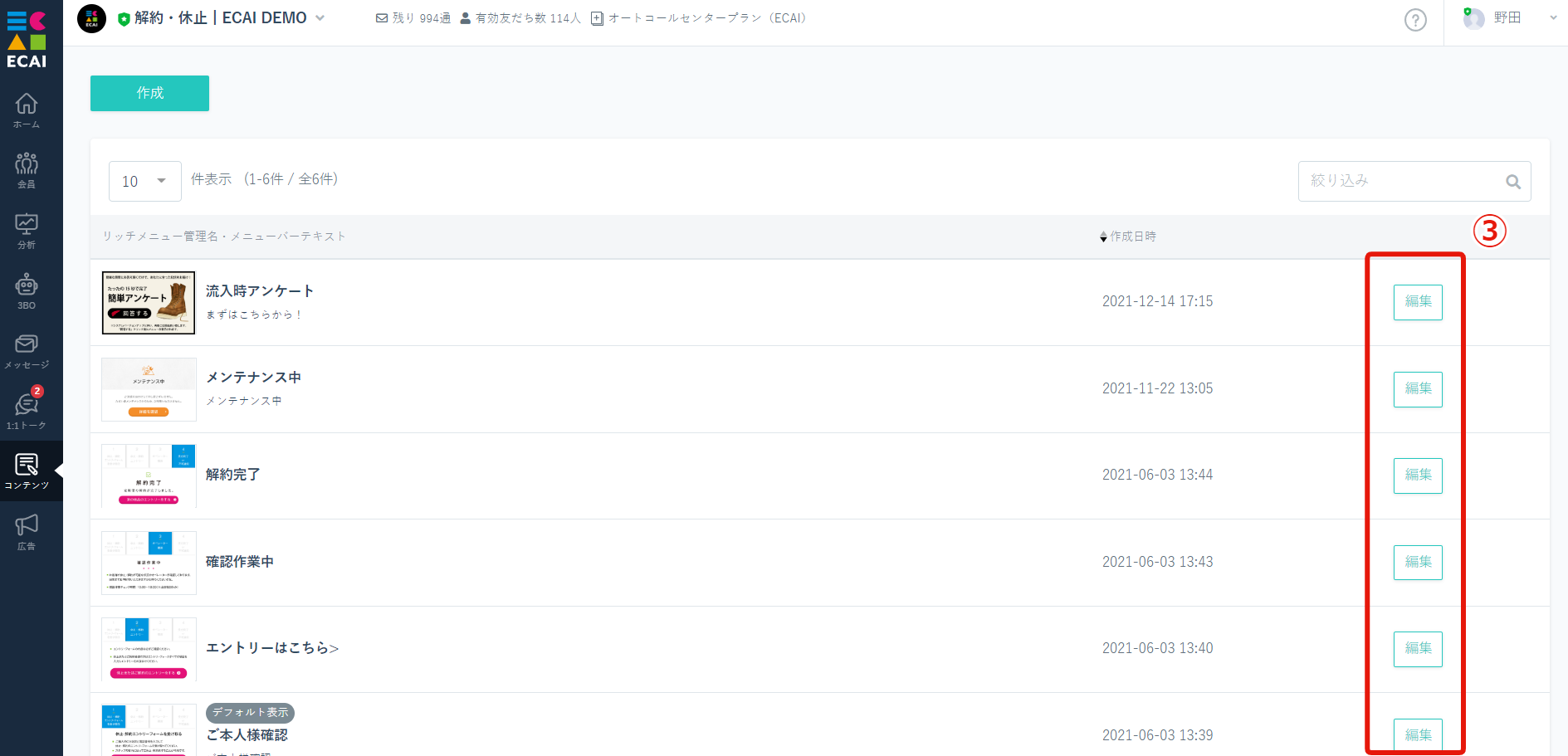
ECAIに連携しているBOTを「A⇒B」のように別BOTに切り替えた後に、下記手順を行うことでリッチメニューを引き継ぐことが可能です。
BOT切り替え後も同じリッチメニューを使用する場合、別BOTに切り替えた後に下記手順を行わないと使用できません。
▼手順
↓
②リッチメニュー
↓
↓
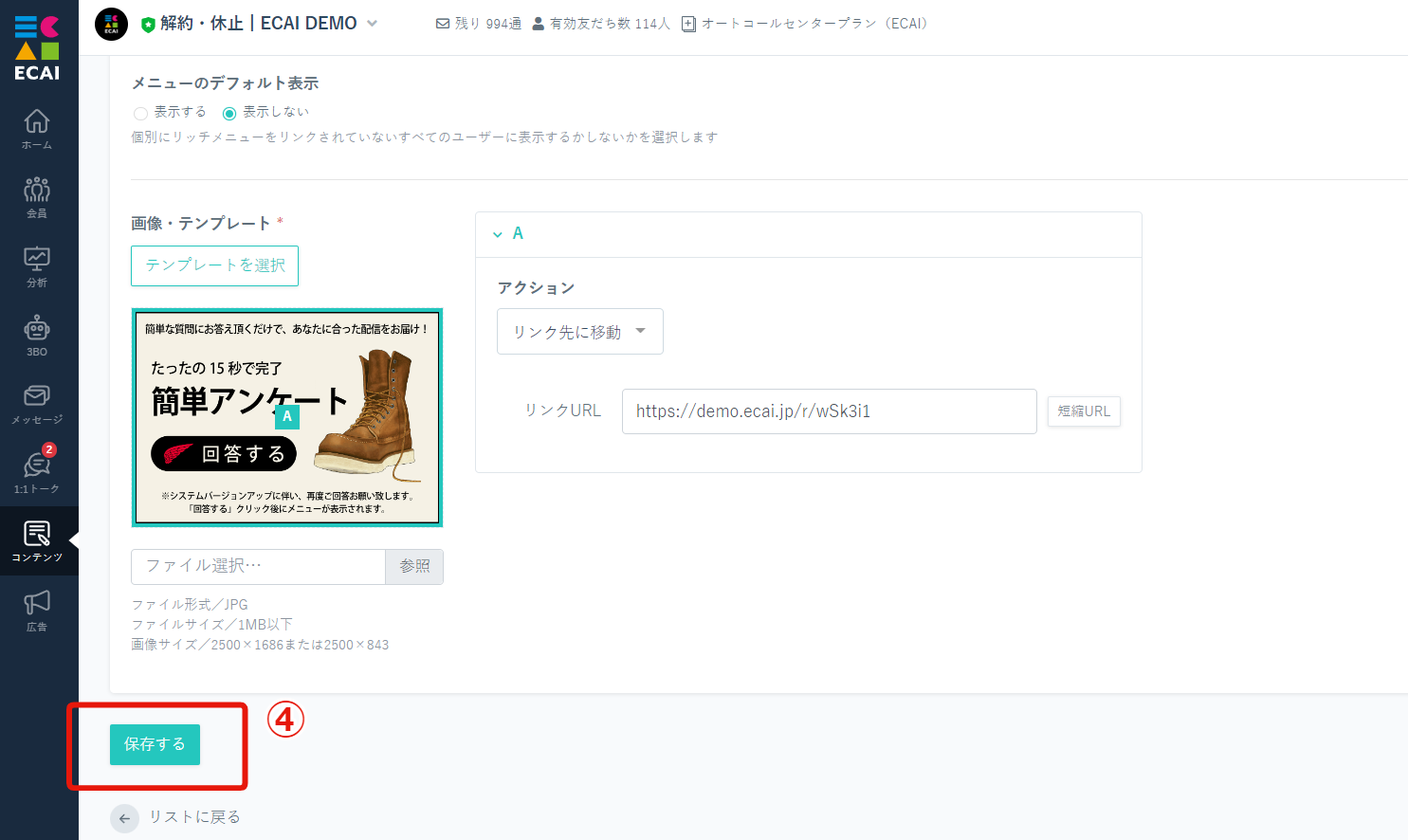
※これを該当BOTの全リッチメニュー行う
①タグ追従設定(リッチメニュー)の設定
タグ追従設定の設定方法はこちら>
↓
②特定のタグが何かを確認する
例:本人確認フォーム入力後に付与されるタグ、解約休止申請フォーム送信時に付与されるタグ
↓
➂会員リストから「②」のタグで絞り込みをし一括タグ変更によりリッチメニュー変更する。
一括タグ変更方法はこちら>
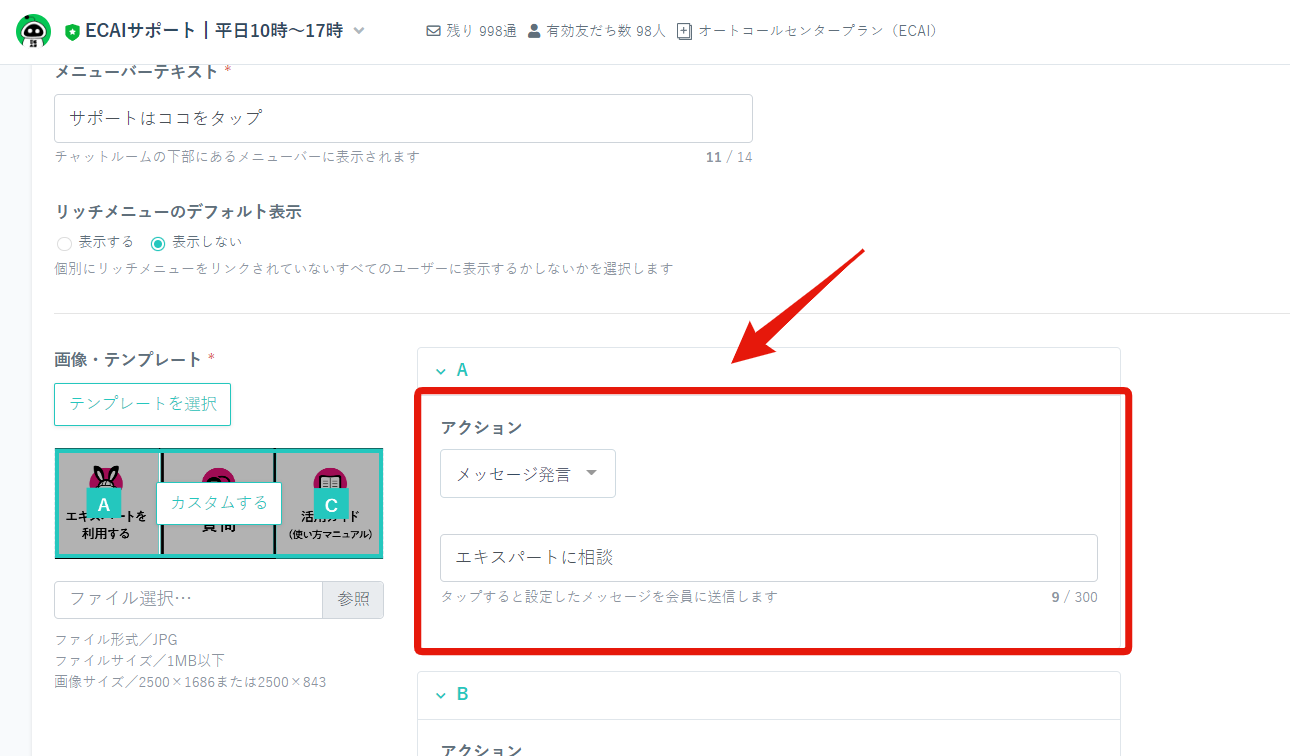
リッチメニューやその他メッセージのアクション内に「メッセージ発言」という選択があります。
「メッセージ発言」はユーザーにメッセージを発言させ次の質問または、表示したいテキストや画像を表示するために使用します。
そのため「メッセージ発言」にはユーザーが何を選択したか分かるテキストを入力します。(簡潔で短いテキストを推奨)
そして、そのメッセージが発言された際に、テキストや画像を「応答メッセージ」を用いて表示していくことでユーザーに会話をしているような見え方で自動回答していくことが可能になります。
※このとき「応答メッセージ」のキーワードは「メッセージ発言」のテキストと同じにする
応答メッセージの新規作成はこちら>
▼メッセージ発言 入力例
LINEアプリを閉じて再入出してください。編集した場合再入出しないと更新されません。テストしているスマホのLINEアプリが最新でない場合はアップデートしてください。