一斉配信メッセージのターゲットで「指定した会員(ECAI ID)」「指定した会員(顧客カート ID)」を選択した際はCSVファイルをアップロードすることで顧客の絞り込みが可能です。
※顧客カートIDの絞り込みはAPI連携(カート連携)している場合のみ利用可能
▼API連携可能カート(5カート)
・ecforce
 ┗API連携方法はこちら>
・リピスト(プレックス)
 ┗API連携方法はこちら>
・サブスクストア
  ┗API連携方法はこちら>
・楽楽リピート
  ┗API連携方法はこちら>
・shopify
  ┗API連携方法はこちら>
▼手順
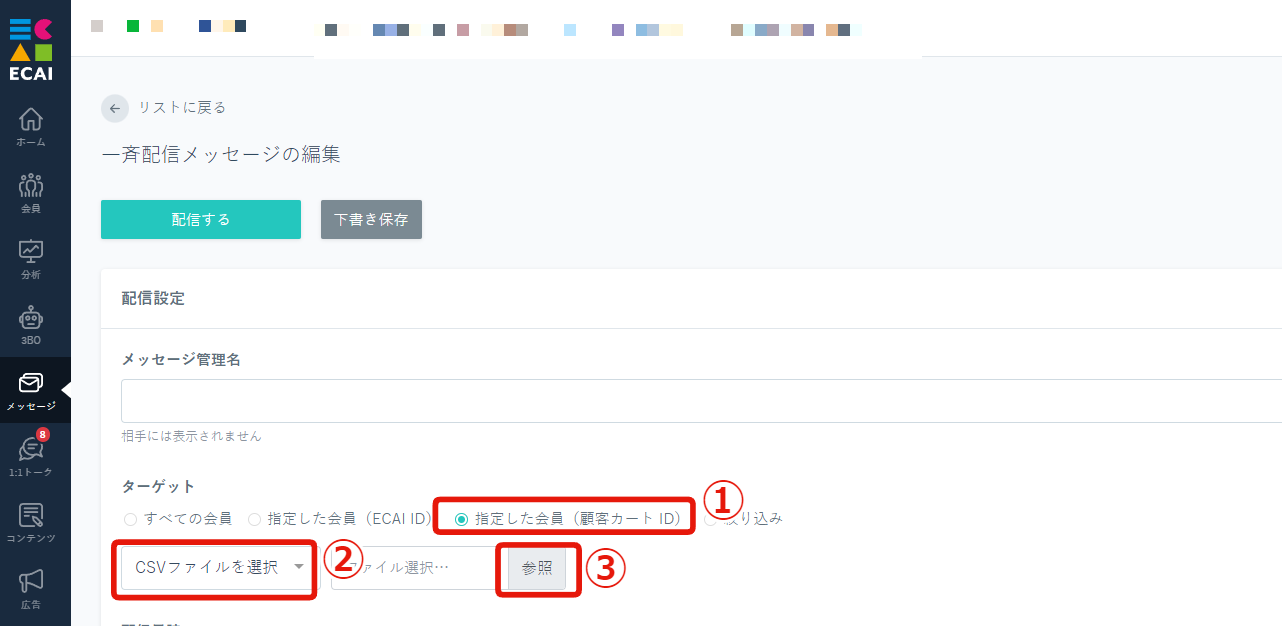
①「指定した会員(ECAI ID)」「指定した会員(顧客カート ID)」にチェック
↓
②CSVファイルを選択
↓
➂参照
↓
④CSVファイルを選択すると下記赤枠内にファイル名が反映されます。(これでアップロード完了です)

▼CSVのファイル
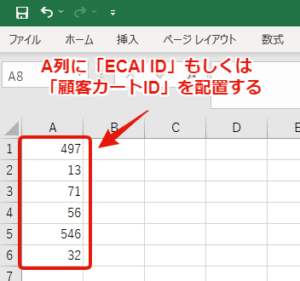
Microsoft Excel CSV ファイル (.csv)でアップロードする場合は、下記画像のようにA列に「ECAI ID」もしくは「顧客カートID」を配置ください。
※全カート共通
▼補足
カート顧客ID絞り込みの上限数はこちら>
「購入総金額」「継続ステータス」「商品情報」などを元に会員絞り込みをして、絞り込みした会員に一斉にタグ・フラグを付与することが可能です。
タグ・フラグを付与することで、一斉配信・ステップメッセージなどでセグメント配信や、リッチメニューの一括変更などすることができます。
※購入情報の絞り込みは各種カート連携をしないと使用できません
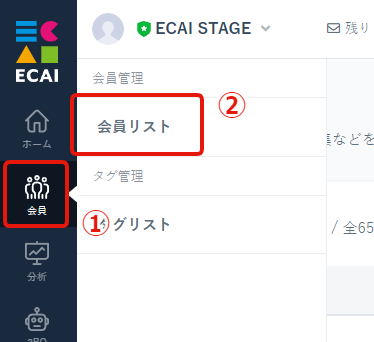
▼手順
↓
②会員リスト
↓
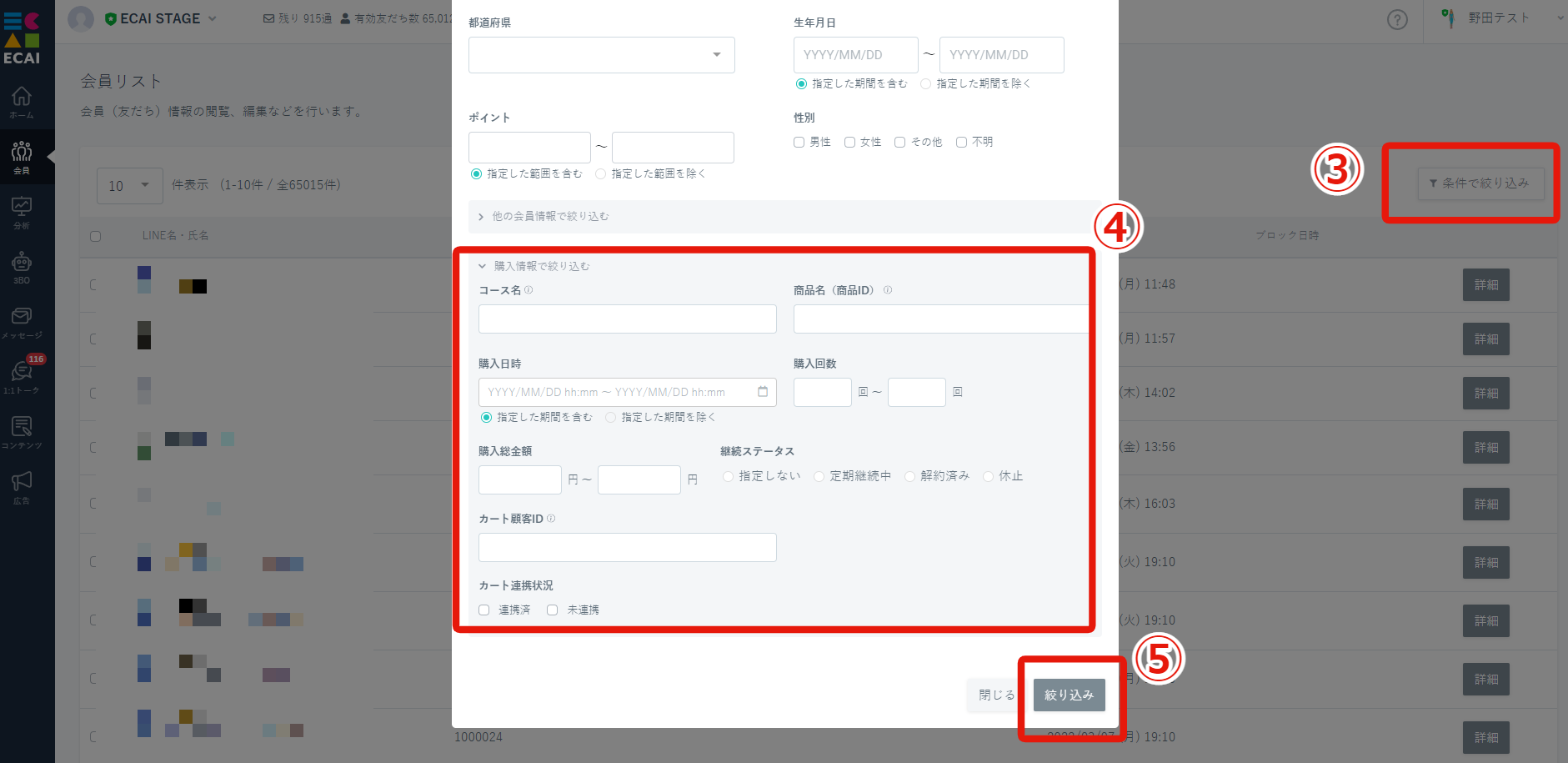
↓
④購入情報で絞り込み
↓
⑤絞り込み
↓
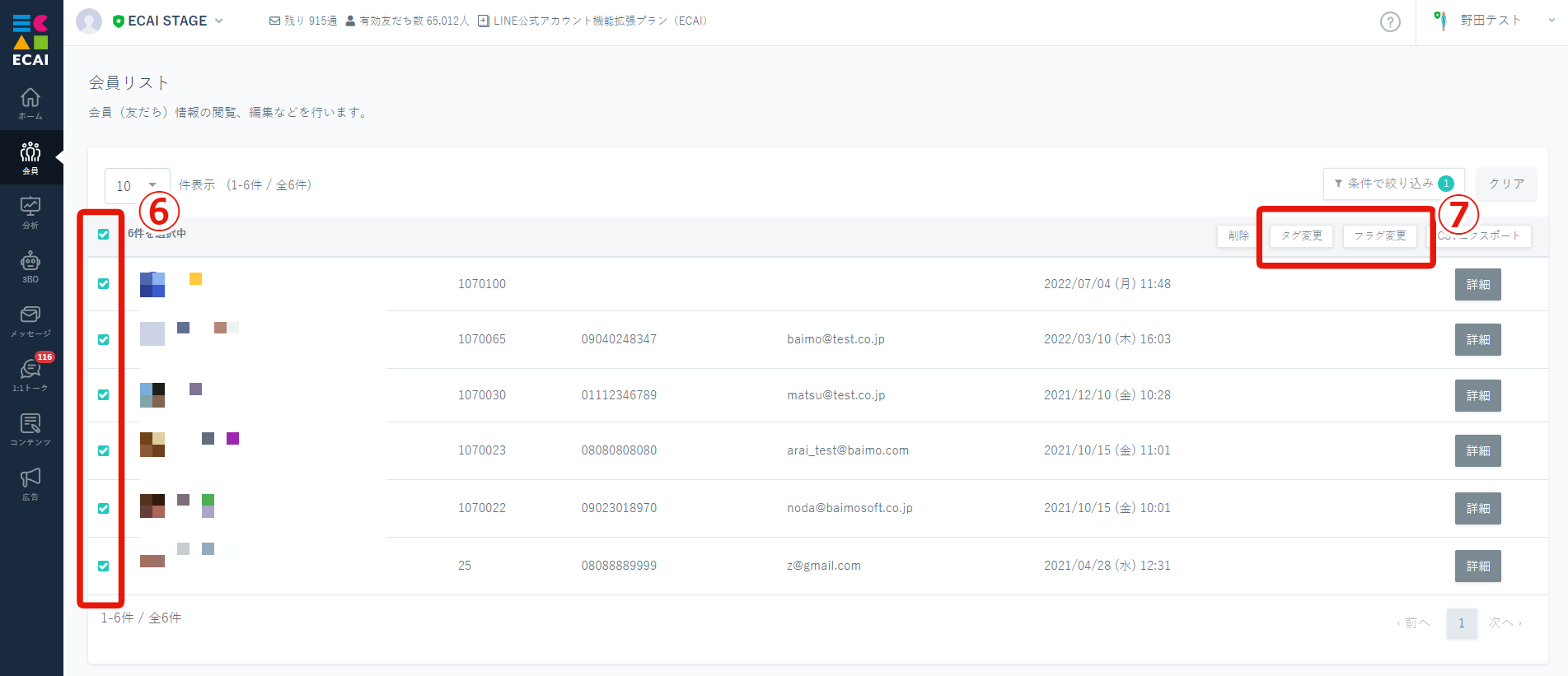
↓
⑦タグ変更・フラグ変更をクリック
↓
▼タグの場合
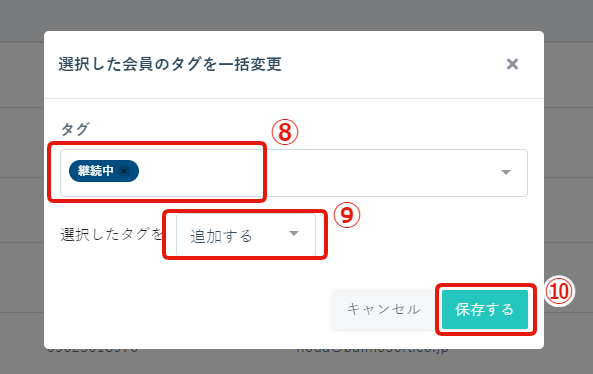
↓
⑨追加する
↓
⑩保存する
↓
▼フラグの場合
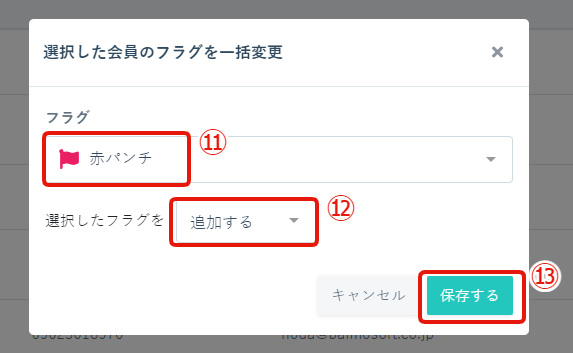
↓
⑫追加する
↓
⑬保存する
ポイント数に応じて希望のタグを一斉付与することが可能です!
タグを付与することで専用のステップメッセージ配信ができたり、専用のリッチメニューを表示させることができます!
▼手順
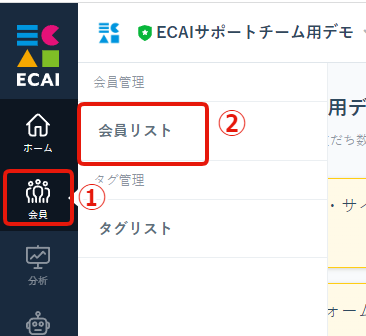
↓
②会員リスト
↓
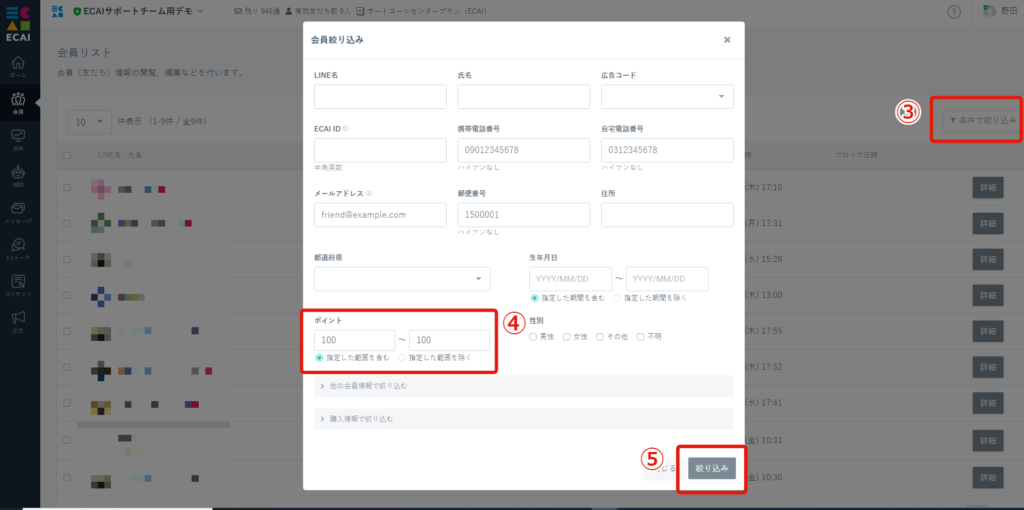
↓
④ポイントに絞り込みたいポイントを入力
※例:100ポイントの方を絞り込みたいときは「100~100」、100~200ポイントの方々を絞り込みたいとき「100~200」と入力する
※ポイント付与されている方全員を絞り込みたいときは「1~」と入力する。 ※「~」のあとは空白にしておく
↓
⑤絞り込み
↓
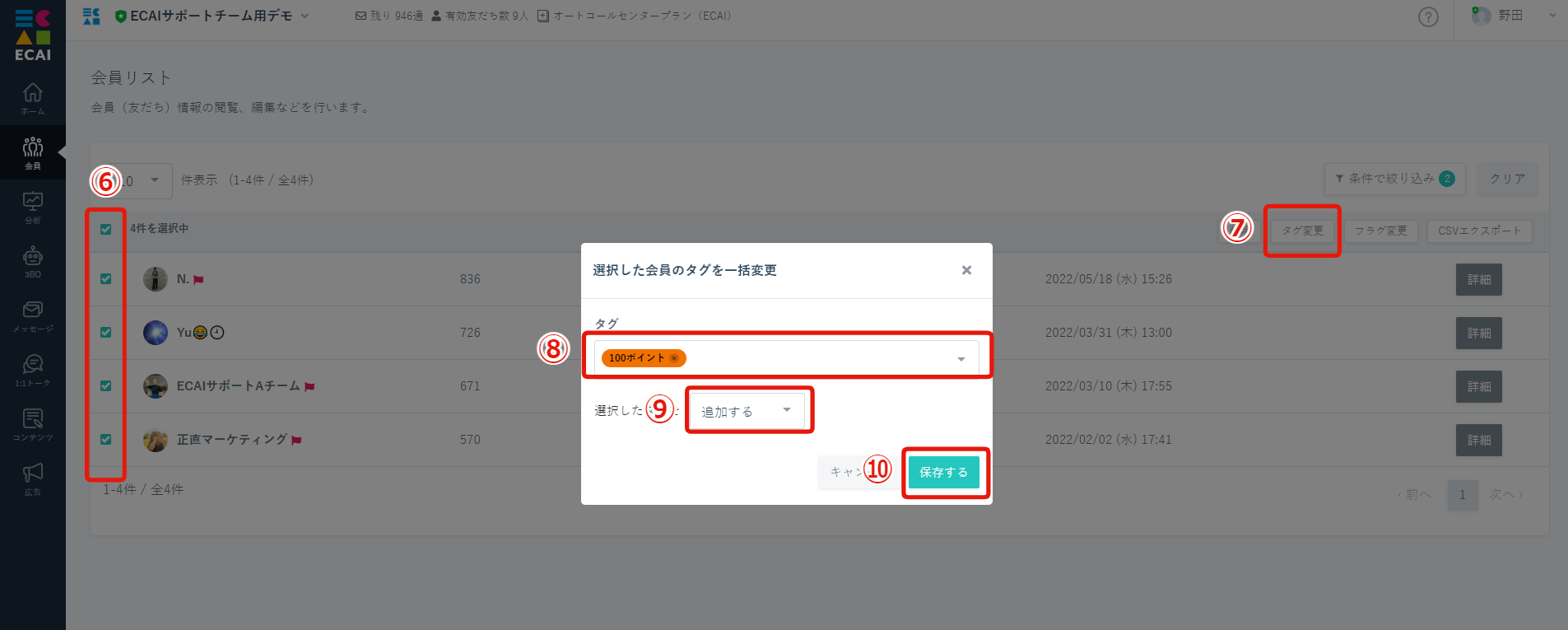
↓
⑦タグ変更
↓
⑧付与(追加)したいタグを選択する
↓
⑨「追加する」にする
↓
⑩保存する
ポイント数に応じて希望のタグを一斉削除することが可能です!
▼手順
↓
②会員リスト
↓
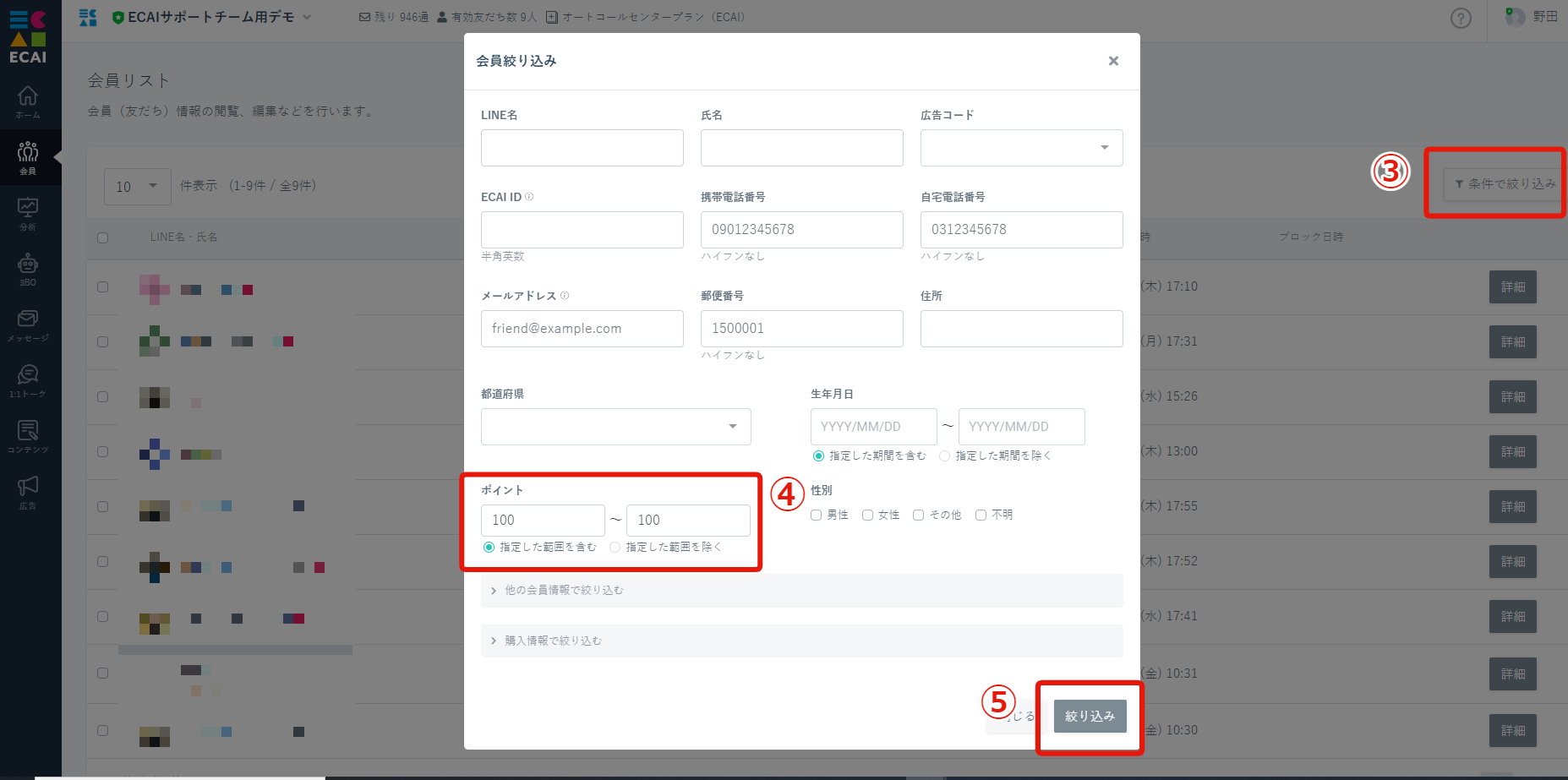
↓
④ポイントに絞り込みたいポイントを入力
※例:100ポイントの方を絞り込みたいときは「100~100」、100~200ポイントの方々を絞り込みたいとき「100~200」と入力する
↓
⑤絞り込み
↓
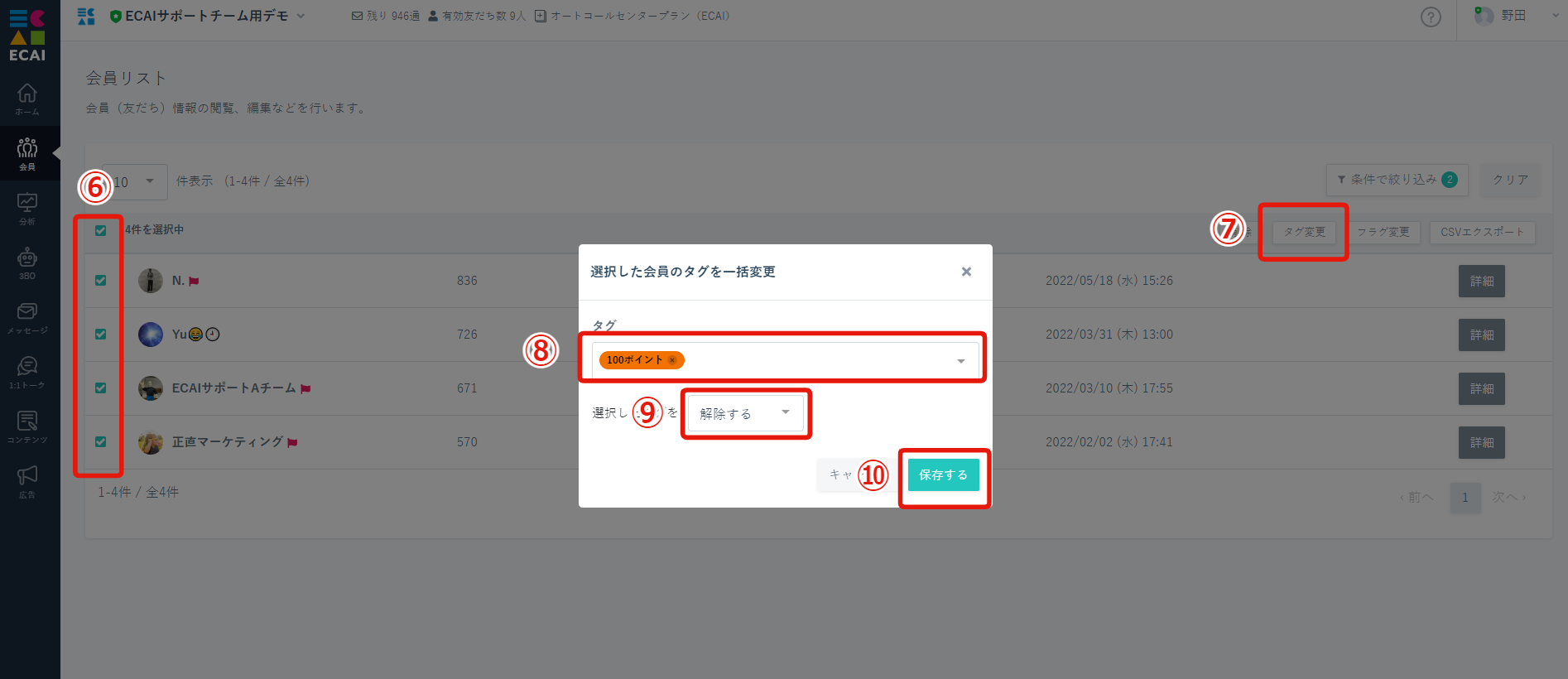
↓
⑦タグ変更
↓
⑧削除(解除)したいタグを選択する
↓
⑨「解除する」にする
↓
⑩保存する
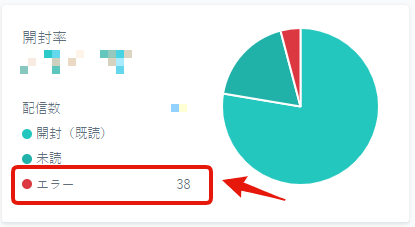
「分析>一斉配信メッセージ」で表示されるエラーの原因は明確には分かりません。
LINE側から「有効な送信対象アカウント」以外がエラーと判定され、エラー件数として表示してますが、LINE側からのエラー詳細の開示がないため原因が不明確となります。
ブロックしているユーザーはエラーと表示されますが、その他にもLINE側が無効として判断したユーザーがエラーと判定されてます。
▼分析>一斉配信メッセージの「エラー」表示