
カスコンにて下記手順を行い、ユーザーの発信番号別着信履歴のCSVデータ抽出をしIVR選択番号・離脱箇所の確認が行えます。
※発信番号別着信履歴のCSVデータは過去10日前までしか取得できないため、定期的に取得していただくことを推奨します
▼CSVダウンロード方法
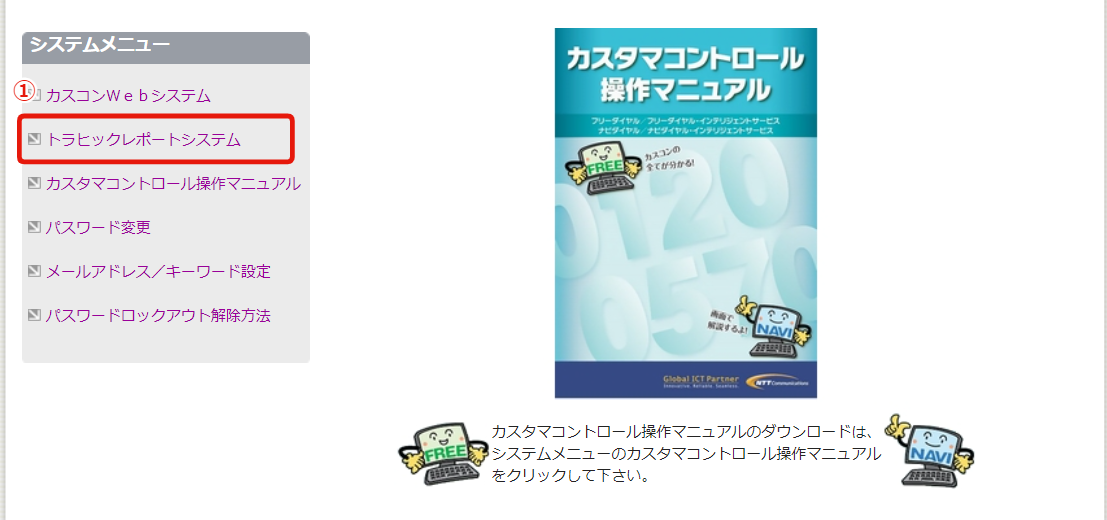
↓
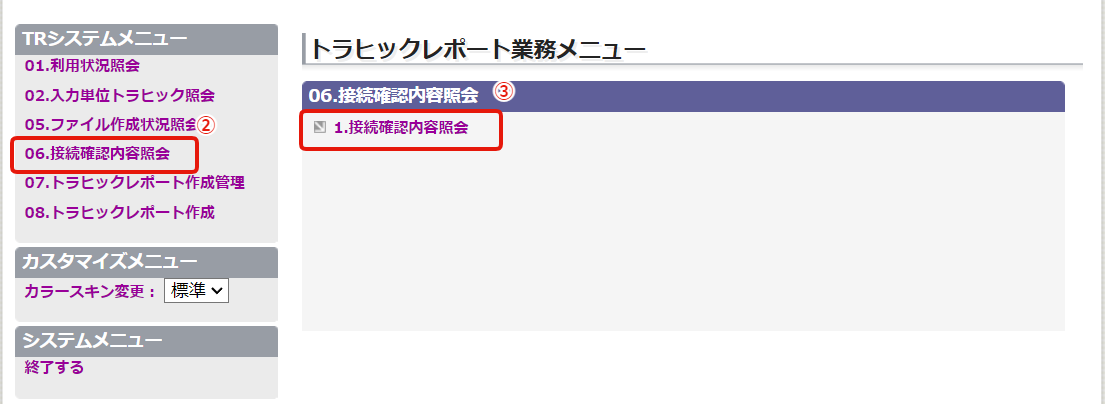
↓
➂1.接続確認内容照会
↓
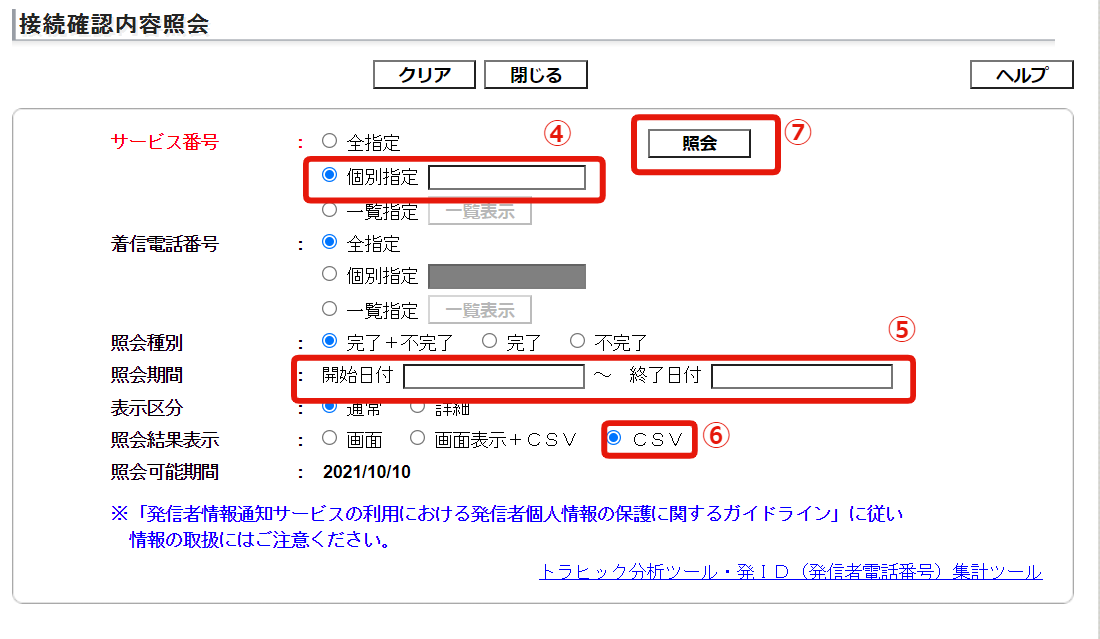
┗番号はハイフン「-」なしで入力
↓
⑤照会期間を入力
↓
⑥照会結果表示を「CSV」にチェック
↓
⑦照会
↓
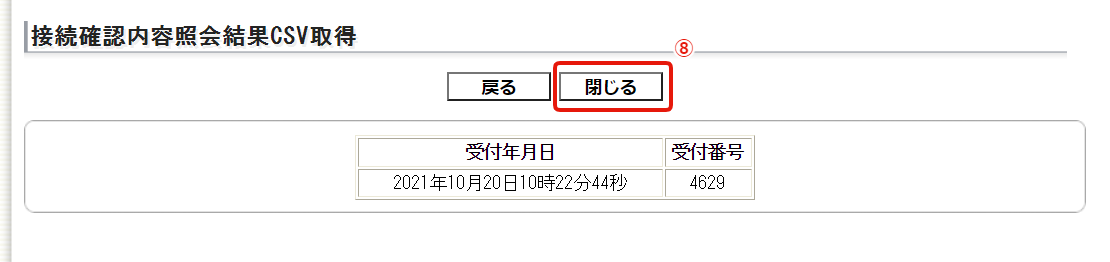
↓
↓
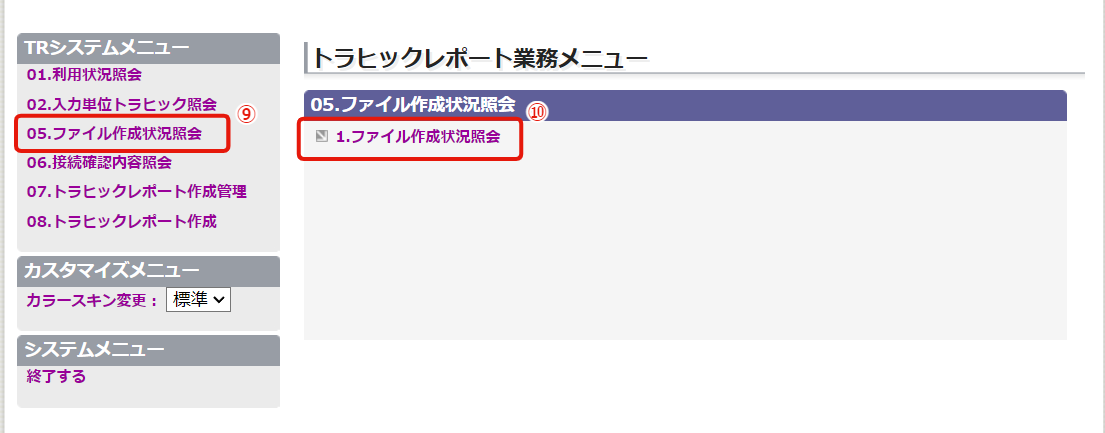
⑩1.ファイル作成状況照会
↓
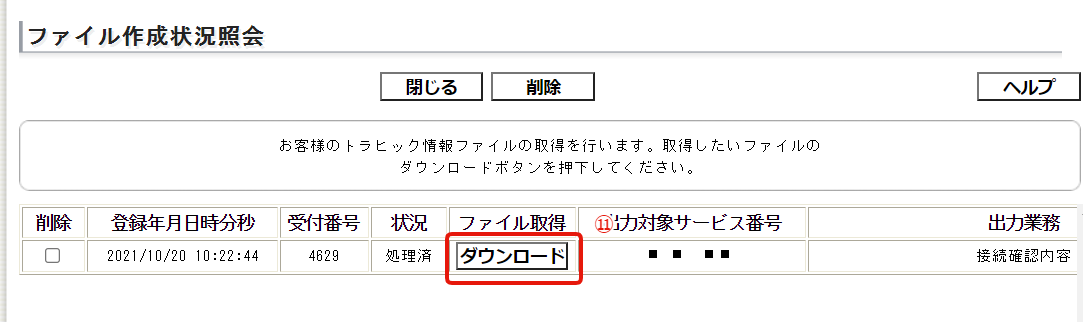
▼CSVデータからIVR選択番号・離脱箇所を確認する
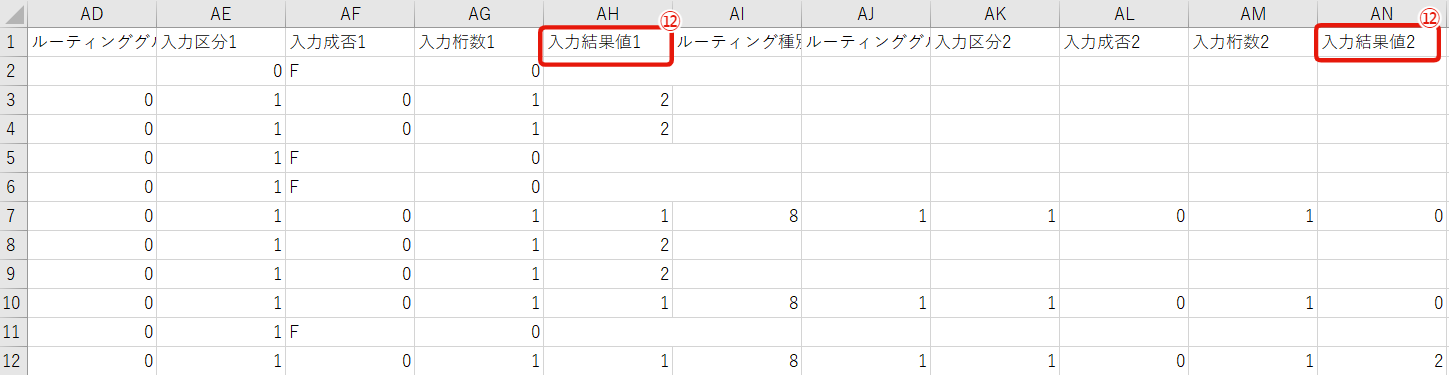
┗入力結果は1、2のようにユーザーが選択した回数分だけ表示されます
┗Excelのフィルターで絞り込みしていただくことで、どの番号を選択しているか比率分析ができます
↓
↓
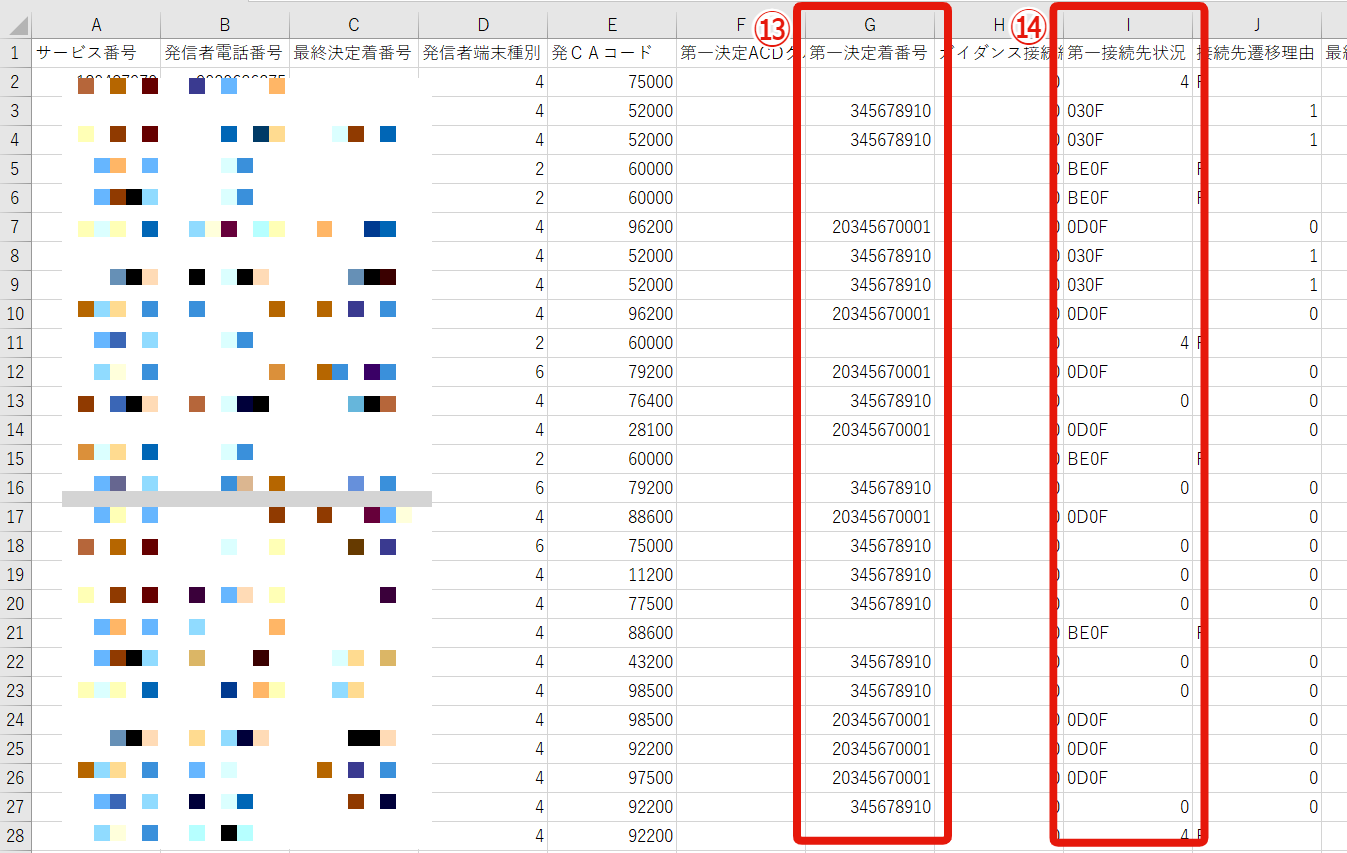
⑭「第一接続先状況」によって「⑬」が空欄の方の離脱理由を確認できます(下記「CSVの見方」参照)
▼CSVの見方
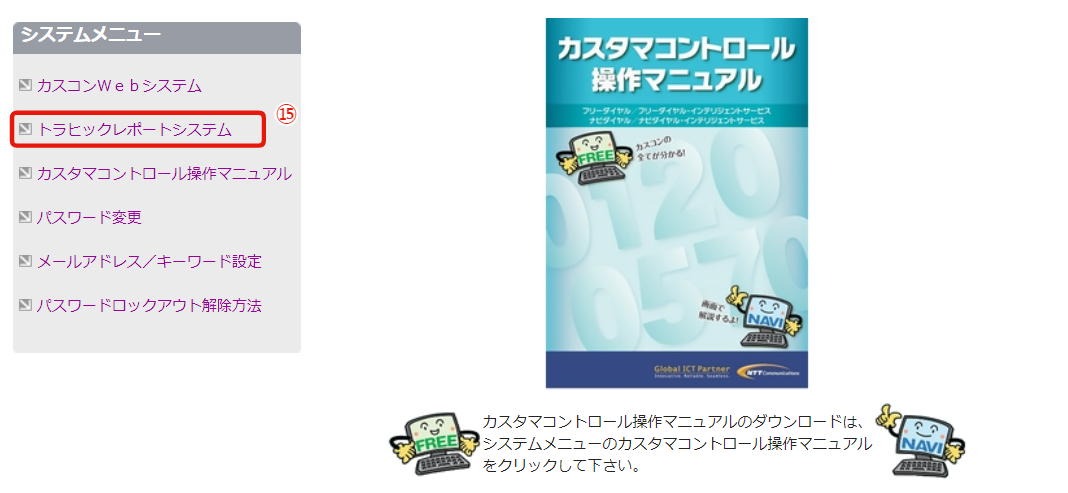
↓

↓
⑰1.接続確認内容照会
↓
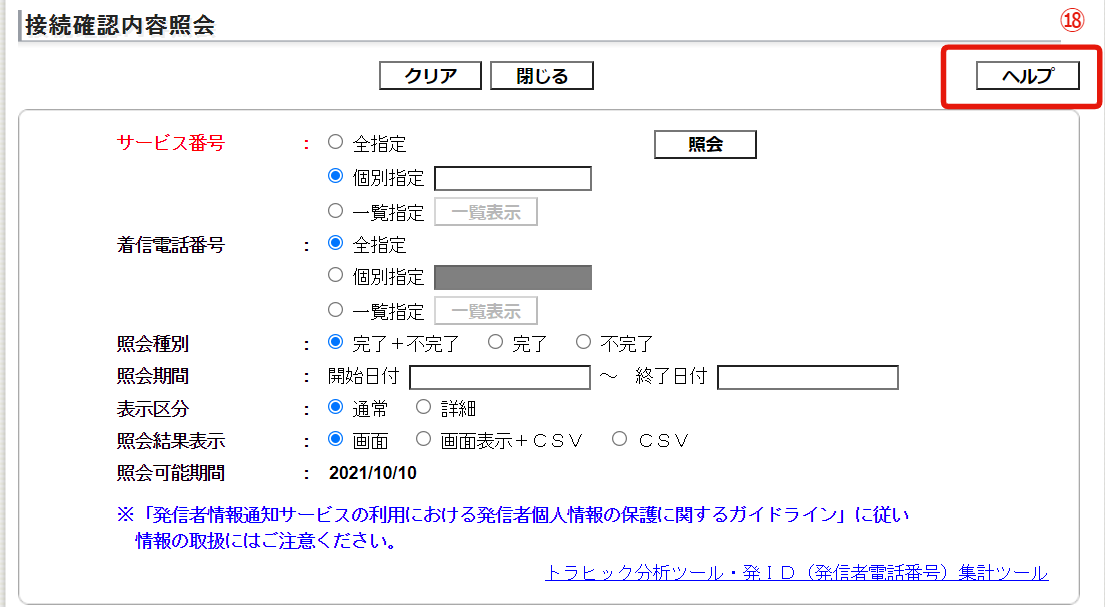
↓
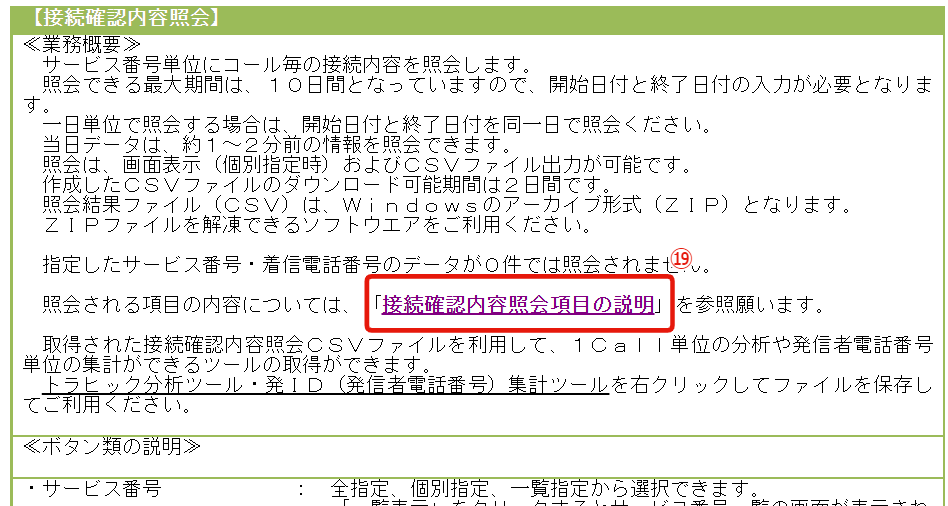
┗こちらでCSVデータの表示内容説明が確認できます
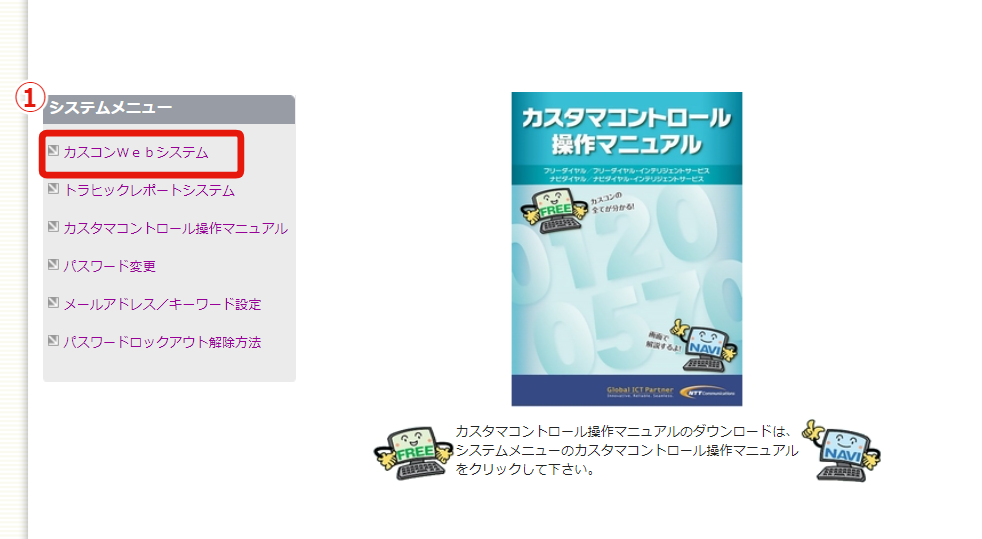
↓
↓
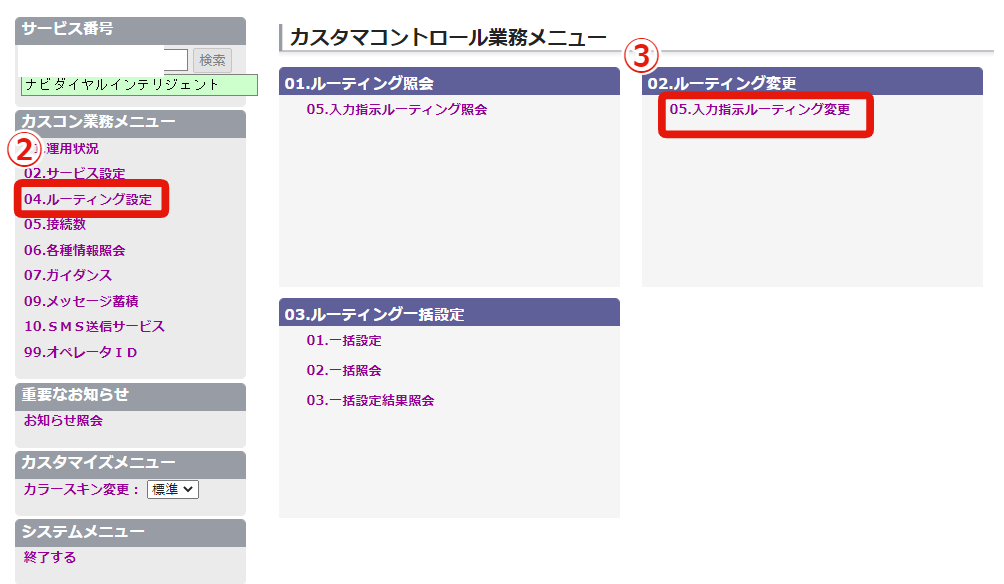
➂05.入力指示ルーティング変更
↓

↓
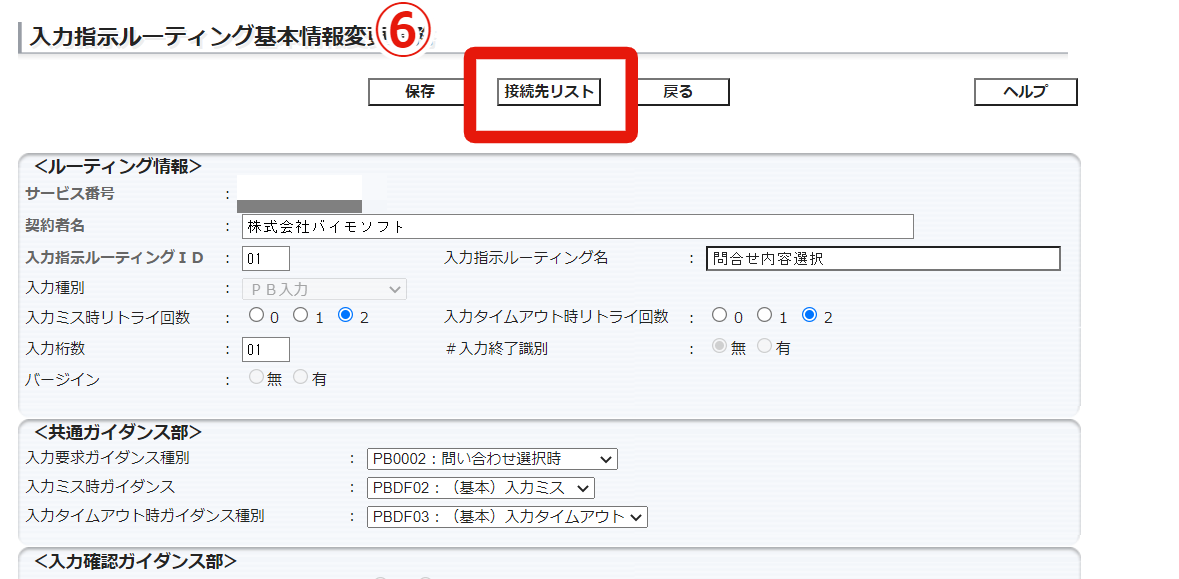
⑤「詳細」をクリック
┗オペレーター導線を追加したいルーティングを選択
↓
↓

↓
↓
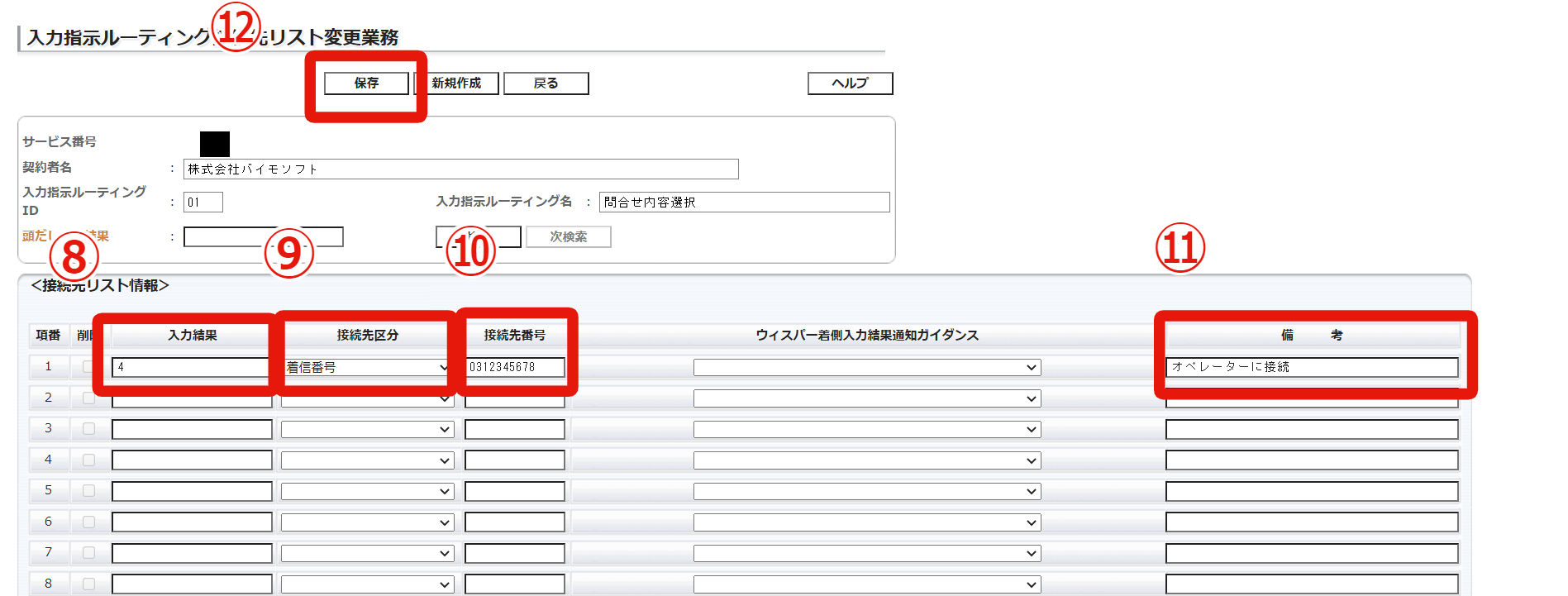
⑨着信番号にする
↓
⑩接続する電話番号を入力
↓
⑪オペレーターに接続することが分かりやすいように任意テキストを記入
↓
⑫「保存」をクリックして完了
▼補足
・オペレーター導線を増やすに伴いガイダンスの変更も必要な場合は下記手順に沿ってご変更ください。
┗手順はこちら>