1:1トークで受信したメッセージをチャットワークで通知することが可能になりました!
これによりユーザーから発言があった際にチャットワークで通知を受け早い返信が可能になるので、顧客満足度アップに繋げることができます!
▼設定手順
①通知設定用のチャットワークアカウントを開設する(無料)。 ※設定者のアカウントにも通知をするため必要となります
┗チャットワークアカウント新規作成方法はこちら>
↓
②通知先のグループチャットワークを作成し。通知したいメンバーと「①」で作成したアカウントを招待する。
┗作成したグループチャットワークの参加者にメッセージ通知が届きます。
↓
➂チャットワーク連携をする。
※自身のチャットワークアカウントではなく、「①」で作成したチャットワークアカウントを連携する
┗チャットワーク連携の方法はこちら>
↓
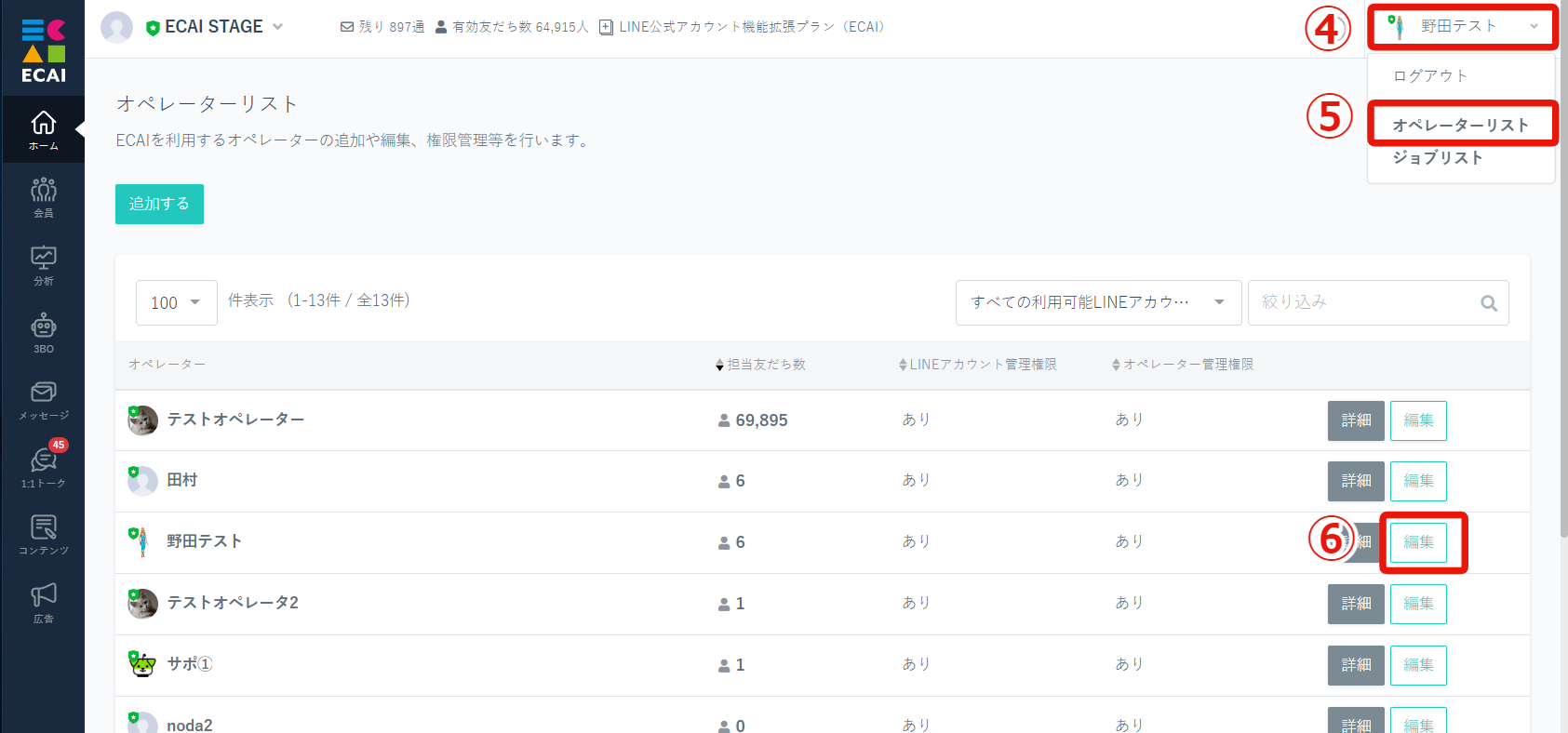
④オペレーター名をクリック>⑤オペレーターリスト>⑥自身のオペレーターの「編集」をクリック
↓
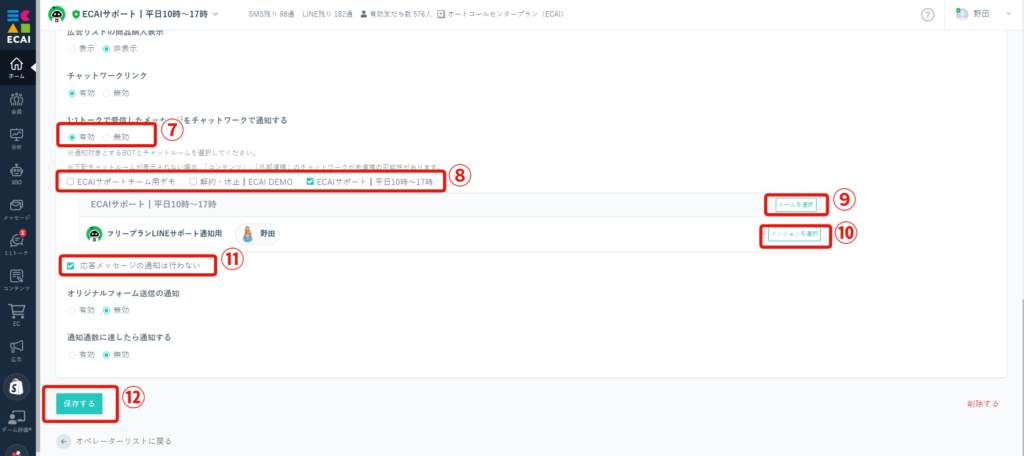
⑦1:1トークで受信したメッセージをチャットワーク通知するを「有効」
↓
⑧通知対象とするBOT(LINE公式アカウント)を選択
↓
⑨通知先のルーム(チャットワークルーム)を選択
↓
⑩メンションを選択
┗メンションを選択しない場合通知先のチャットワークルームにて「TO ALL」で通知されます
↓
⑪応答メッセージ通知のチェック
┗応答メッセージにて自動返信を行っているメッセージの通知をしない場合にチェックをしてください
↓
⑫保存する
↓
⑬スマホから通知対象とするBOTにメッセージを送り通知が届けば完了

▼補足
・LINEアプリよりメッセージを送信後、約1分後にチャットワークへの通知が開始されます。
※通知は10件単位で通知が行われ、10件以上通知対象のメッセージがある場合、ChatworkのAPIの仕様制限により10秒待機してから、その後の10件を通知します。
・設定手順「➂」のチャットワーク連携で自身のチャットワークアカウントを連携した場合は、自身のチャットワークアカウントには通知が来ません。
┗このことから通知専用のチャットワークアカウントを作成することを推奨しております