■目的
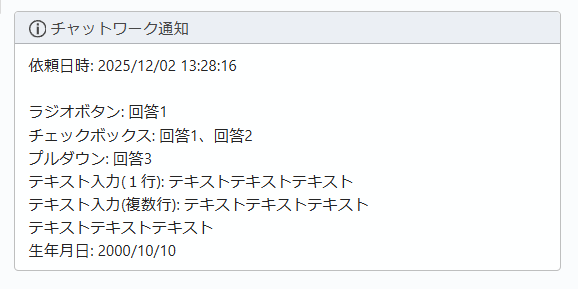
フォーム生成アプリを使用して、オリジナルフォームの送信内容をチャットワークとスプレッドシートへ反映させる方法の説明になります。
(※ECAIにも同時に送信されます)

フォーム生成アプリの使用方法につきましてはこちら>


■セット所要時間
30分


■セット方法
Googleアカウントが必要になりますので、まずはアカウントを作成してください。
アカウントは無料で作成できます。
Googleアカウント作成>
(1)スプレッドシートの設定
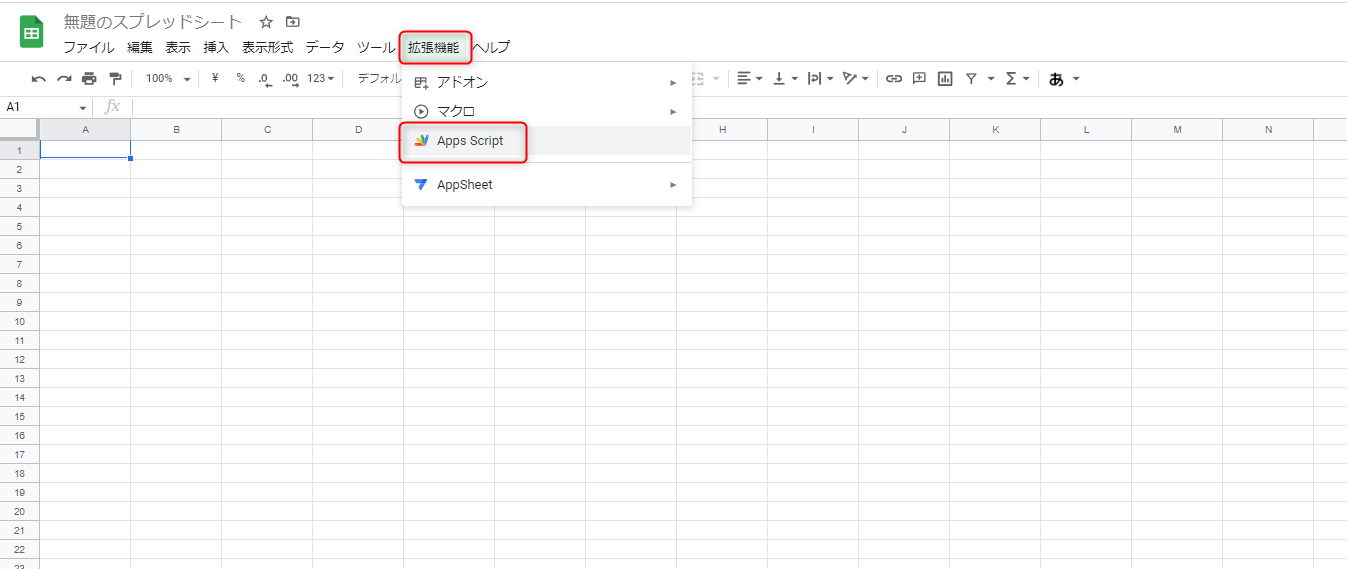
①スプレッドシートの新規作成 > 拡張機能 > Apps Script
↓

② Apps Script設定
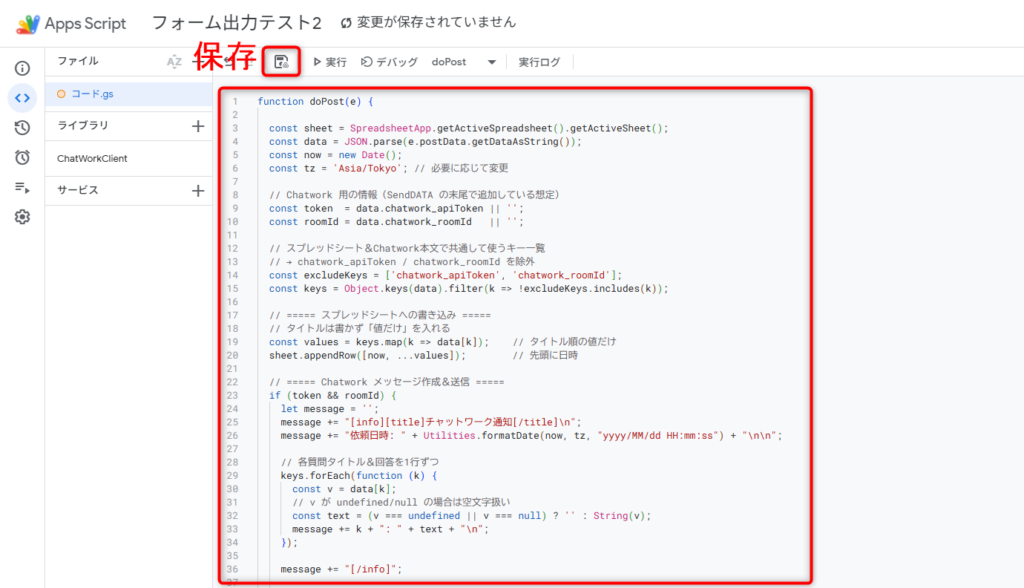
スプレッドシートへ書き込む処理は「doPost()」に設定します。
下記コードをコピペし貼り付けて保存します。
【コピペ用】
function doPost(e) {

  const sheet = SpreadsheetApp.getActiveSpreadsheet().getActiveSheet();
  const data = JSON.parse(e.postData.getDataAsString());
  const now = new Date();
  const tz = 'Asia/Tokyo'; // 必要に応じて変更

  // Chatwork 用の情報(SendDATA の末尾で追加している想定)
  const token  = data.chatwork_apiToken || '';
  const roomId = data.chatwork_roomId   || '';

  // スプレッドシート&Chatwork本文で共通して使うキー一覧
  // → chatwork_apiToken / chatwork_roomId を除外
  const excludeKeys = ['chatwork_apiToken', 'chatwork_roomId'];
  const keys = Object.keys(data).filter(k => !excludeKeys.includes(k));

  // ===== スプレッドシートへの書き込み =====
  // タイトルは書かず「値だけ」を入れる
  const values = keys.map(k => data[k]);    // タイトル順の値だけ
  sheet.appendRow([now, ...values]);        // 先頭に日時

  // ===== Chatwork メッセージ作成&送信 =====
  if (token && roomId) {
    let message = '';
    message += "[info][title]チャットワーク通知[/title]\n";
    message += "依頼日時: " + Utilities.formatDate(now, tz, "yyyy/MM/dd HH:mm:ss") + "\n\n";

    // 各質問タイトル&回答を1行ずつ
    keys.forEach(function (k) {
      const v = data[k];
      // v が undefined/null の場合は空文字扱い
      const text = (v === undefined || v === null) ? '' : String(v);
      message += k + ": " + text + "\n";
    });

    message += "[/info]";

    // Chatwork へ送信(事前に ChatWorkClient ライブラリを追加しておく)
    const client = ChatWorkClient.factory({ token: token });
    client.sendMessage({ room_id: roomId, body: message });
  } else {
    // token または roomId が無い場合は Chatwork送信スキップ
    // 必要ならログだけ残しておく
    Logger.log('Chatwork token or roomId is missing. Skip sending message.');
  }

  return ContentService
    .createTextOutput("OK")
    .setMimeType(ContentService.MimeType.TEXT);
}
↓
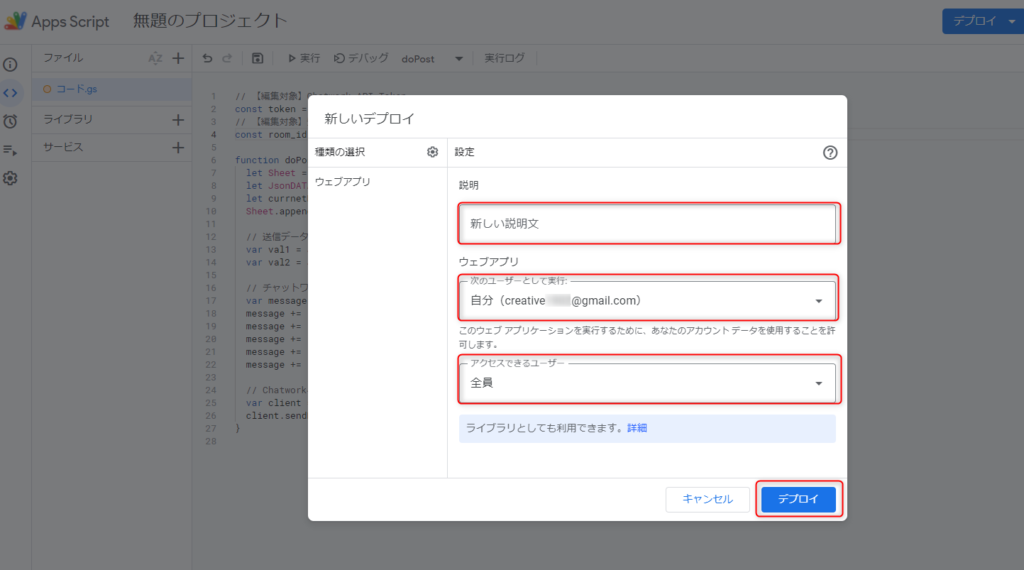
Apps Scriptの公開(デプロイ)
デプロイ > 新しいデプロイ > 設定 > ウェブアプリ

↓
説明:任意の管理名
ウェブアプリ:自分
アクセスできるユーザー:全員
↓
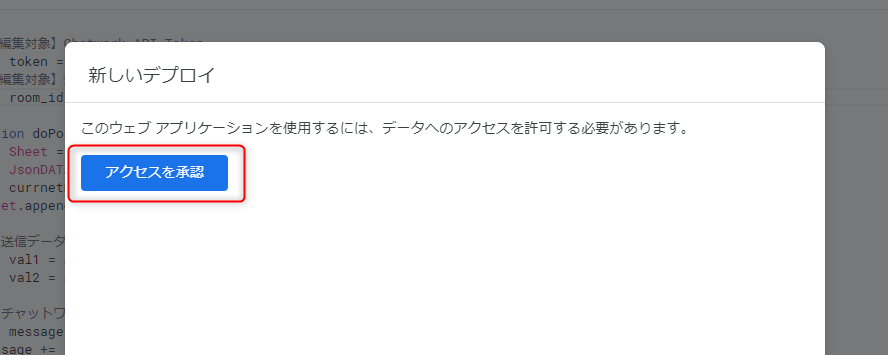
承認画面は初回のデプロイ時のみの作業となります。
↓
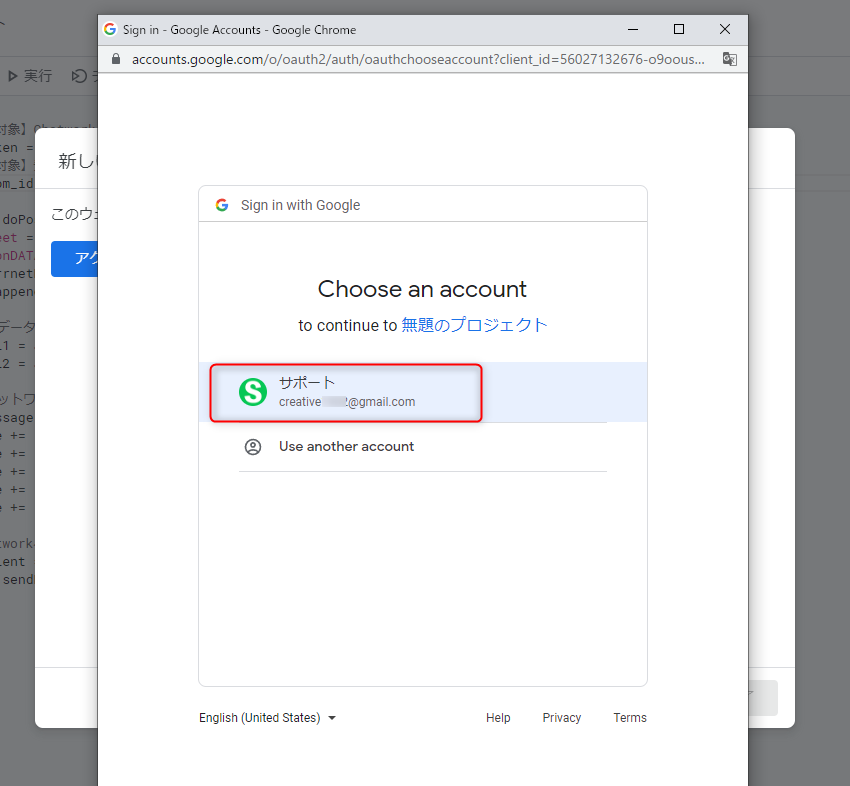
スプレッドシートを作成したアカウントを選択
↓
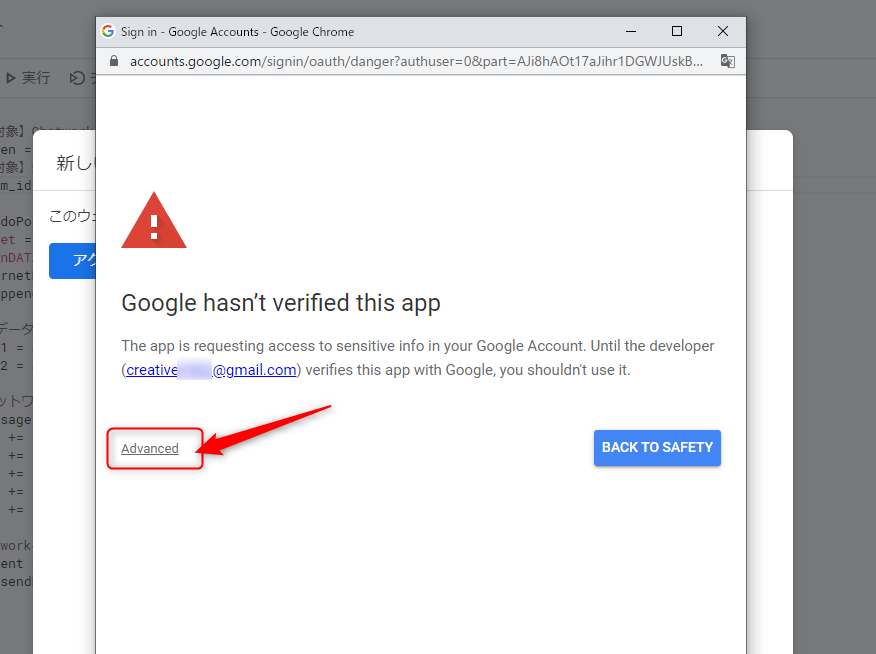
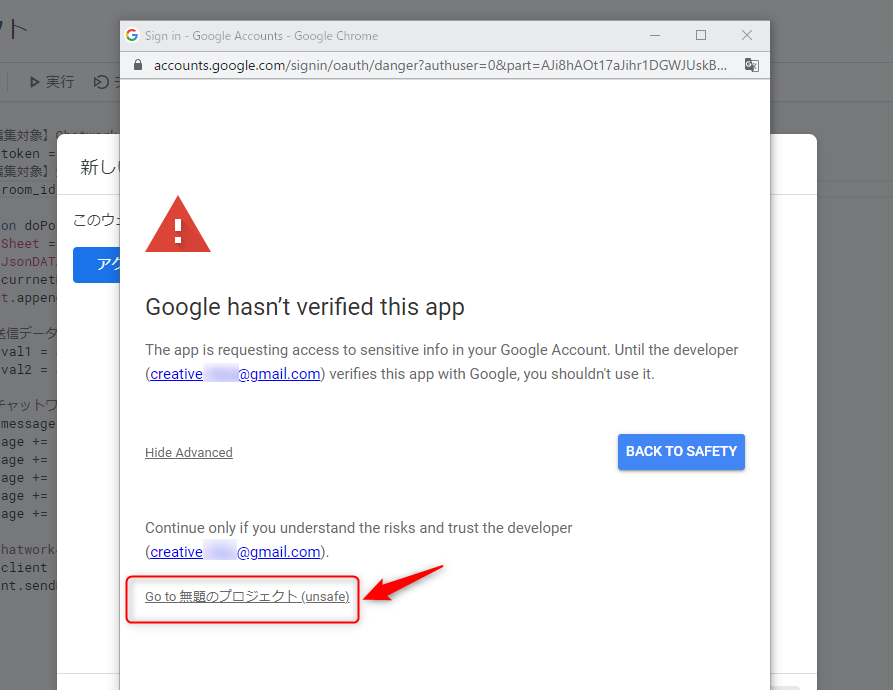
Advancedをクリック
(※テキストリンクが小さいので注意)
↓
Go to 「スプレッドシートのタイトル」リンクをクリック
↓
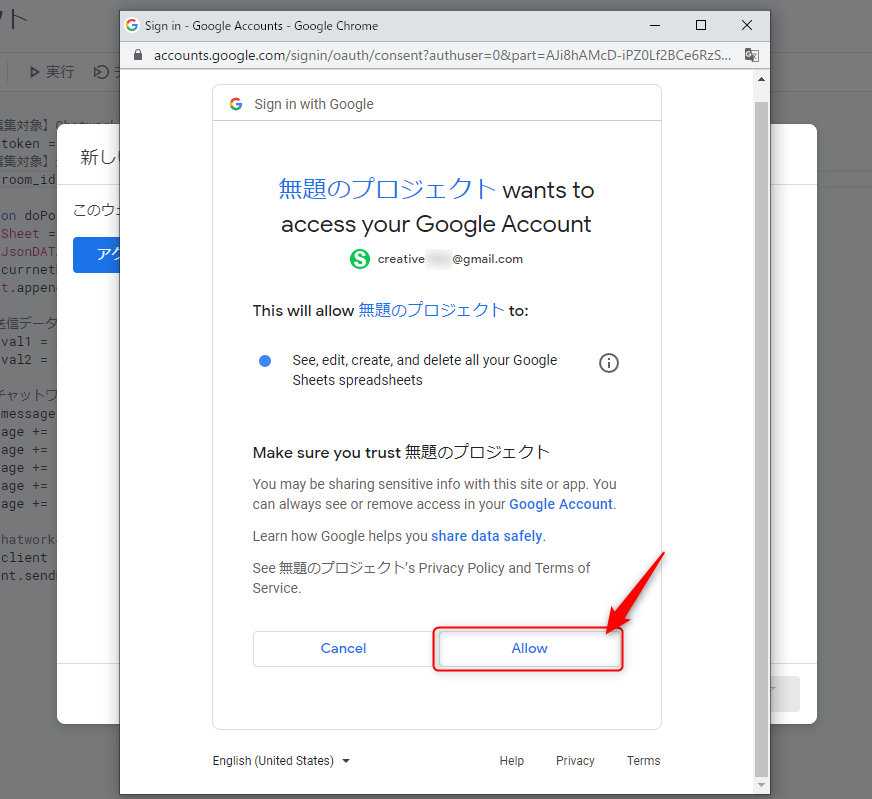
Allowを選択
↓
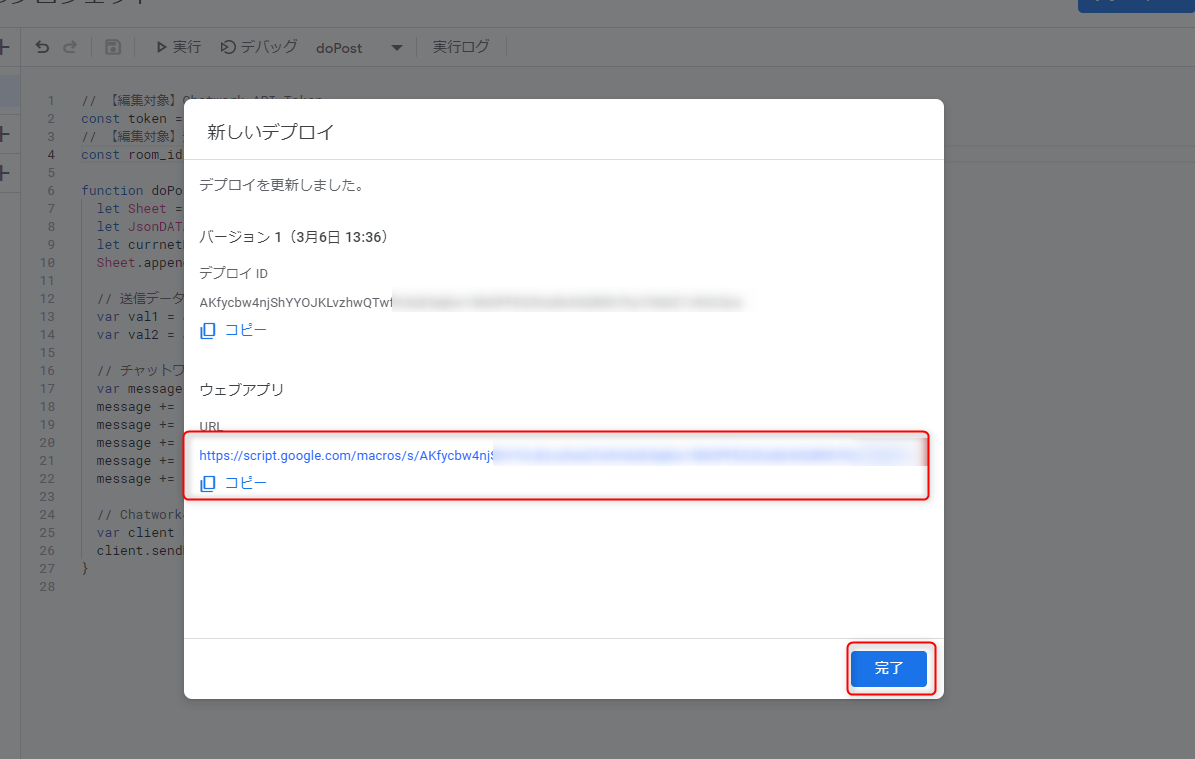
デプロイが成功すると、ウェブアプリのURLが発行されますのでこれをコピーします。
↓
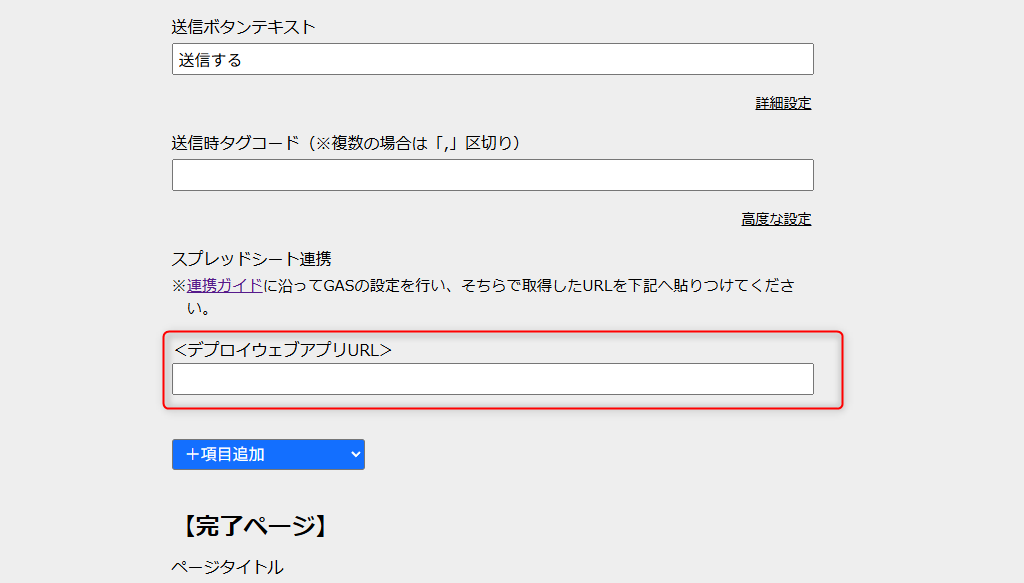
コピーしたURLをフォーム生成アプリ内の下記部分へ貼りつけてください。
③ライブラリの設定
ライブラリで下記スクリプトIDで検索し、ChatWorkClientを追加
スクリプトID: 1nf253qsOnZ-RcdcFu1Y2v4pGwTuuDxN5EbuvKEZprBWg764tjwA5fLav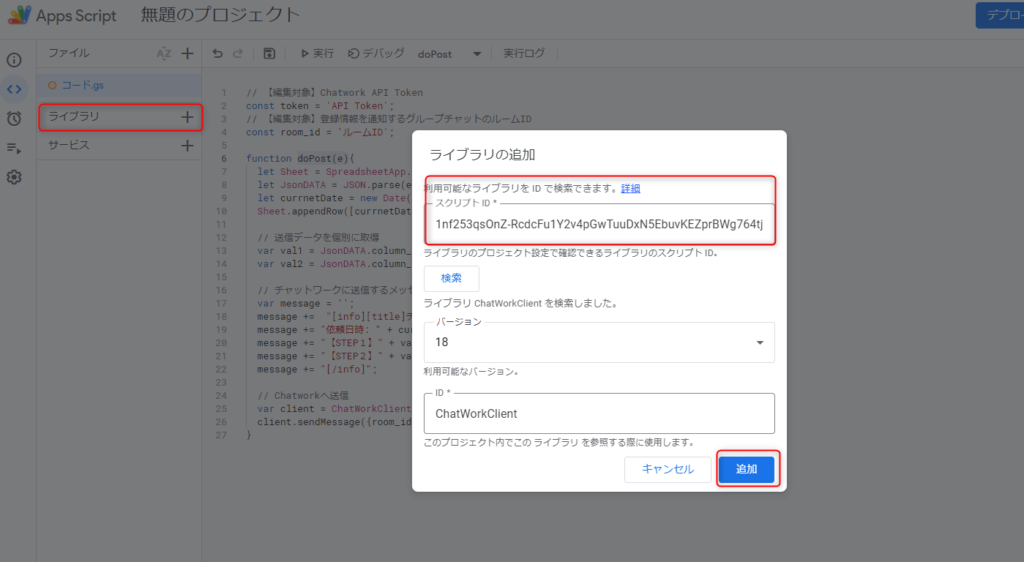
(2)チャットワークの設定
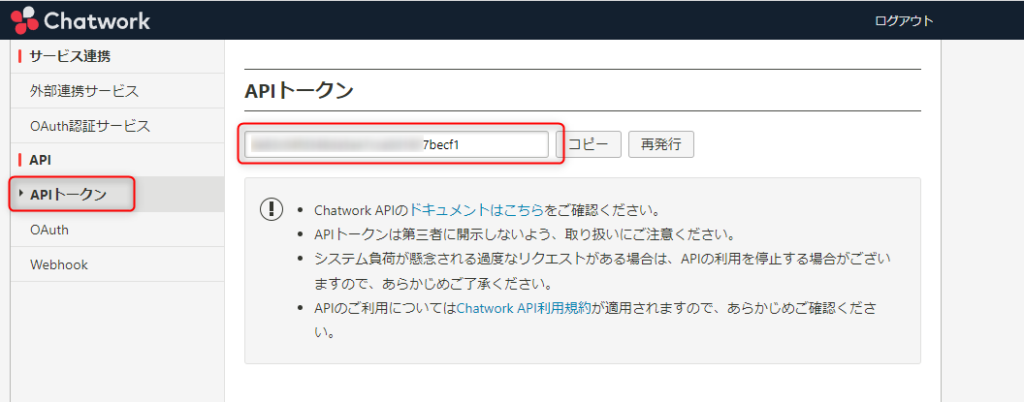
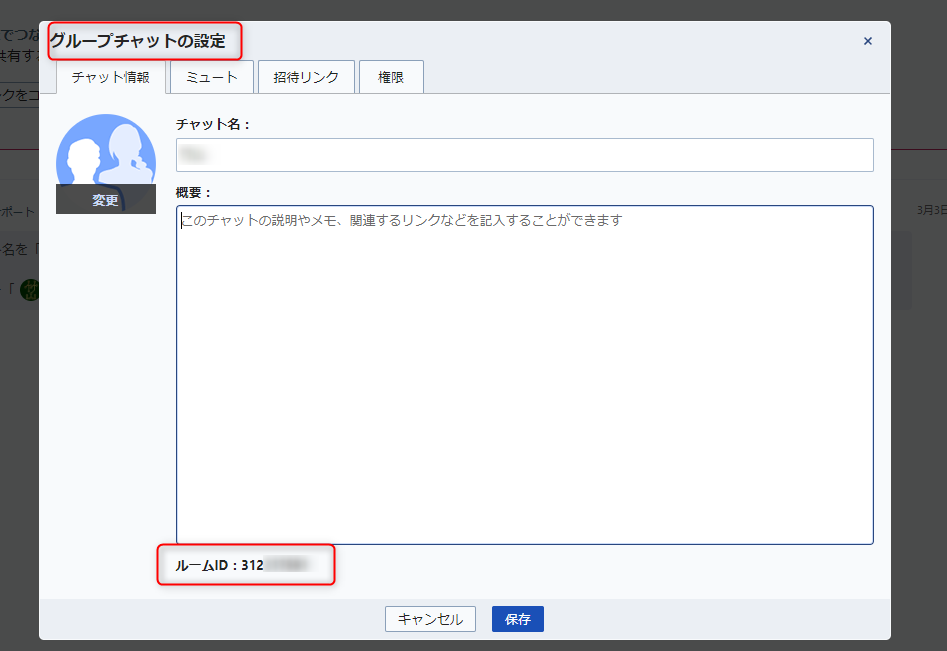
チャットワークへログインし、個人設定のサービス連携から「API Token」を取得し、通知したいトークルームのグループチャット設定から「ルームID」を取得します
↓
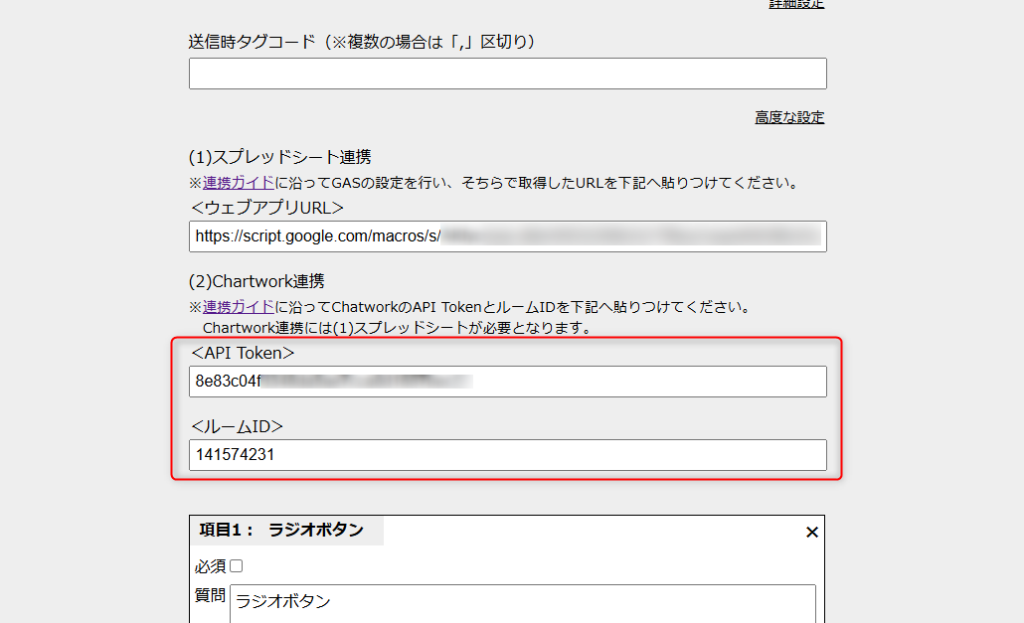
コピーした「API Token」と「ルームID」をフォーム生成アプリ内の下記部分へ貼りつけてください。
(3)送信確認
オリジナルフォームから送信して、チャットワーク、スプレッドシートへ反映されましたら設定は完了です。
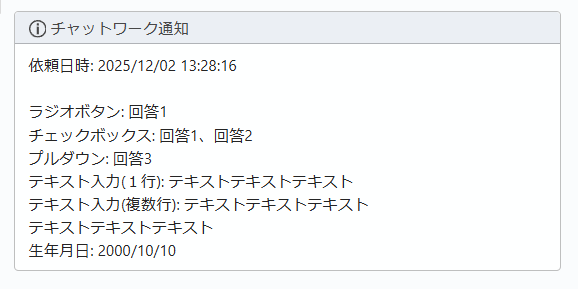
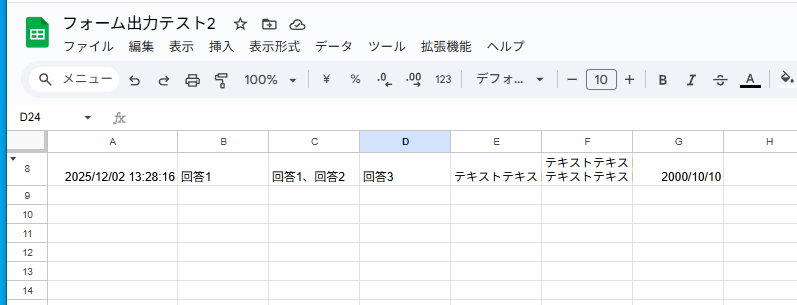
ガイドの内容はあくまでもサンプルになります。  そのまま使用できない場合は対応するフォームにあわせて編集をお願いします。

またチャットワークへの通知設定の設定代行も行っております。
ご希望の場合は下記設定代行バナー、もしくはお問い合わせLINE、チャットワークよりご依頼をお願いします。
(目安)1設定:10,000円(税別)