短縮URLは「一斉配信メッセージ」「応答メッセージ」「ステップメッセージ」「あいさつメッセージ」「その他メッセージタイプ」「1:1トーク」「リッチメニュー」「アンケート」の8箇所で作成ができます。
短縮URLではクリック計測が行えますが、「1:1トーク」「アンケート」で送った短縮URLのクリック計測はできません。
各箇所で作成した短縮URLは同じBOT内であれば共通で使用できます。
▼作成手順
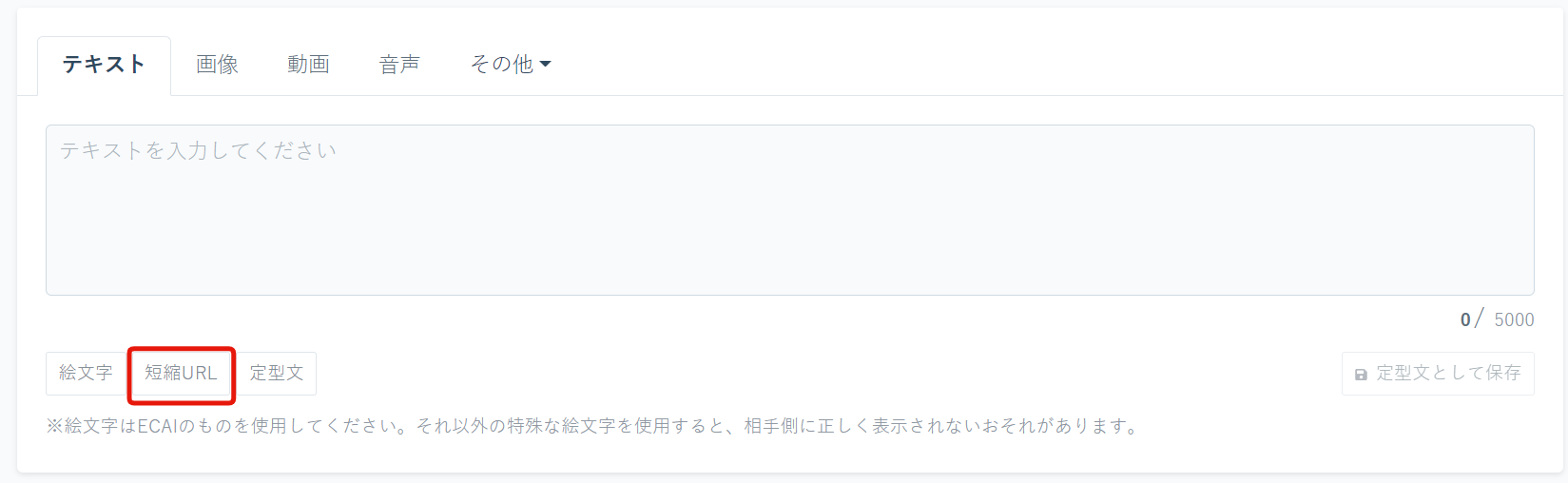
↓
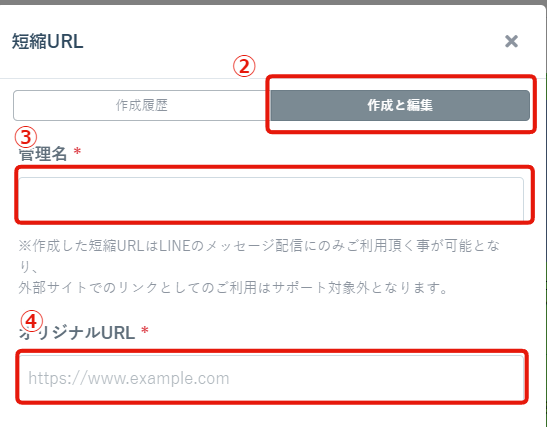
↓
➂管理名
↓
④遷移させたいURLを入れる
↓
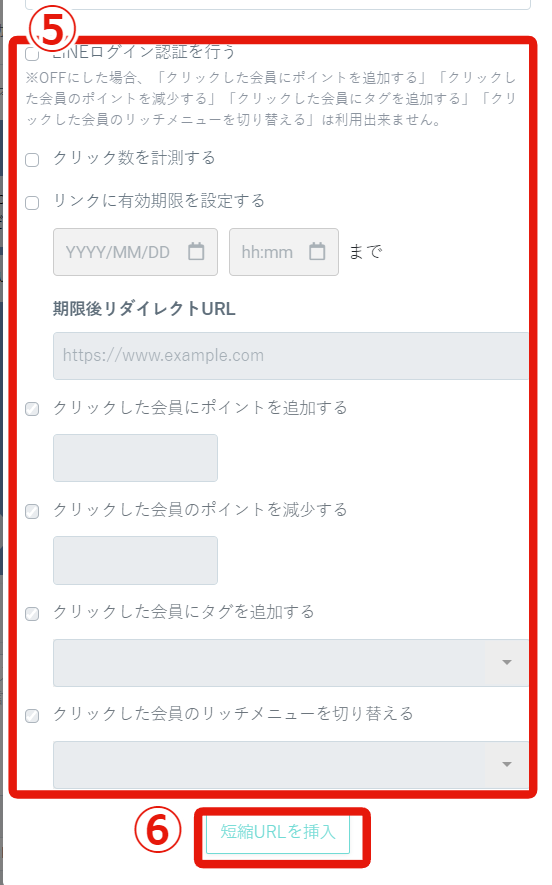
⑤必要項目にチェックする(複数可)
↓
⑥短縮URLを挿入をクリック
↓
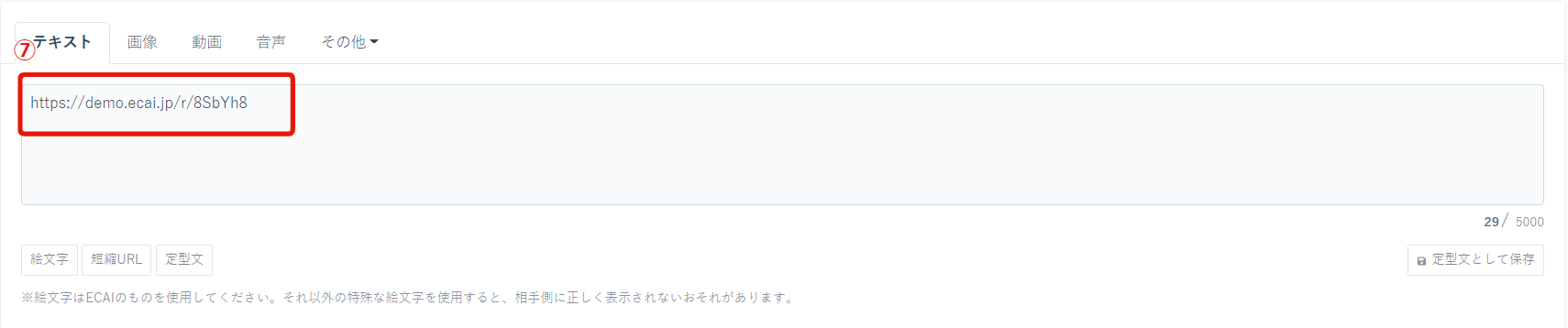
┗作成された短縮URLは自動保存され「短縮URL」ボタンから呼び出しができます
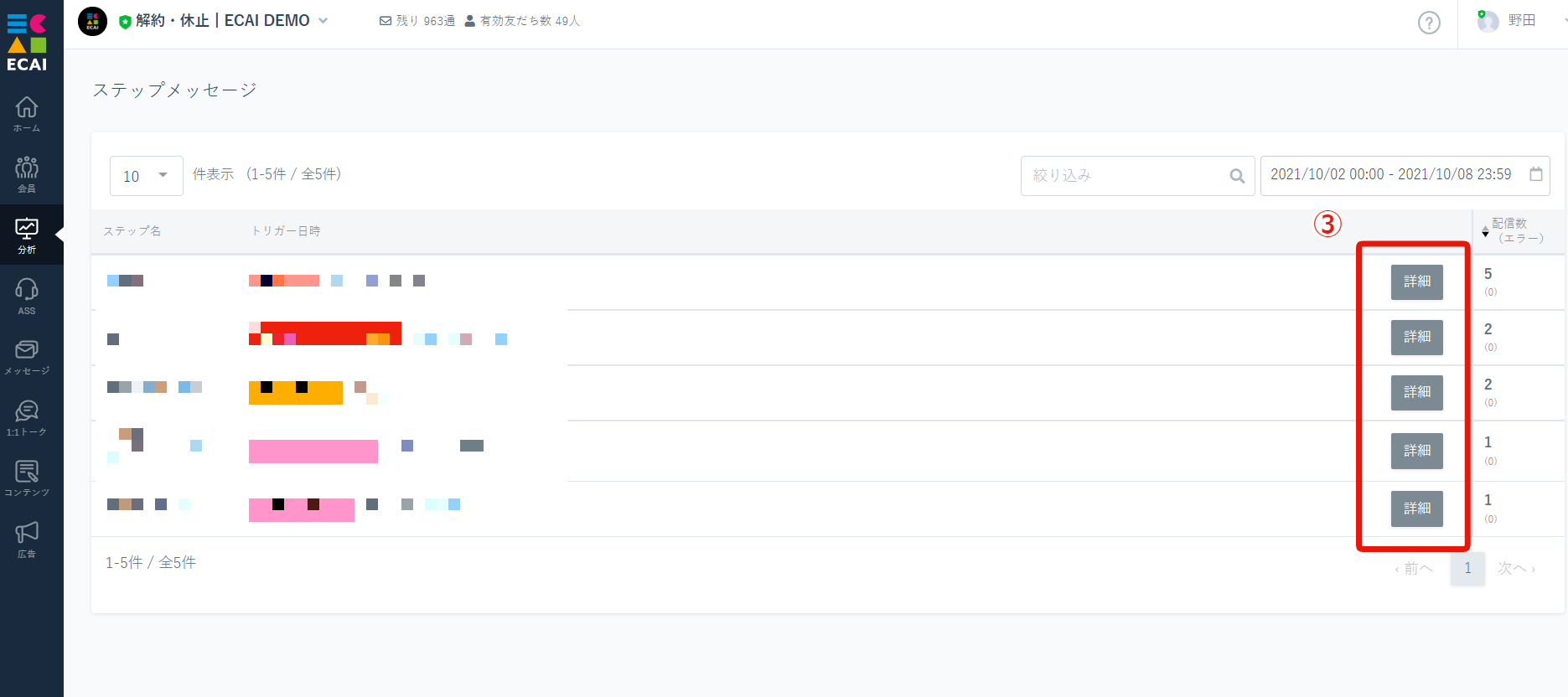
▼クリック数の確認場所 ※作成時に「クリック数を計測する」にチェックした場合のみ
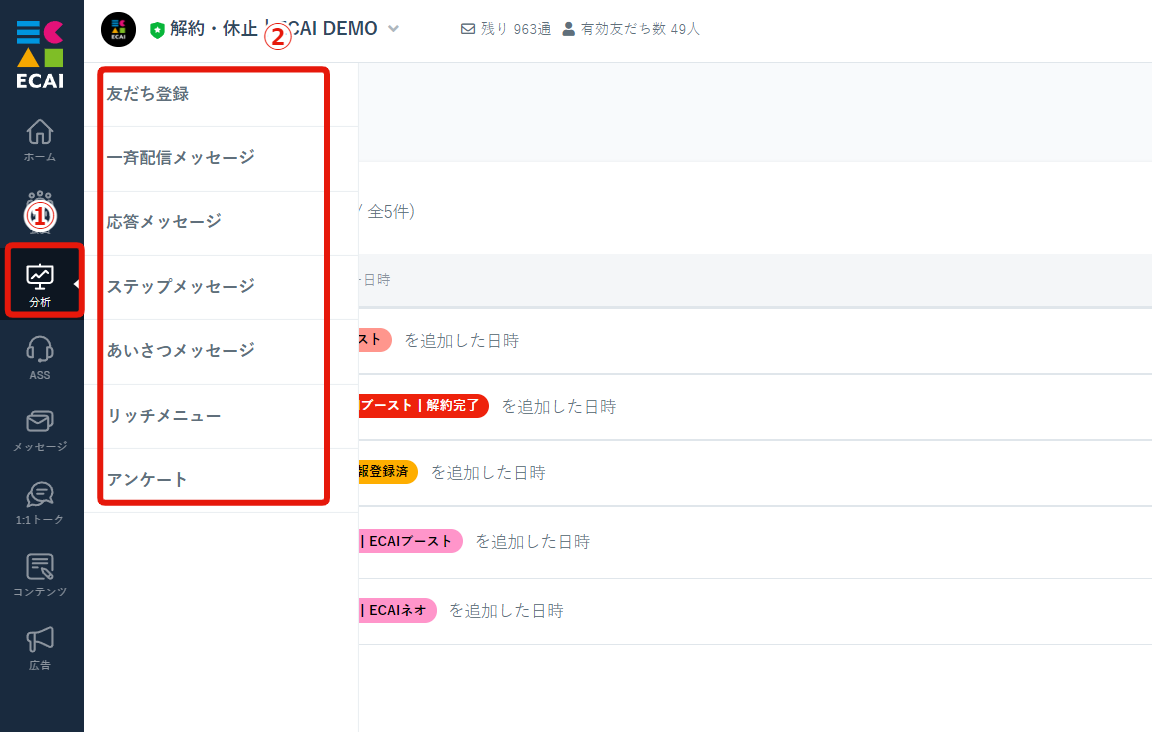
↓
②短縮URLをセットした項目を選択
↓
短縮URL機能に「編集」がなかったことでこんなご相談を受けていました。
・1度作ってしまったけど、一晩寝たら設定を変えたくなった。
・効果が悪かったので、タグを変更してステップメッセージのシナリオを変えたい
・URLを急遽見えないようにしたい
など


短縮URLに「編集」機能が付いたのですべて解決です!

短縮URLが編集可能になりました!
↓
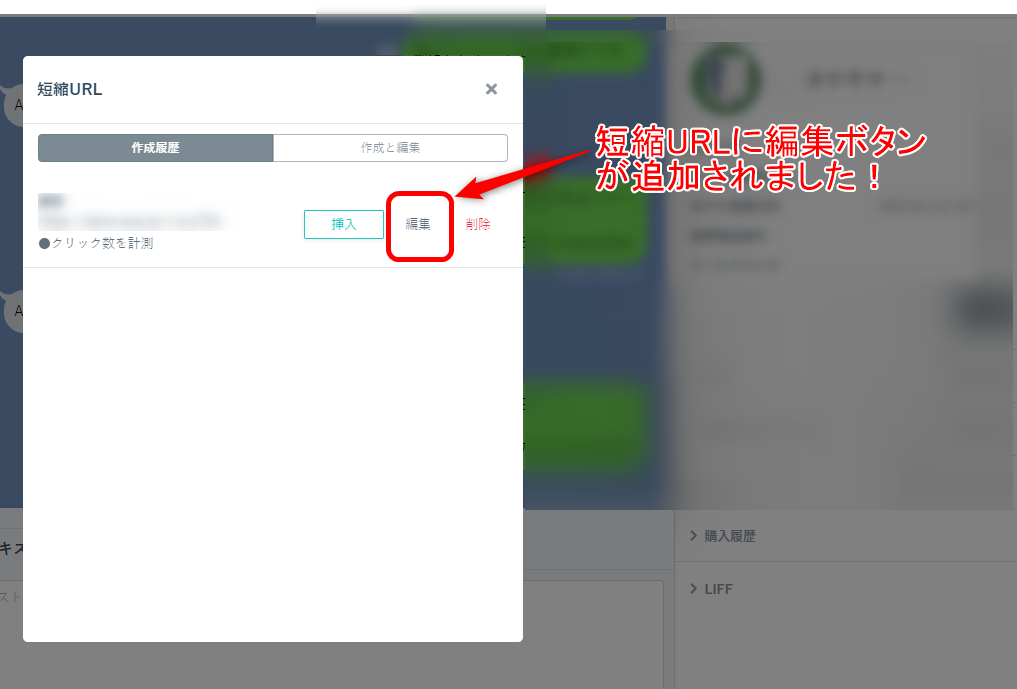
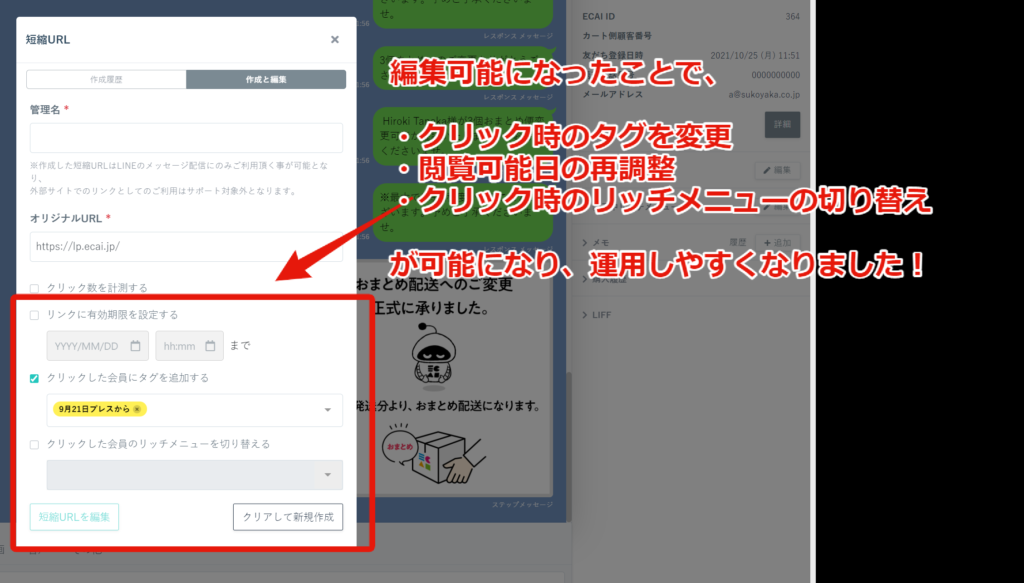
効果を見ながら短縮URLの設定をしていってください!
Lesson1┃「短縮URL」を使う■短縮URLを使用するケース
表示させたいURL(オリジナルURL)をECAIの短縮URLに変換することで下記のことが可能となります。
短縮URLは外部サイトに設置することも可能です。その場合LINEブラウザに自動遷移する挙動となります。(LINEブラウザに遷移させることで外部サイトでも【1】~【5】のことが可能となります)
【1】LINEトーク内に設置したURLをクリックした人の数を知りたい
【2】URLをタップした人にタグを付与したい
【3】URLクリックした人に特定のメッセージを送信したい
【4】URLを閲覧する期限を設定したい
【5】URLを閲覧する期限を過ぎた場合に別ページにリダイレクトさせたい
■短縮URLの設定方法
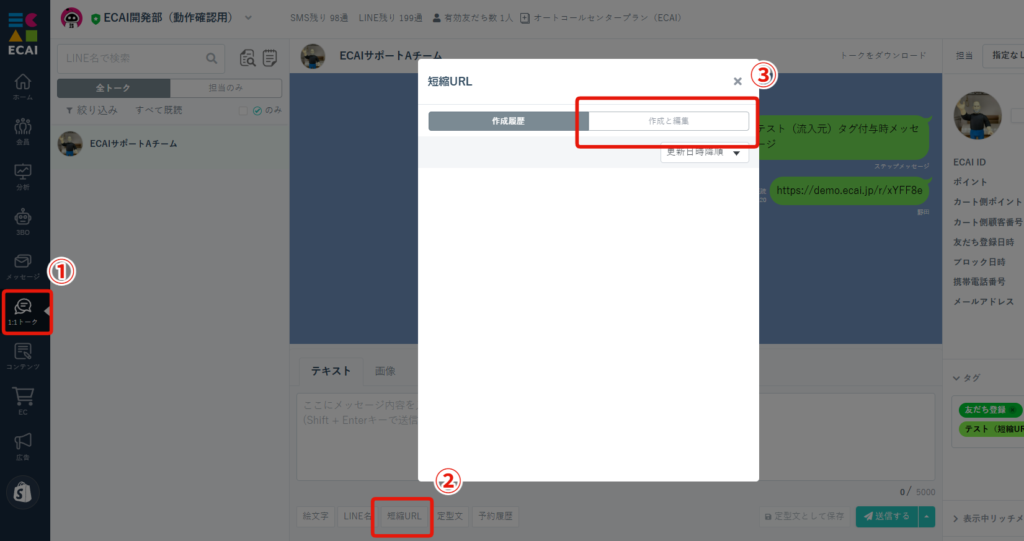
①1:1トーク
┗「1:1トーク」以外にも「一斉配信メッセージ」「応答メッセージ」「ステップメッセージ」「あいさつメッセージ」「その他メッセージタイプ」「1:1トーク」「リッチメニュー」「アンケート」のテキストエリアの【短縮URL】をクリックすることで短縮URLが作成ができます。
↓
②短縮URL
↓
➂作成と編集
↓
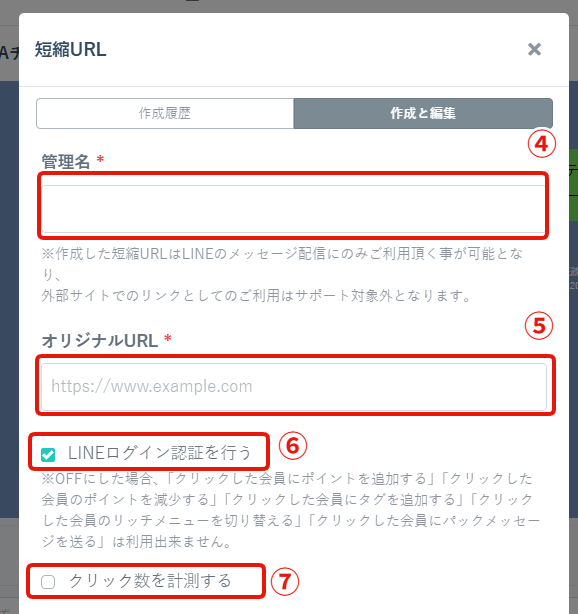
④管理名
┗管理しやすいように管理名を決めてください
↓
⑤オリジナルURL
┗表示させたいURLを記入
↓
※⑥~⑭は各機能を使用する場合のみチェック、入力をしていただきますようお願いします
⑥LINEログイン認証
┗OFFにした場合、「クリックした会員にポイントを追加する」「クリックした会員のポイントを減少する」「クリックした会員にタグを追加する」「クリックした会員のリッチメニューを切り替える」「クリックした会員にパックメッセージを送る」は利用出来ません。
↓
⑦クリック計測をする
┗ここで計測できるクリックは合計クリック数となり、1人の会員が複数回クリックした場合クリックの分だけカウントがされます。ユニーククリック数をカウントされたい場合は「⑫」にてクリックした会員にタグを付与させタグの数によって計測くださいませ
↓
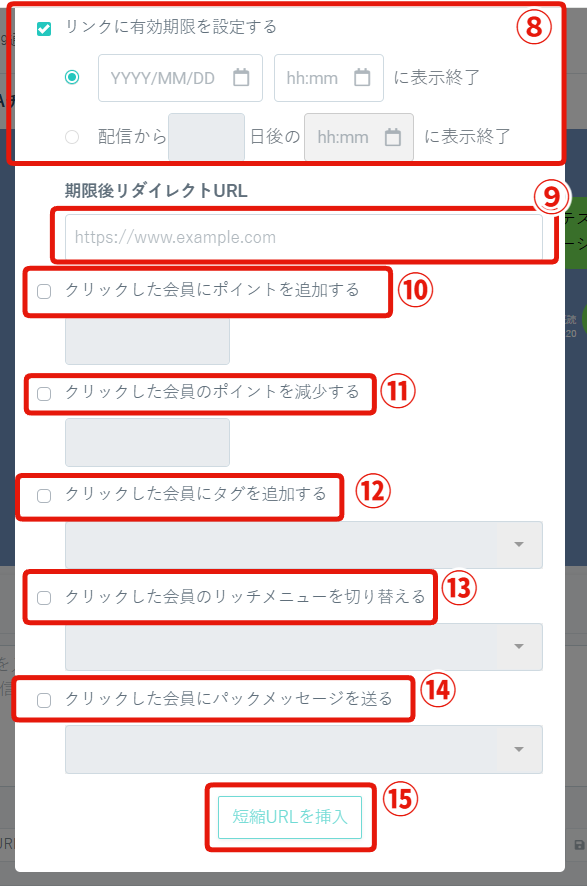
⑧リンクに有効期限を設定する
┗指定した「日時」または「配信から〇日後の〇時」に表示を終了とする設定が可能です ※有効期限を過ぎた際の画面表示はガイド下部の「補足」をご確認ください
↓
⑨期限後リダイレクトURL
┗「⑧」で設定した期限後に別のURLに遷移させたい場合に、遷移させたいURLを入力
↓
⑩クリックした会員にポイントを追加する
┗ECAI内でのみ使用できるポイントを短縮URLをクリックした際に付与させる際に使用
ポイント機能についてはこちら>
↓
⑪クリックした会員のポイントを減少する
┗ECAI内でのみ使用できるポイントを短縮URLをクリックした際に減少させる際に使用
↓
⑫クリックした会員にタグを追加する
┗短縮URLをクリックした際にタグを付与させるときに使用
↓
⑬クリックした会員のリッチメニューを切り替える
┗短縮URLをクリックした際に特定のリッチメニューに切り替えさせるときに使用
※事前にリッチメニューを設定する必要があります。リッチメニューの切替はリッチメニューのタグ追従設定でも可能です
↓
⑭クリックした会員にパックメッセージを送る
┗短縮URLをクリックした際に特定のパックメッセージを送るときに使用
※事前にパックメッセージを設定する必要があります。メッセージ送信はタグトリガーステップメッセージでも可能です
↓
⑮「短縮URLを挿入」をクリックし作成(保存)が完了
■補足
・作成した短縮URLは同じBOT内(LINE公式アカウント内)であれば共通で使用できます。
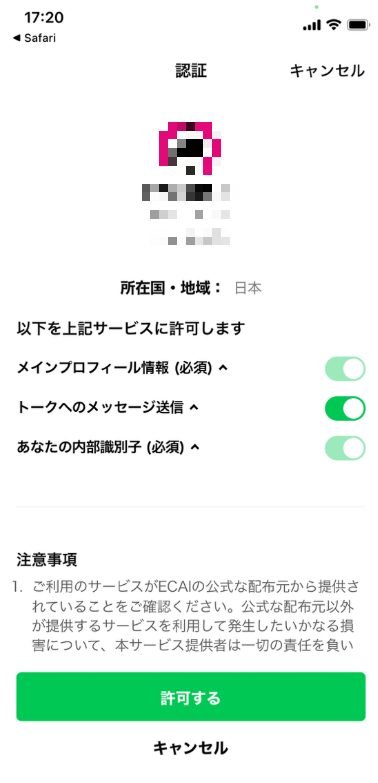
・短縮URLにて「LINEログイン認証を行う」にチェックをした際に、LINEログインチャネルの「認証画面」が表示されます。(下記画像参照)
認証画面は「流入元計測(広告コード)」「LIFF(オリジナルフォーム)」「短縮URL」を使用した際に表示されます。
いずれか1つで認証することで、認証した会員にはその後認証画面は表示されなくなります。
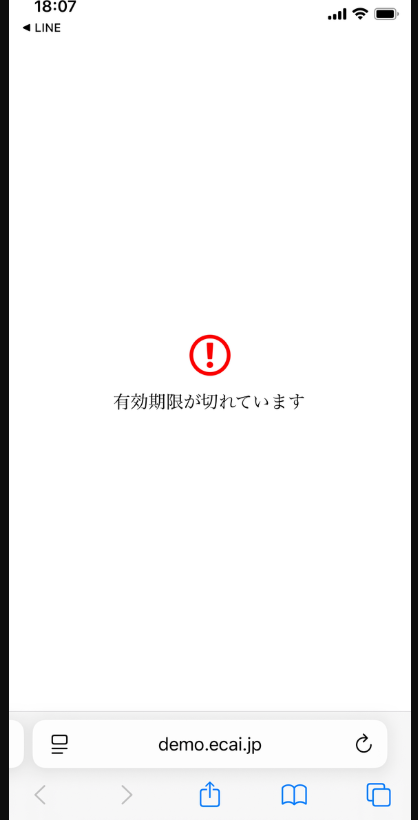
・「⑧」で設定した有効期限が過ぎた際は下記のような画面が表示されます