
■目的
すでに商品照合の設定が完了しているフォームへ、新たな商品コードを追加する方法のガイドになります。
商品照合の設定方法はこちら>


■セット所要時間
10分


■セットの流れ

【対象フォームのダウンロード】

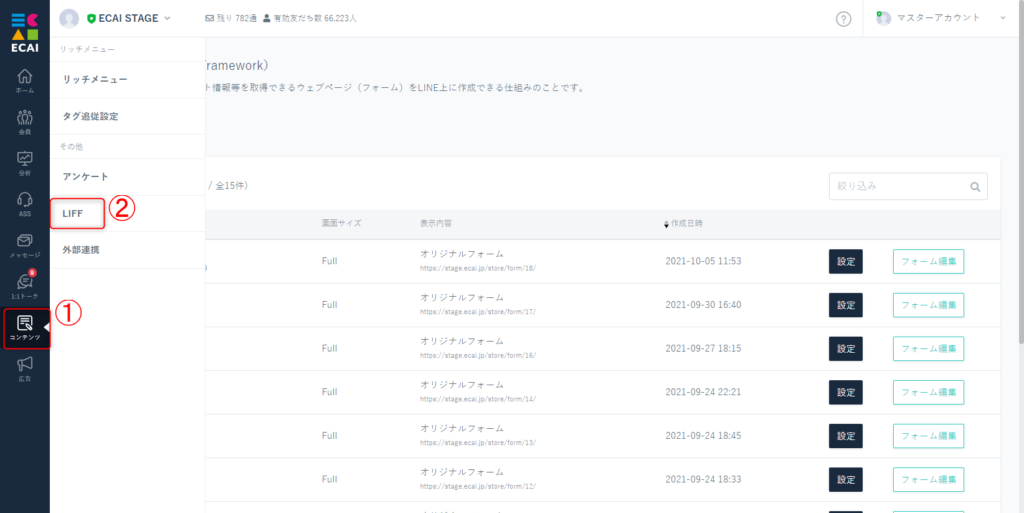
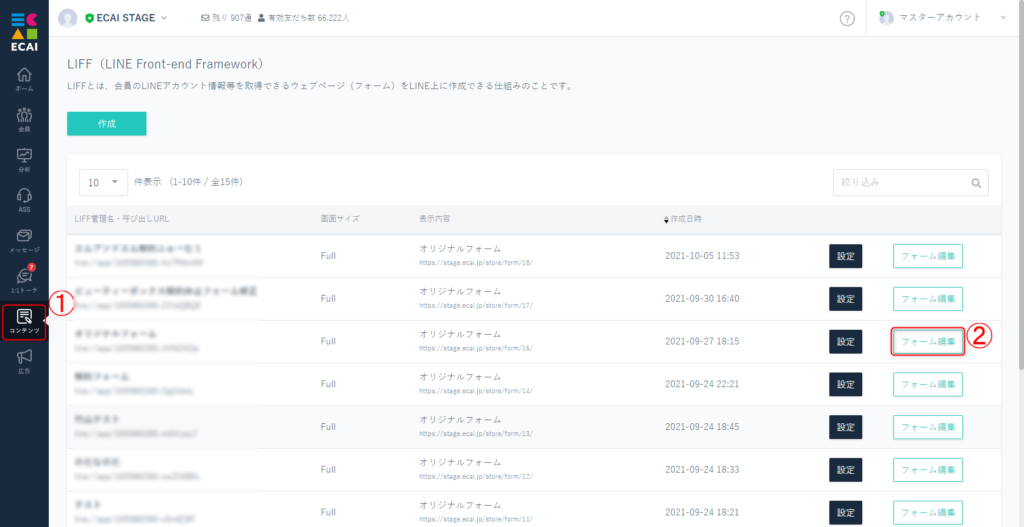
(1)コンテンツ > LIFF
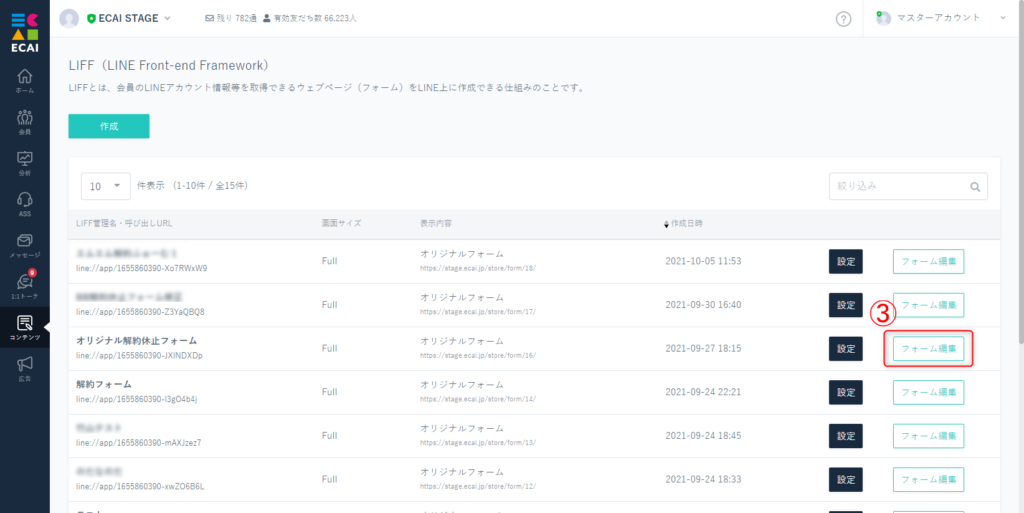
(2)対象フォームの「フォーム編集」を選択
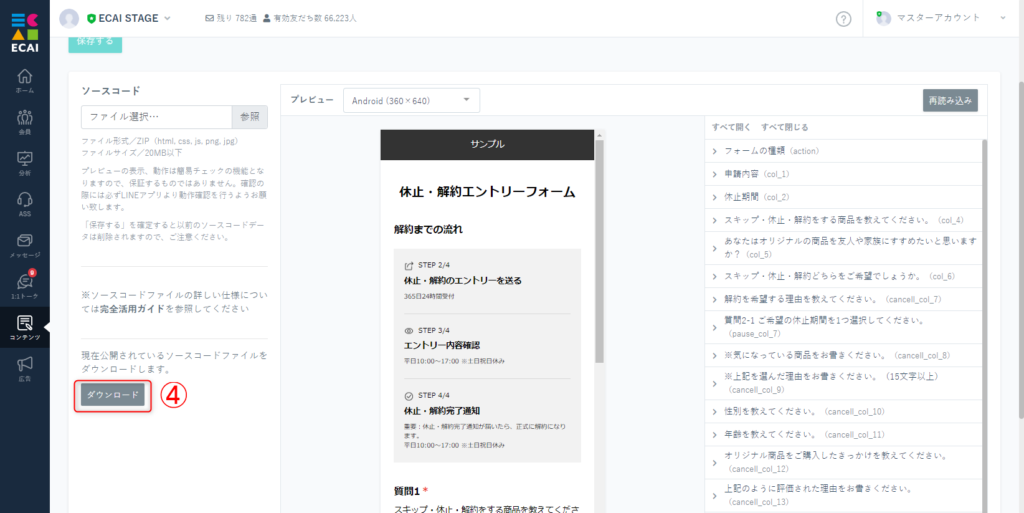
(3)ダウンロード
【フォームの指定の箇所に商品コードを追加する】
※説明はWindowsになります。Macで行う場合はファイルを解凍してから編集を行なってください。

(1)index.htmlの操作
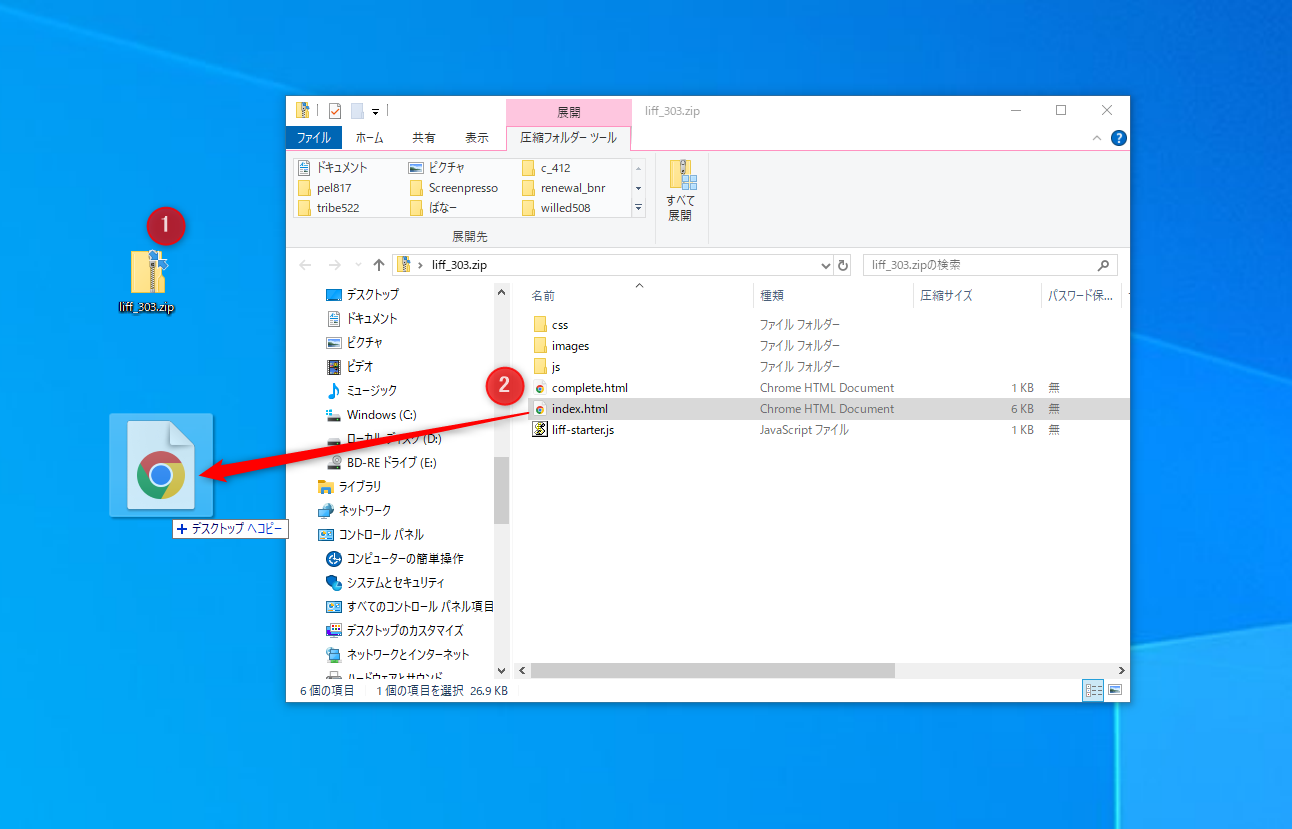
ダウンロードしたファイルをダブルクリック > index.htmlファイルをデスクトップへドラッグ&ドロップ
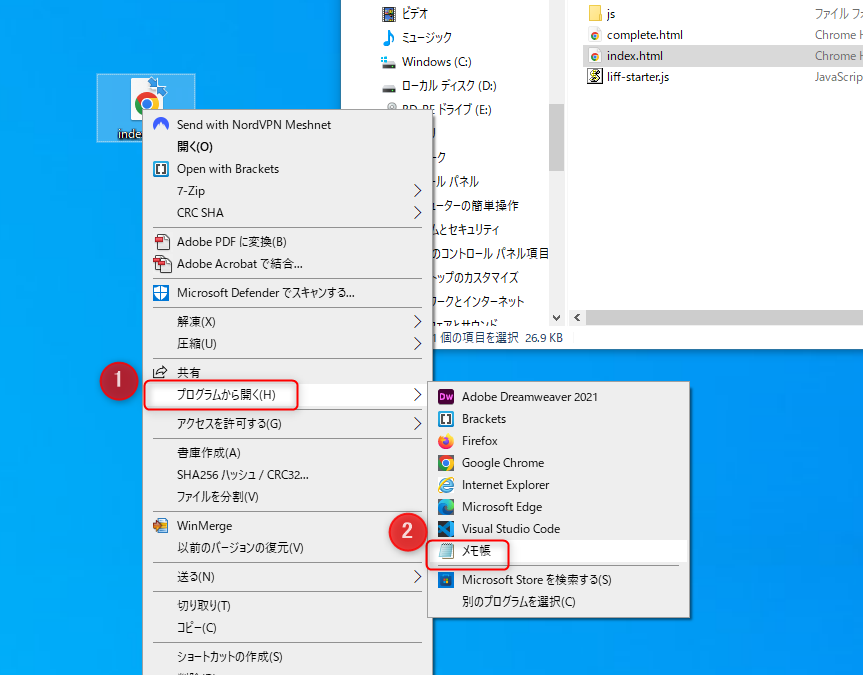
(2)index.htmlをメモ帳で開く
ファイルの上で右クリック > プログラムから開く > メモ帳
(3)index.htmlの編集
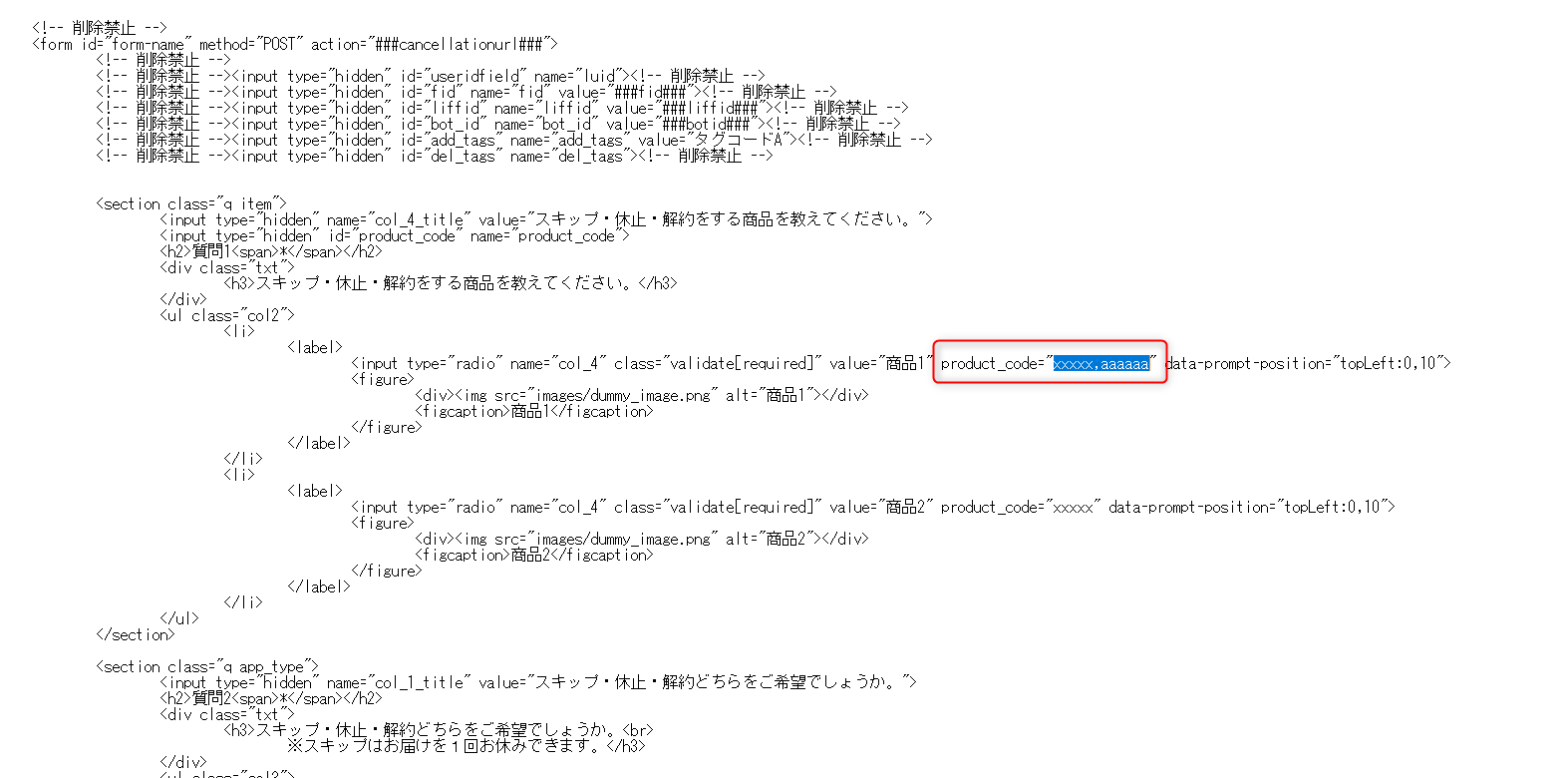
商品名の横にproduct_codeという部分があるので、その右の" "の中にカンマ区切りで商品コードを記入
記入が終わったらメモ帳の変更を必ず保存してください。
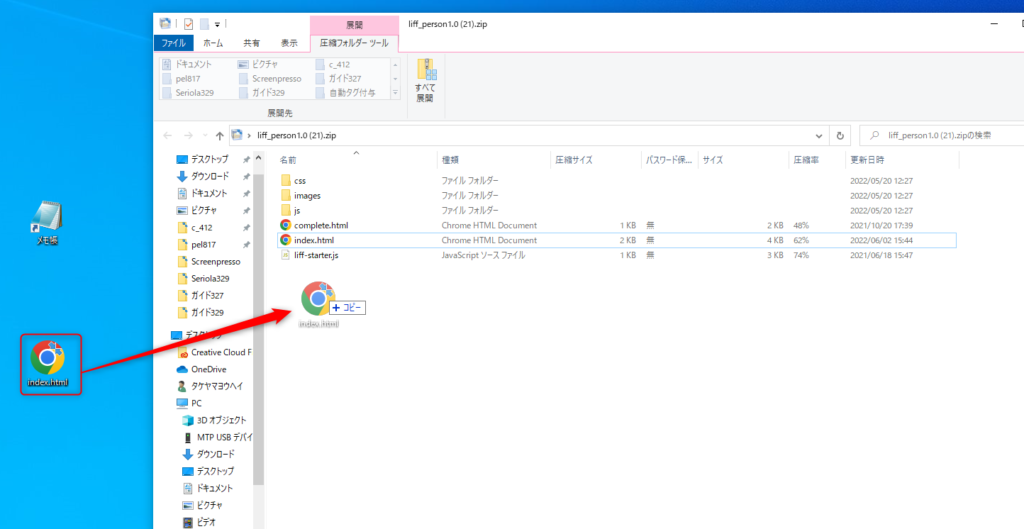
(4) 編集したindex.htmlをZIPファイルへ戻す
デスクトップにあるの編集したindex.htmlファイルを、ZIPファイルの中へドラック&ドロップで戻します。
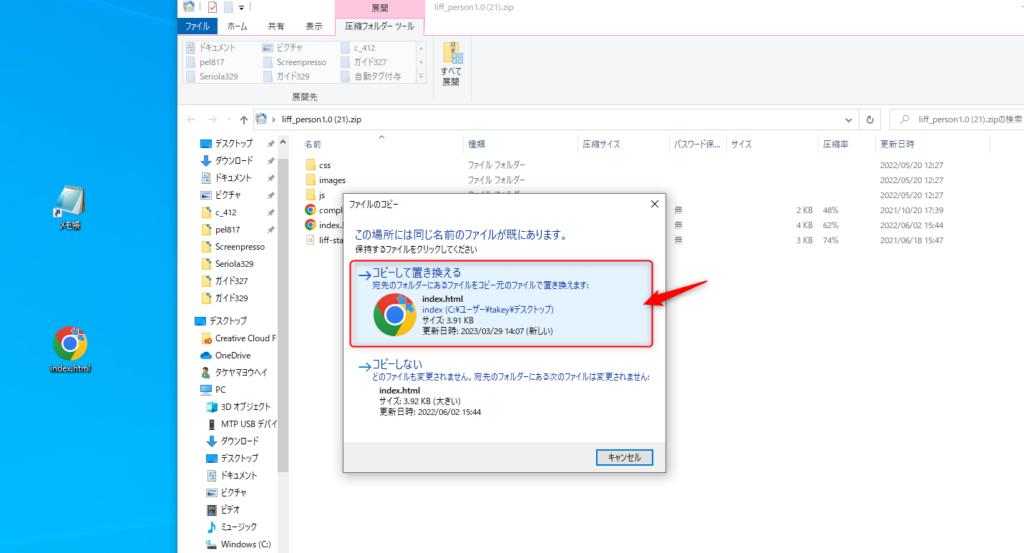
その際にアラートが出ますが上書きを選択してください。
【フォームをアップロードする】

(1)対象のフォーム編集を選択
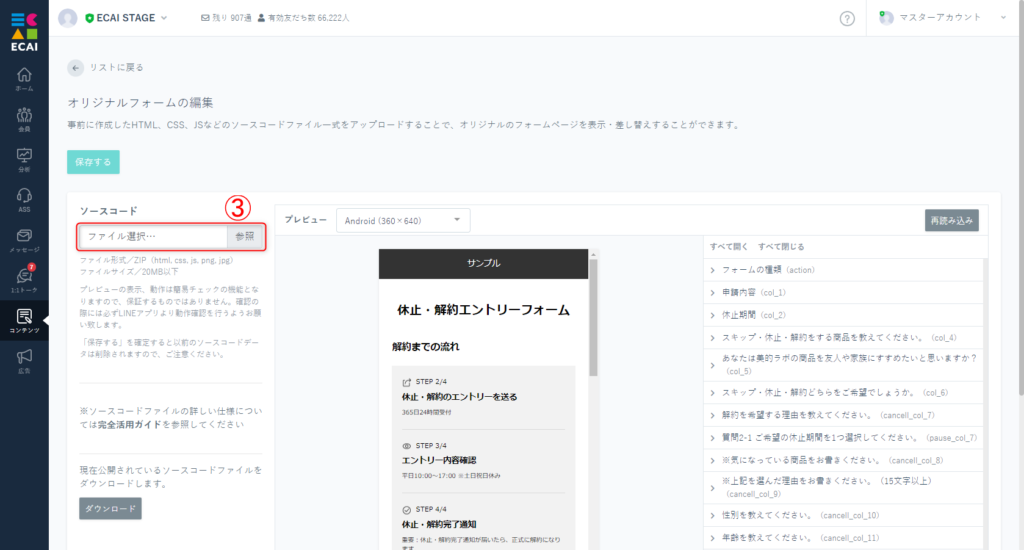
(2)先ほど扱ったZIPファイルをアップ
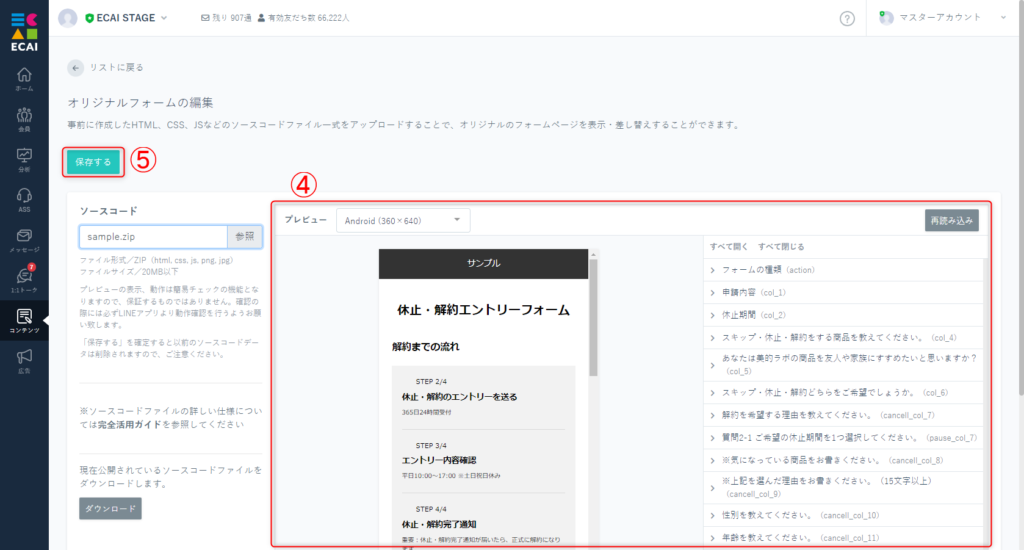
(3)プレビューを確認して保存
2種類以上の異なる商品を購入されているユーザーから解約申請があった際に、商品照合を行うことで意図しない解約処理を防ぐことができます。
※解約申請フォームを使用する必要があります。

【管理画面の設定】

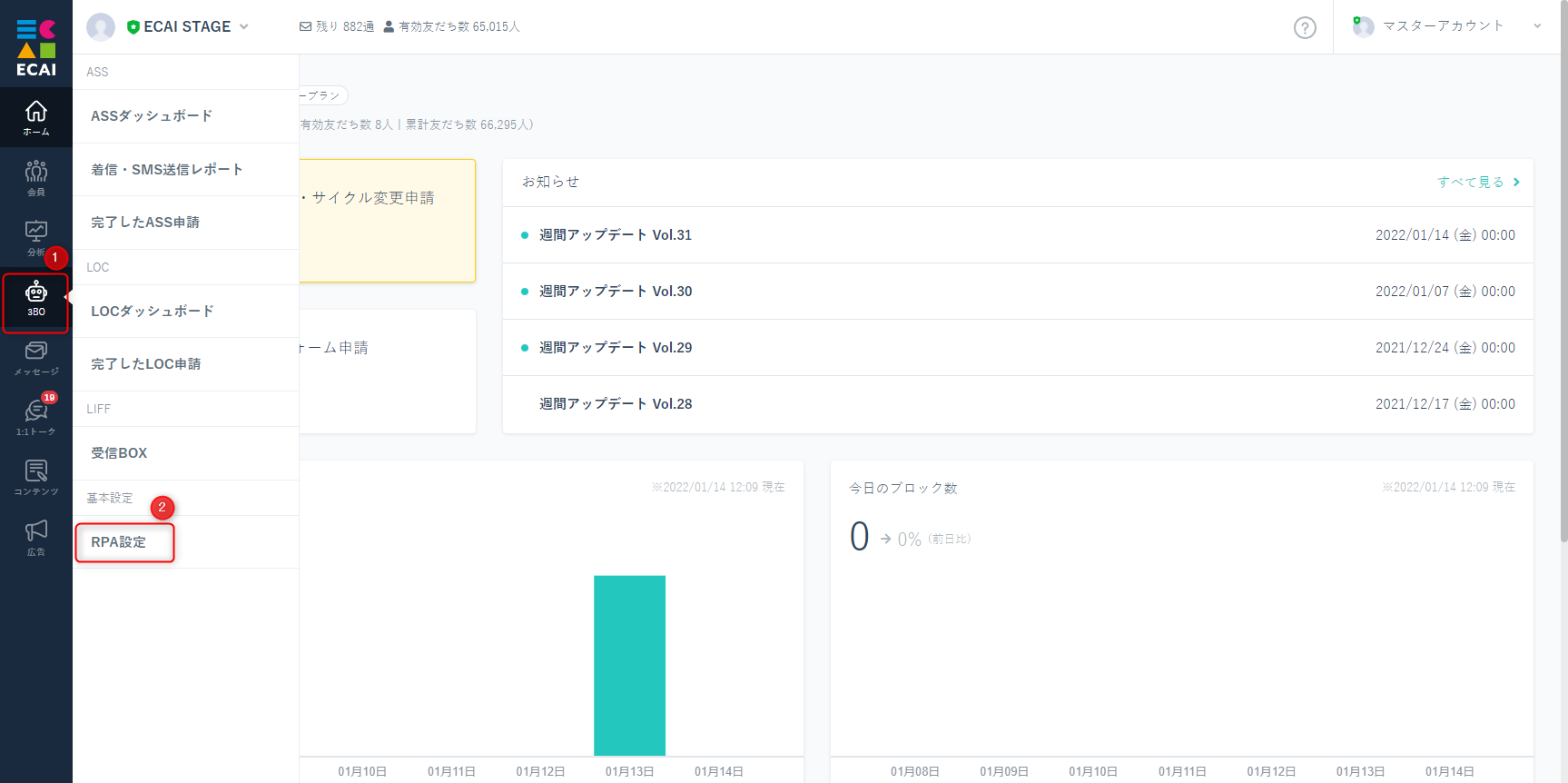
(1)3BO > RPA設定
↓
(2)対象フォームを選択し、解約条件を編集
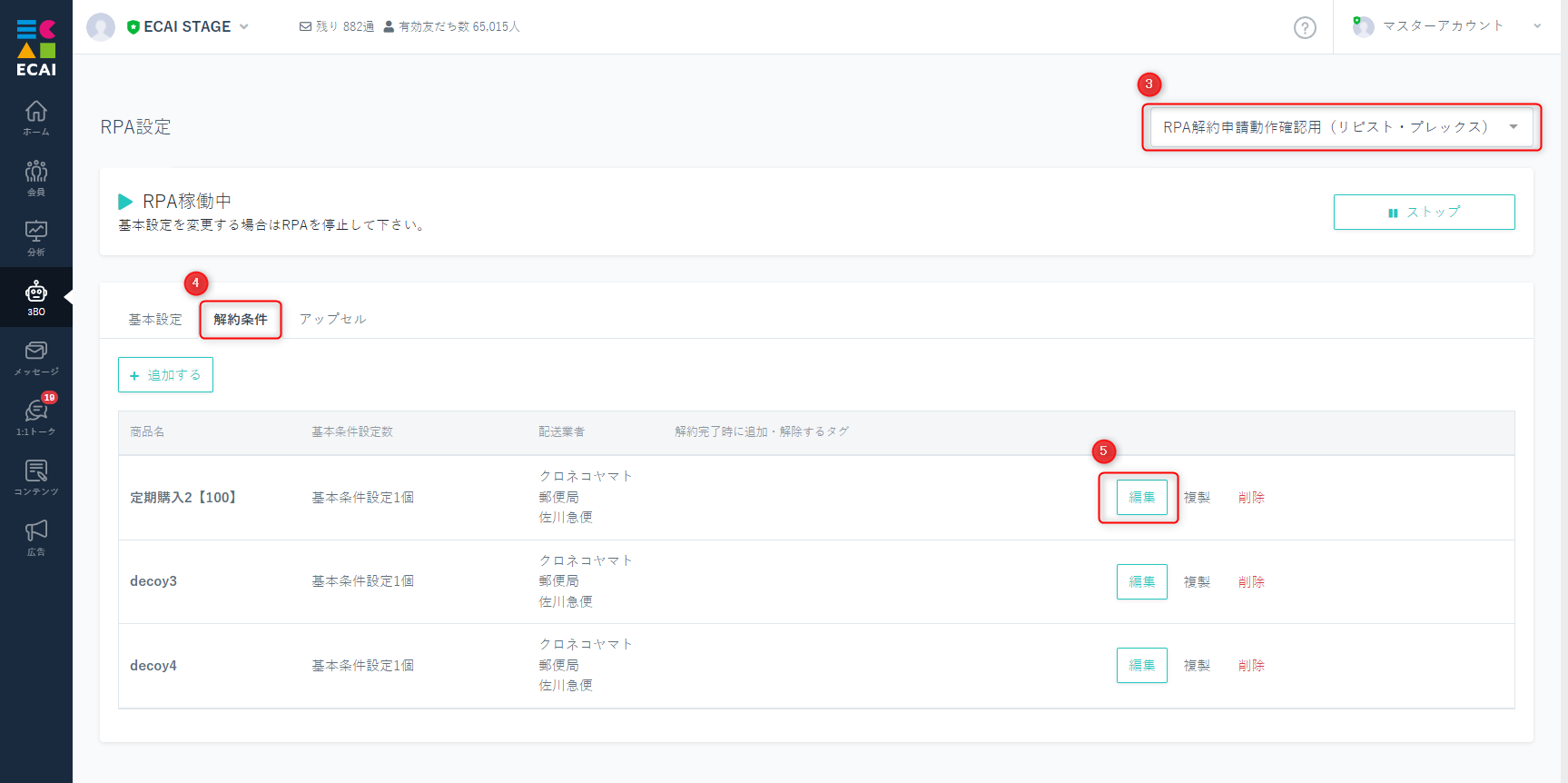
↓
(3)チェックを入れる > 保存
※新規で追加した際もこちらにチェックを入れて下さい。

【フォーム側の設定】
対象フォームのダウンロード、アップロードにつきましては下記ガイドを参照ください。
既存のオリジナルフォーム(LIFF)のダウンロード方法>
オリジナルフォーム(LIFF)のアップロード方法>

フォームの編集箇所の説明につきましては下記サンプルページを元に説明します。
ブラウザ上でソースコードをご確認いただくか、ファイルをダウンロードして内容をご確認ください。
フォームサンプルページ>
フォームサンプルダウンロード(17)>

※ソースコード確認方法
対象ページをChromeブラウザで開いて下記操作を行ってください。
windows:Ctrl + U
mac:option + command + U


(1)商品選択の質問編集
①そのままコピーペースト(選択された商品コードを格納)
<input type="hidden" id="product_code" name="product_code">
②③各商品にカート側の商品コードを設定(xxxxx部分)※カートによっては商品ID
product_code="xxxxx"※1商品で複数の定期コースがある場合は商品コードを複数商品コードをカンマ区切りの文字列にてセットする
product_code="xxxxx,xxxxx,xxxxx"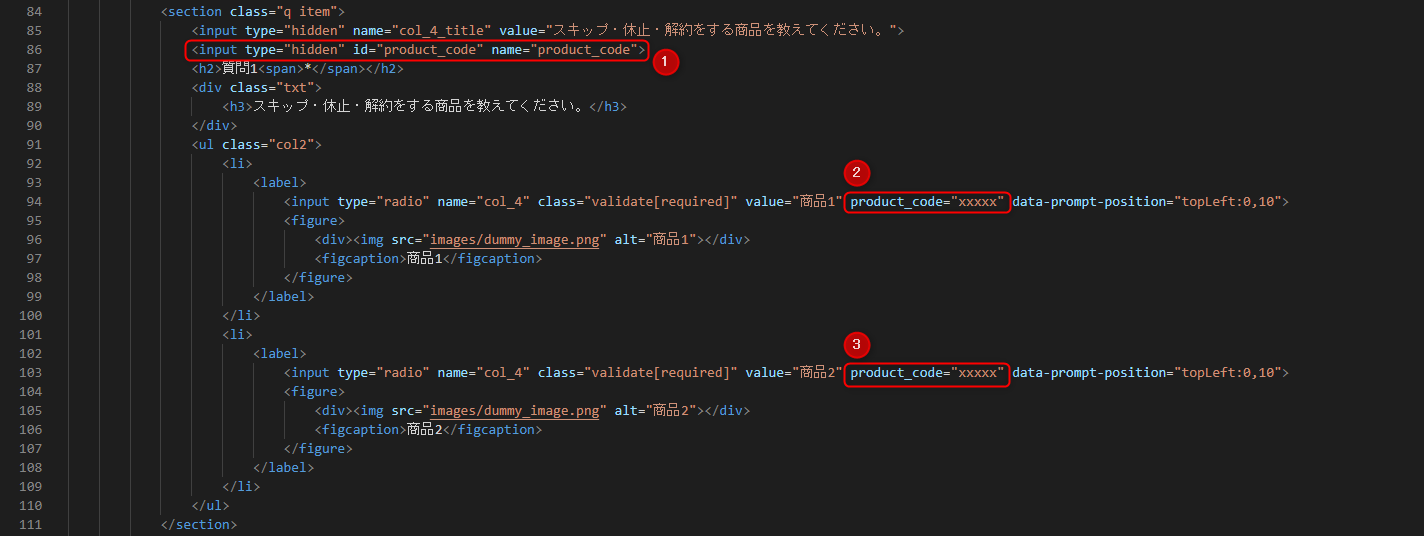
↓
(2)送信時の処理内に下記をそのままコピーペースト
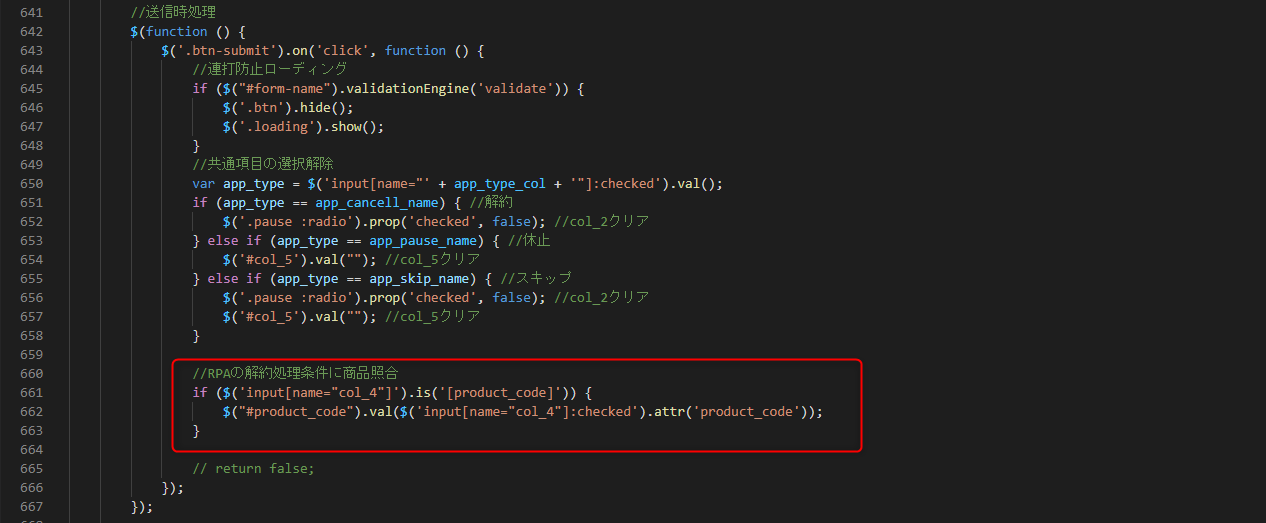
サンプルコード
if ($('input[name="col_4"]').is('[product_code]')) {
	$("#product_code").val($('input[name="col_4"]:checked').attr('product_code'));
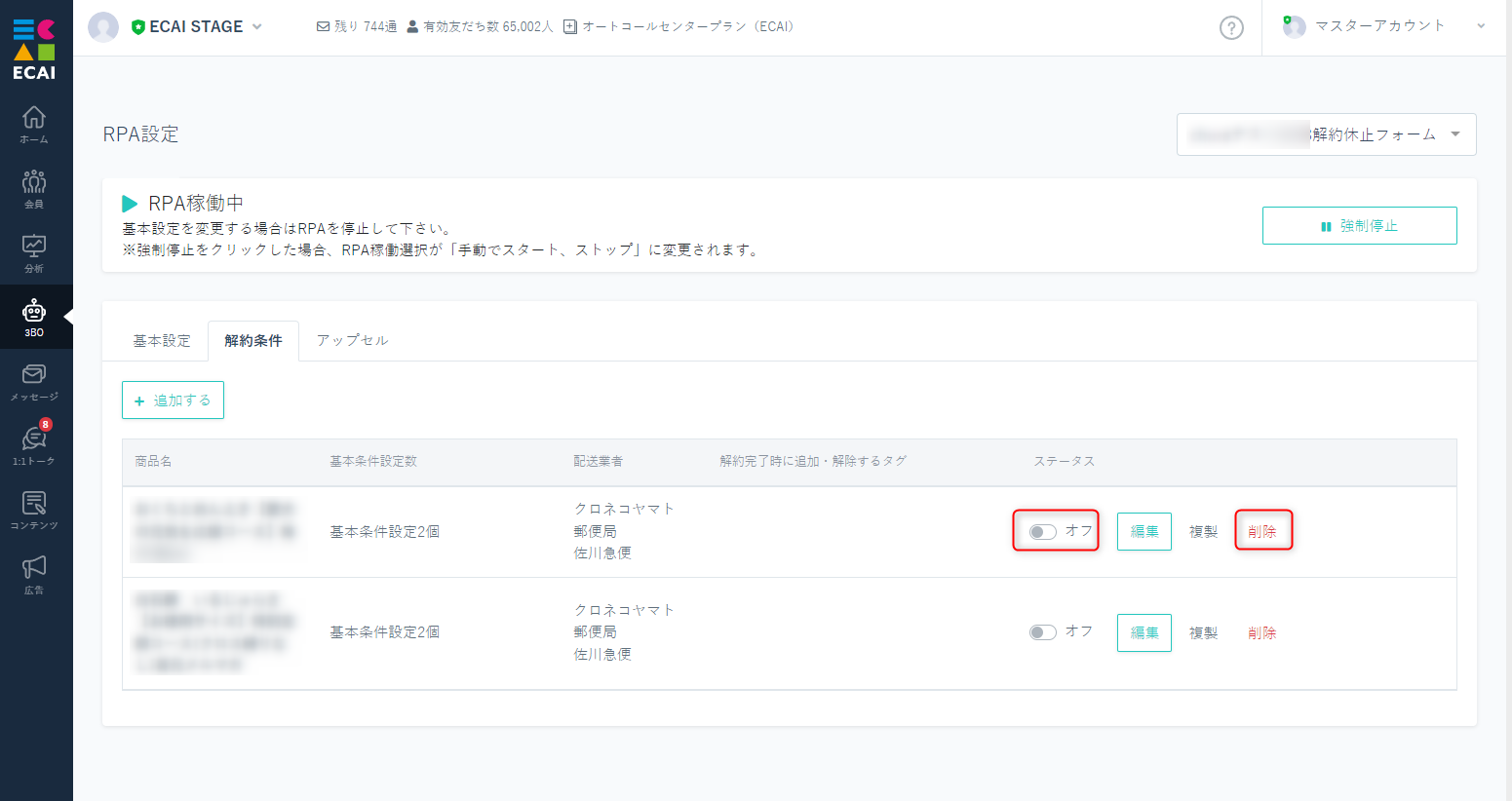
}RPA(自動解約処理)稼働中に無条件で解約不可(エラー判定)にするには、解約条件の設定を行わないでください。 既に設定があるものに関しては、ステータスをオフにするか削除するようお願い致します。
RPA(自動解約処理)にて「解約フォーム」と「カート登録商品」の照合を行えるようになりました!
これにより複数の定期コースを申し込みしているユーザーがいた場合でも、解約フォームで選択した商品のみカート側で絞り込みを行い、ユーザーの希望する商品の解約処理をすることが可能となりました!
⇒設定方法はこちら