ECカート側の「お知らせポップ」や「誤った解約条件」によりRPAがエラーになった際に、原因解消をし下記手順を行うことでRPAを再開できるようになりました!
これにより、ユーザー様側でRPAの再稼働ができるため作業効率アップに繋がります!!
▼RPA再稼働対象
・自動解約処理
・自動休止、スキップ処理
・ワンタップアップセル
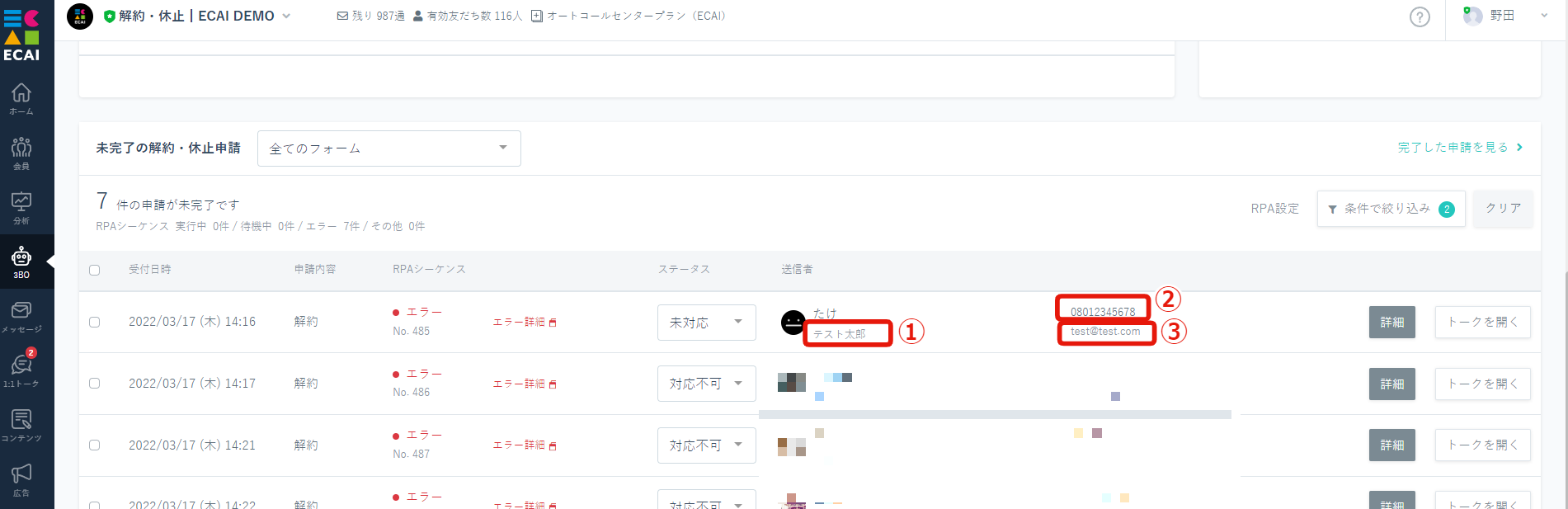
▼エラー1件ずつRPAを再稼働させる手順

↓
②ASSダッシュボード
※ワンタップアップセルの場合はLOCダッシュボード
↓

↓
④「未対応」を選択
┗少し時間が経つとRPAが再稼働します
▼全てのエラーのRPAを再稼働させる手順

↓
⑥ASSダッシュボード
↓
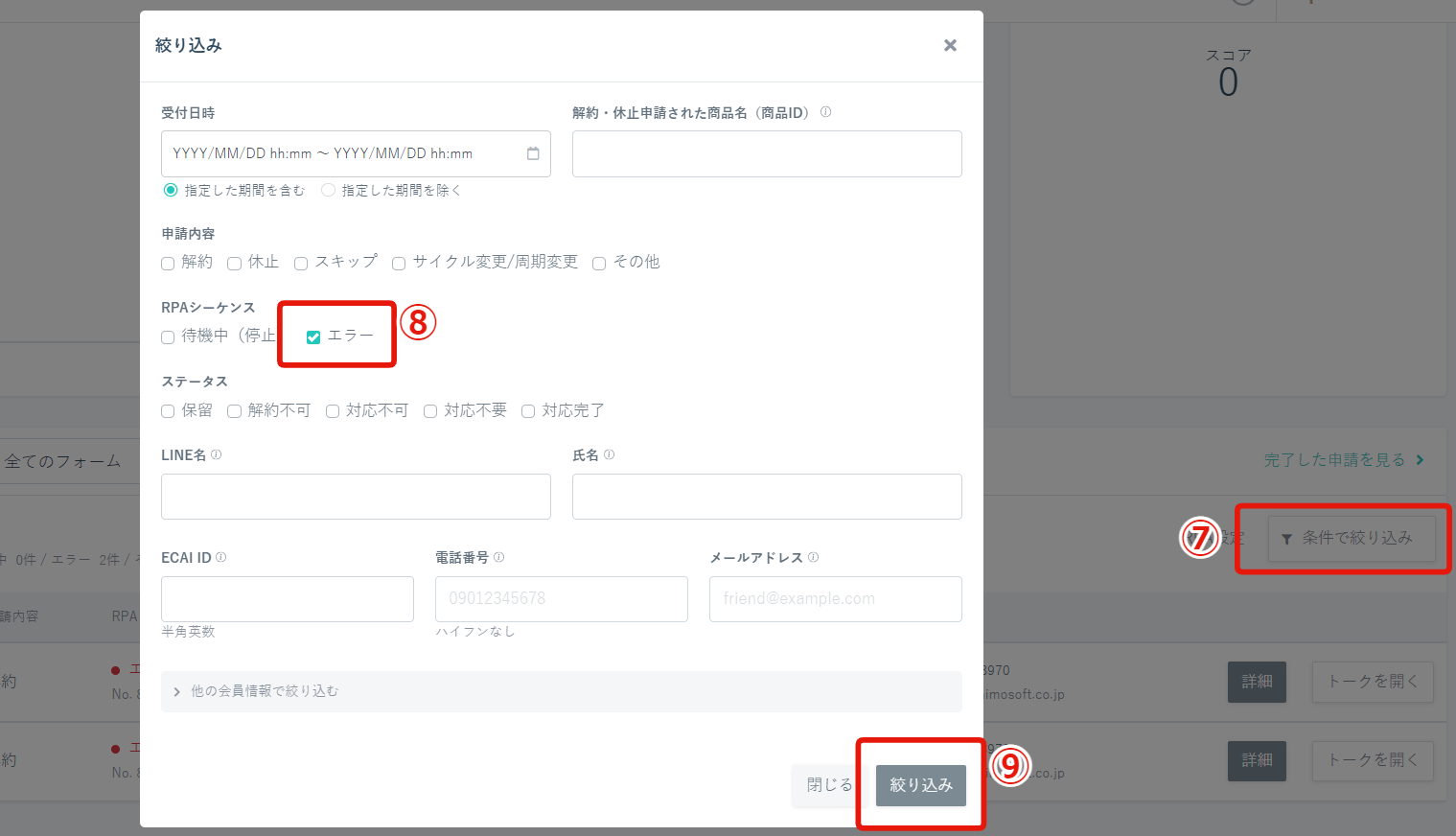
↓
⑧エラー
↓
⑨絞り込み
↓
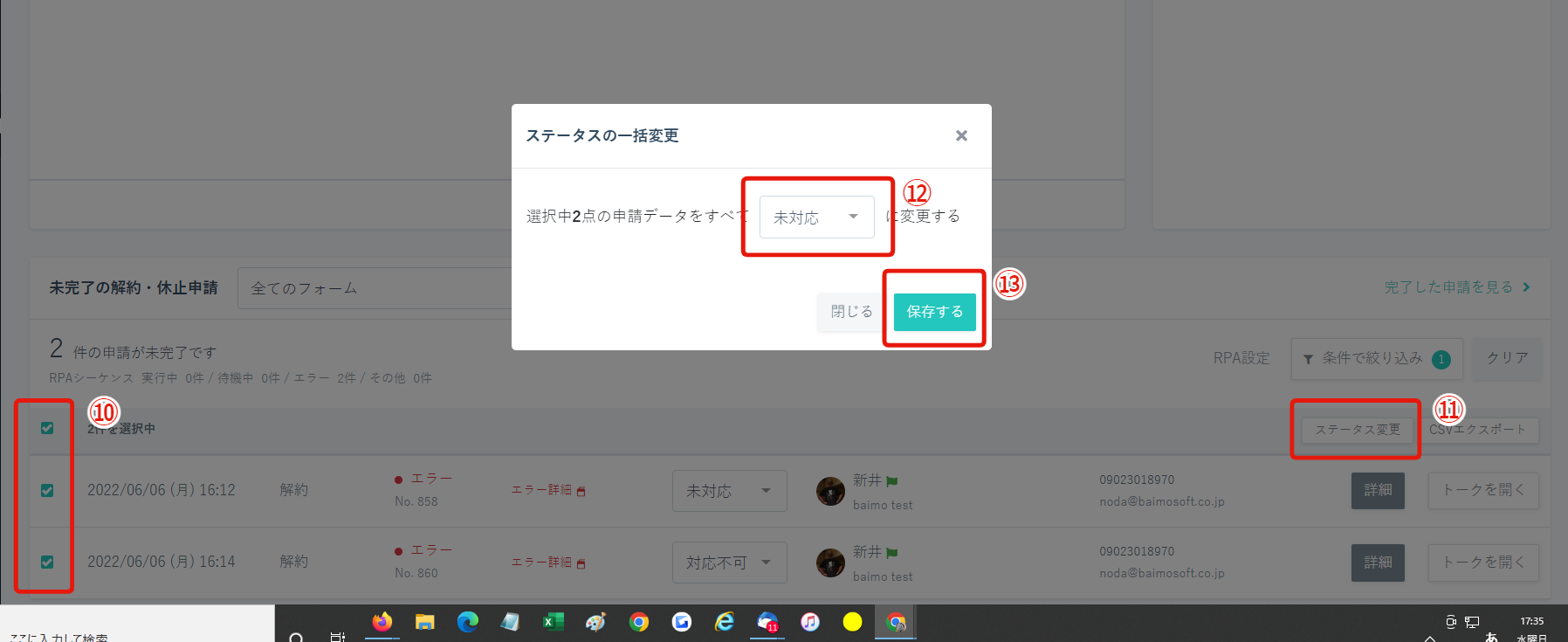
↓
⑪ステータス変更
↓
⑫「未対応」を選択
↓
⑬保存する
┗少し時間が経つと古い申請から順にRPAが再稼働します
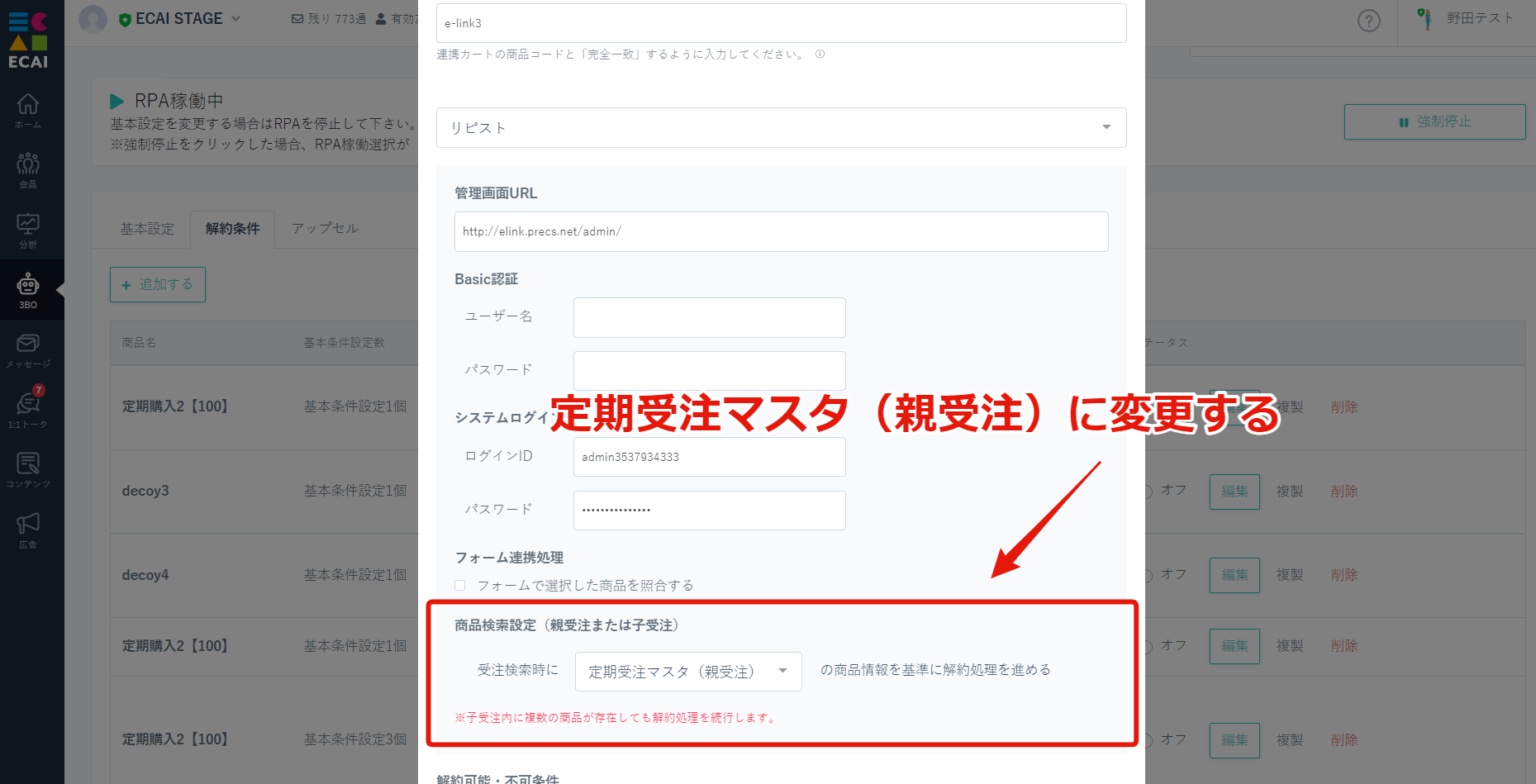
リピストのRPA(自動解約処理)にて定期受注マスタの「商品名・商品コード」で判別することが可能となりました。
今までは受注(子受注)の商品名・商品コードを見て判定していたが、定期受注マスタ(親受注)の商品名・商品コードを見る設定に変更することが可能となりました。
定期受注マスタに登録されている商品名・商品コードを参照するため、回数ごとに商品コードが変更になったとしても今現在の商品を参照してRPAを動かすことが可能となります!
▼定期受注マスタ(親受注)の商品名・商品コードを見る設定方法
3BO>RPA設定>編集>商品検索設定を「定期受注マスタ(親受注)」に変更
RPA「検索条件設定」で第1条~第3条までの検索順位設定が可能になりました!
これによりカート側での会員検索機会を増やし、RPA処理件数を増やすことが可能となりました!
例) 第1条件「メールアドレス」で検索できなかった場合、第2条件「電話番号」で会員検索することができる
▼設定方法
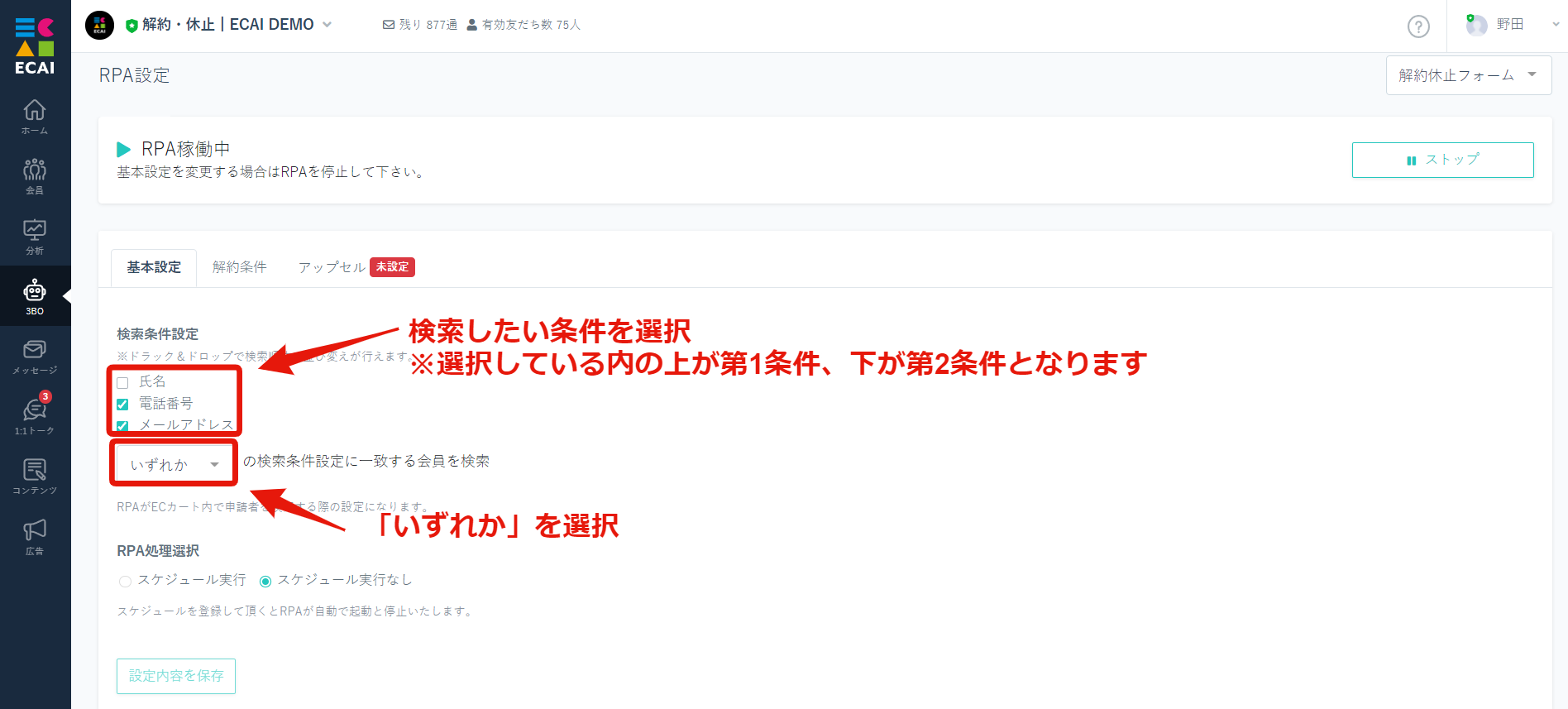
RPA設定>基本設定>検索条件設定にて検索したい条件にチェックを入れ、「いずれか」を選択する。
選択している条件の内、上が第1条件となり下が第2条件となります。(下記画像の場合、第1が電話番号検索となり第2がメールアドレス検索)
※「氏名」「電話番号」「メールアドレス」をドラック&ドロップすることで検索順位の入れ替えが可能
エラー判定が出たものに関しては可能です。
待機中のものは手動処理をしますとシステムエラーの元になりますのでお控えくださいませ。
待機中のものを手動処理したい際は、自動処理(RPA)を「ストップ」にしてから手動処理を行ってください。
新商品が追加された・RPA設定し忘れたなどRPA設定を追加する際に、既存のRPA設定をコピーすることで効率良く設定ができます!
▼手順
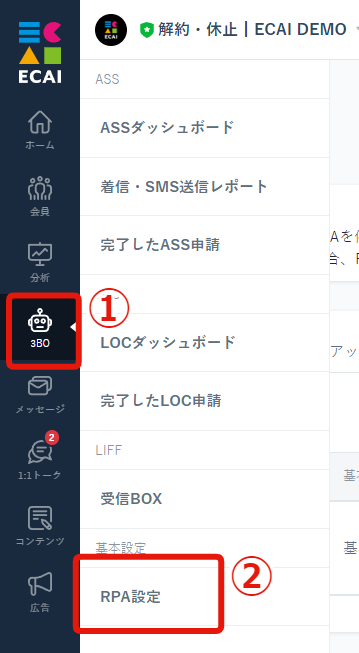
↓
②RPA設定
↓
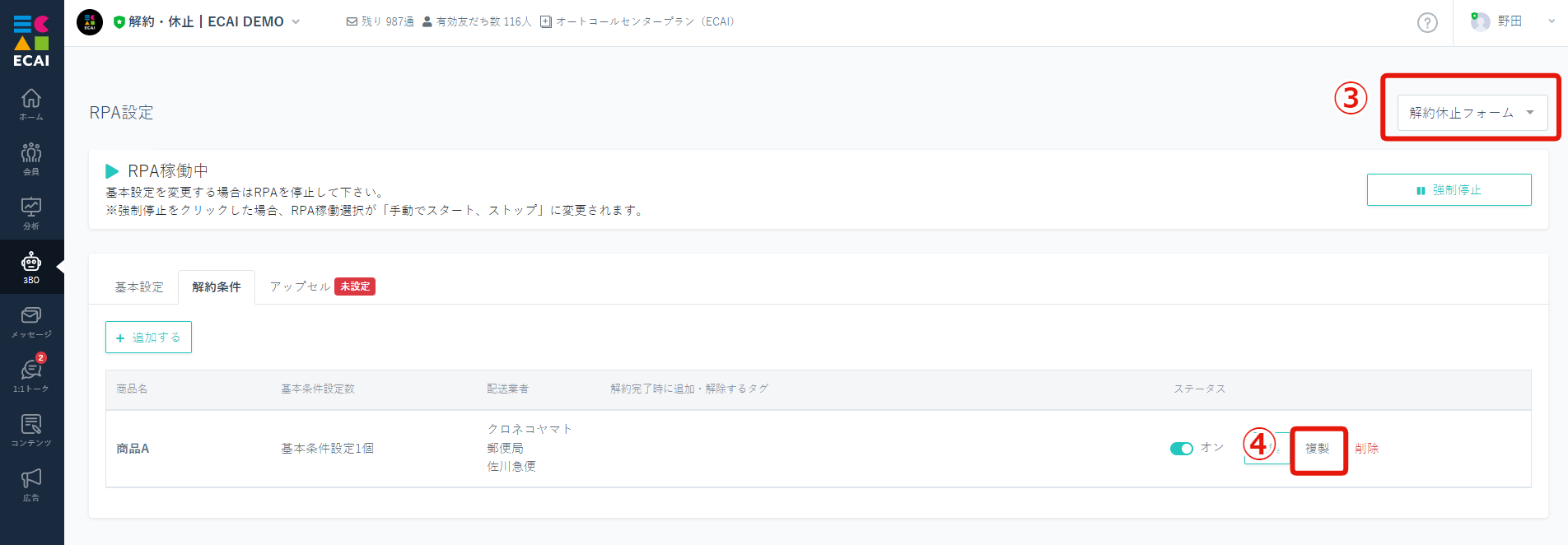
※RPA設定はフォーム毎に設定する必要があります
↓
④複製したいRPA設定の「複製」をクリック
※同じ条件の商品を複製すると効率良く追加設定できます
※複製をクリックすることで、商品名・商品コード以外の設定内容を引き継げます
↓
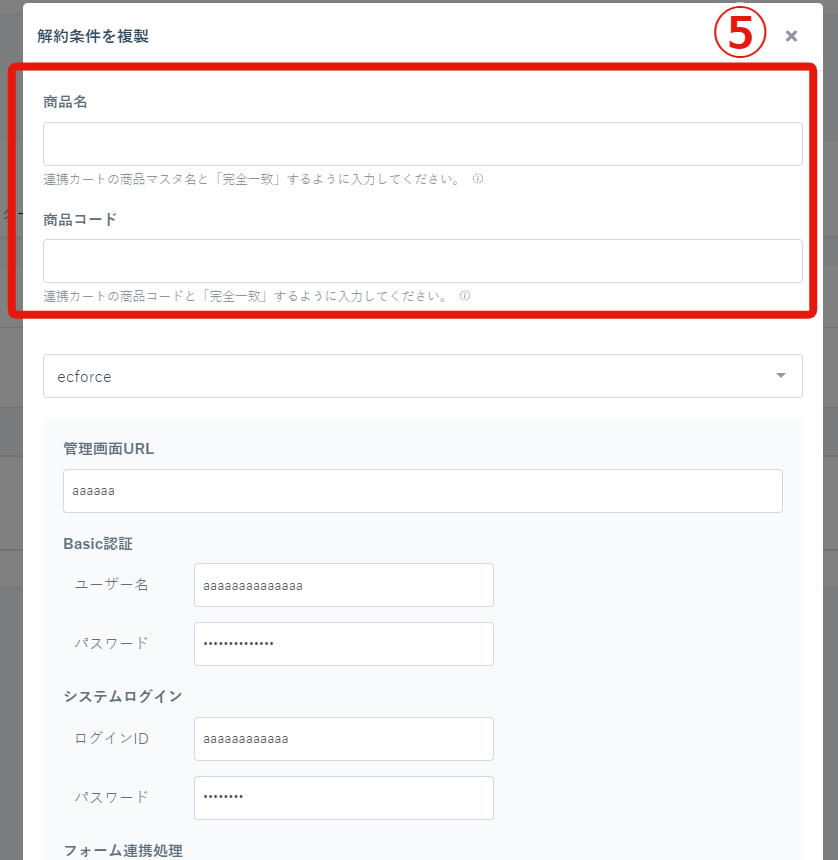
↓
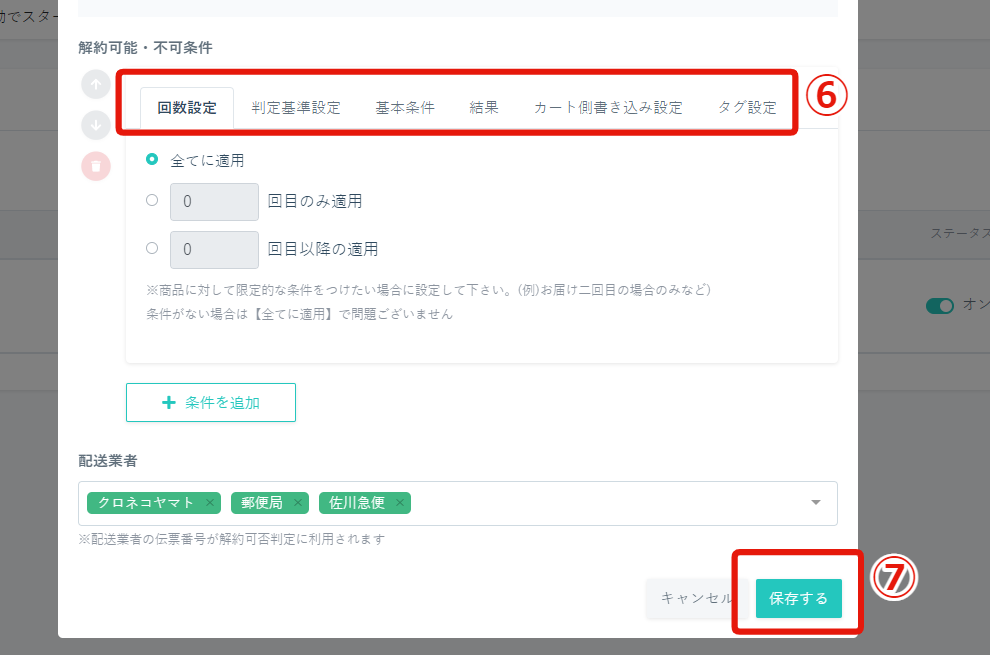
※商品別にタグを分けている際はタグ変更が必要です。「タグ設定」にて指定のタグを設置ください
※条件が同じ場合は変更不要
↓
⑦保存する
▼補足
RPAを設定したら、追加した商品名・商品コードで自動処理ができるのか、希望のタグが付与されるかなど動作確認をしてください。
—テスト方法—
【1】「⑤」の商品のテスト定期注文を入れる。
↓
【2】「➂」で指定したフォームから解約申請を入れる。
※【1】のテスト注文と、申請するECAIユーザーの氏名・電話番号・メールアドレスを一致させる必要があります
↓
【3】RPAエラーにならずに、カート側の解約処理やECAI側のタグ付与ができているか確認
▼確認手順
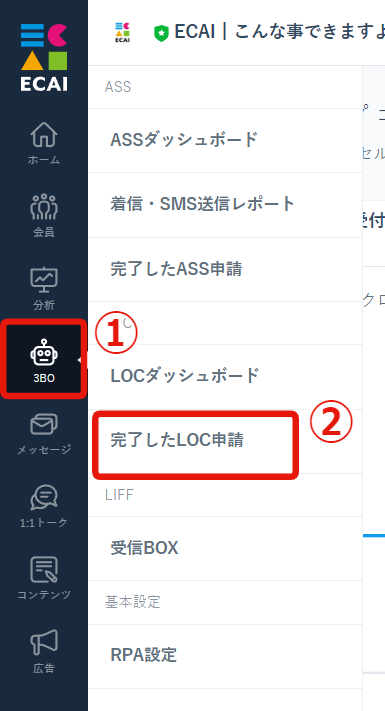
①3BO
↓
②完了したLOC申請
↓
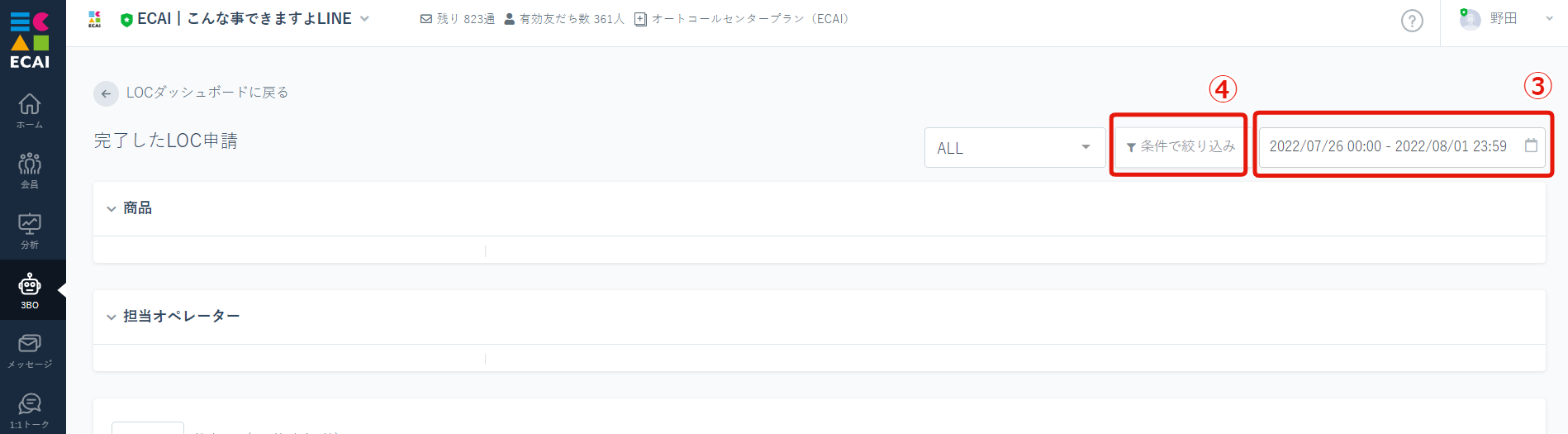
➂受付日時(申請日時)選択
┗ここはあくまで受付日時となりますため確認したい期間よりも前の期間を選択してください。
例)3/1~3/31の完了件数を調べたい際は、2/1~3/31までとする
↓
④条件で絞り込み
↓
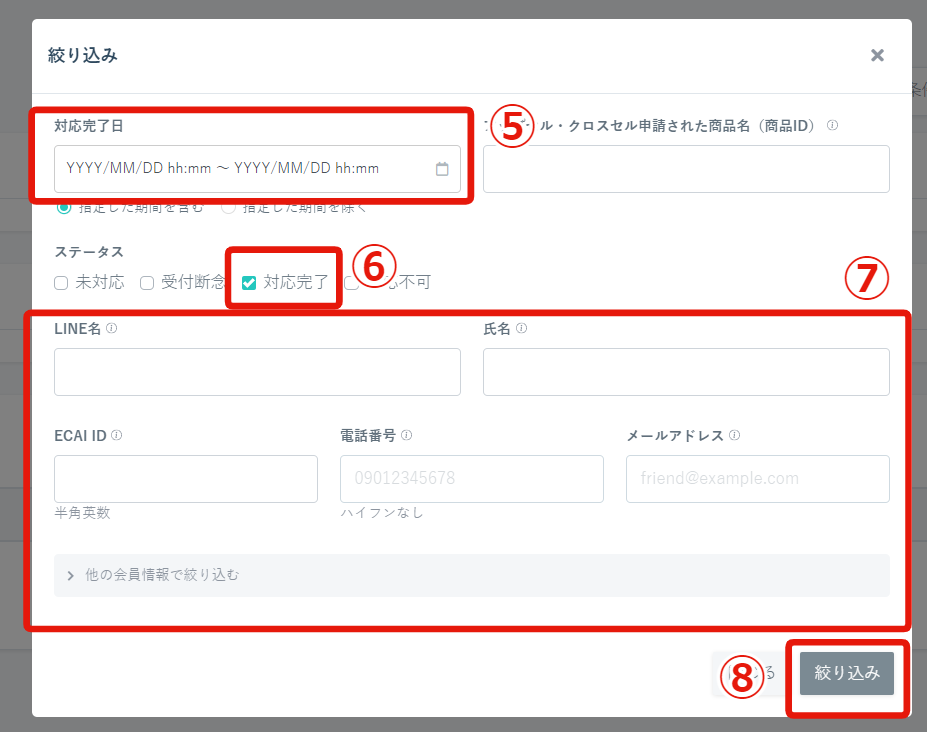
⑤対応完了日を選択
┗ここは対応完了日なので確認したい期間を選択する
↓
⑥対応完了にチェック
↓
⑦他に条件指定あれば設定
↓
⑧絞り込み
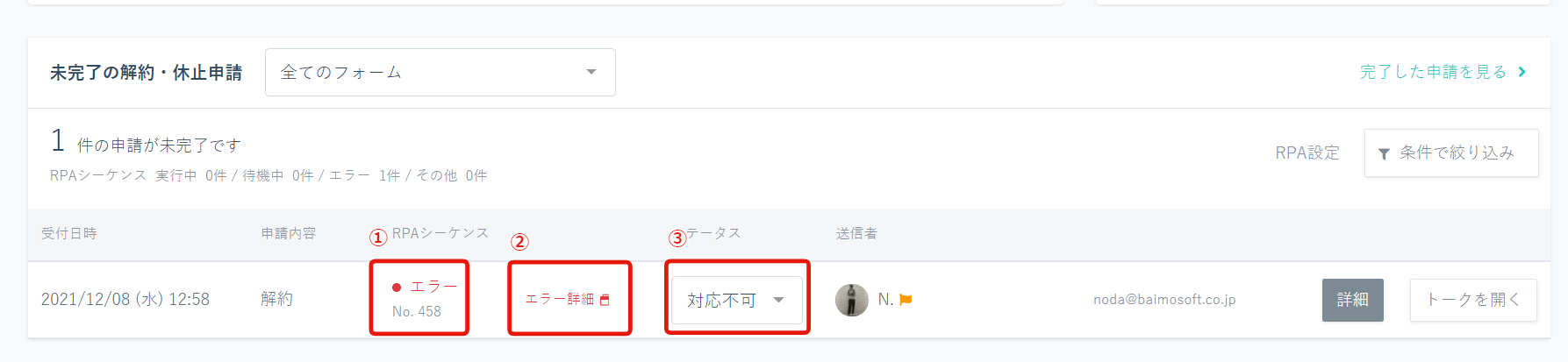
RPAを回したが、解約条件を満たしておらずエラーとなった解約申請は下記のように表示されます。
RPAエラーになった申請は手動にて解約処理をする必要がございます。
↓
②エラー詳細をクリックするとなぜエラーになったか確認できる
↓
➂ステータスが「未対応」→「対応不可」になる
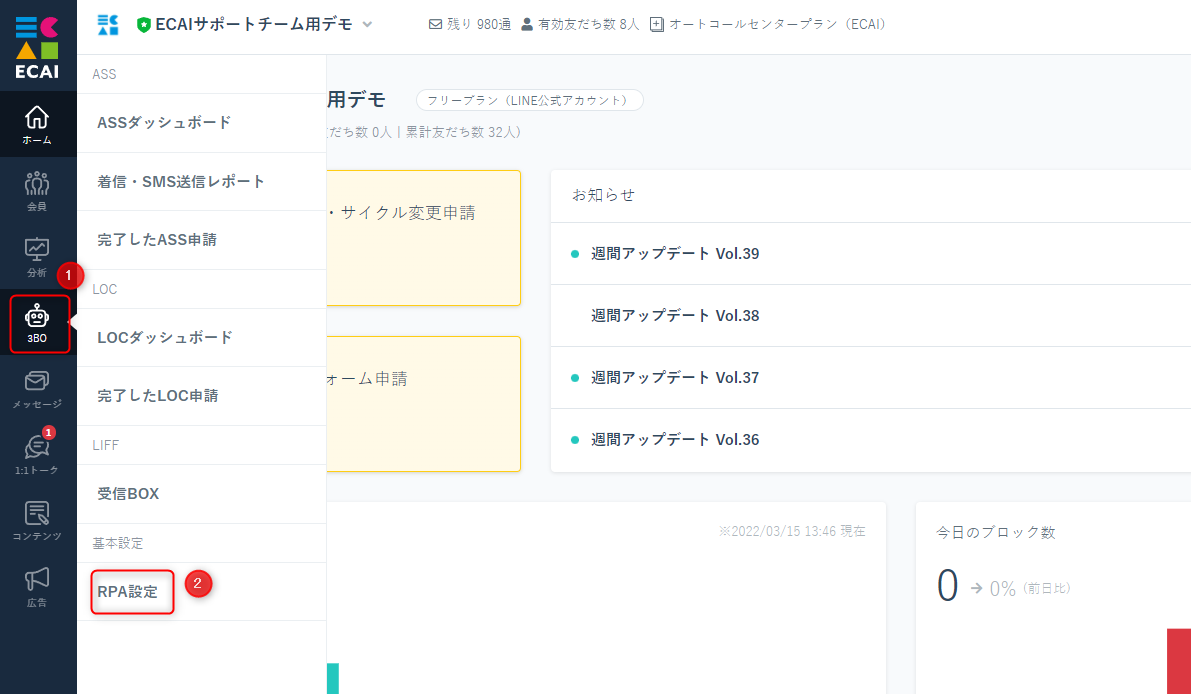
①3BO → ②RPA設定
↓
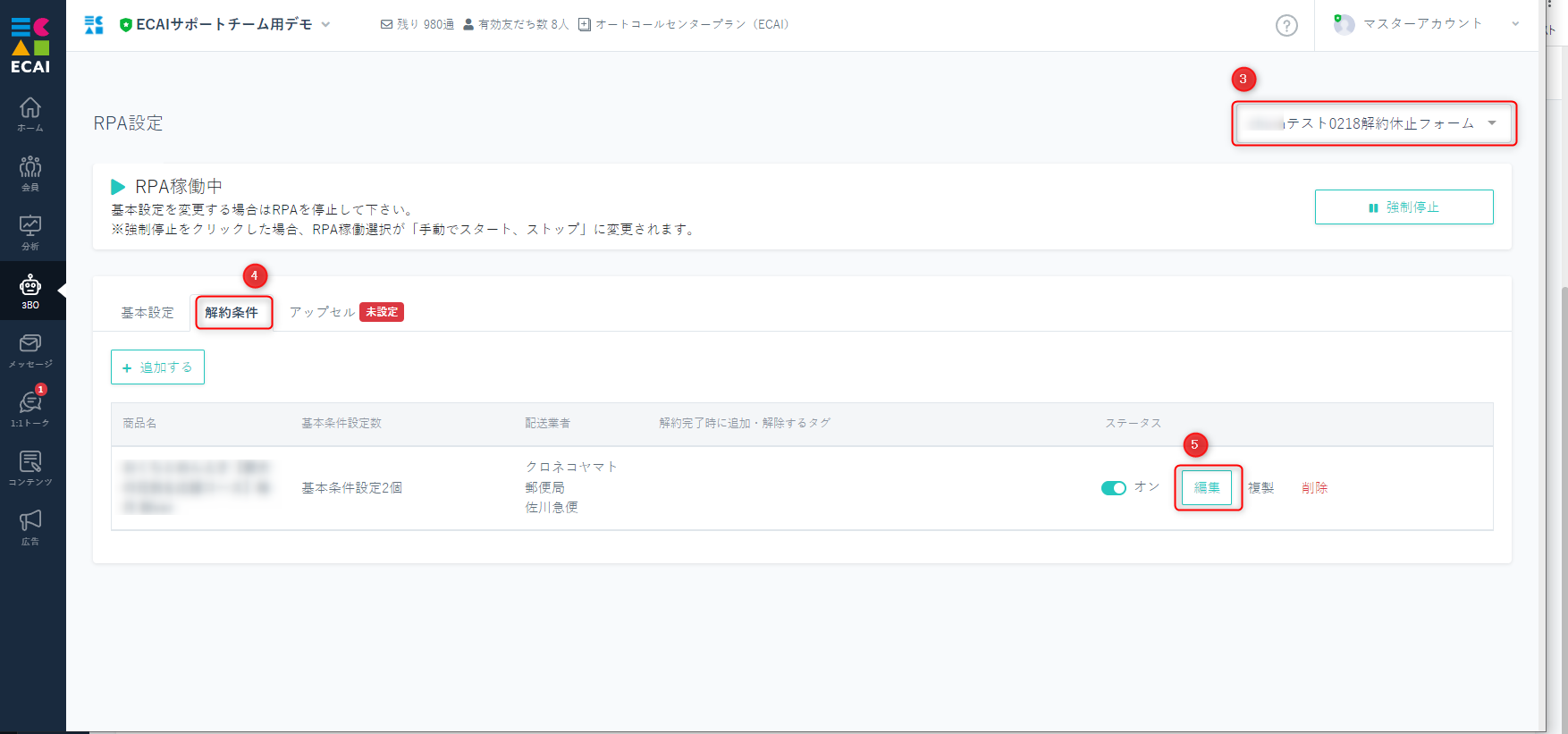
③対象フォーム選択
④解約条件タブ選択
⑤編集
↓
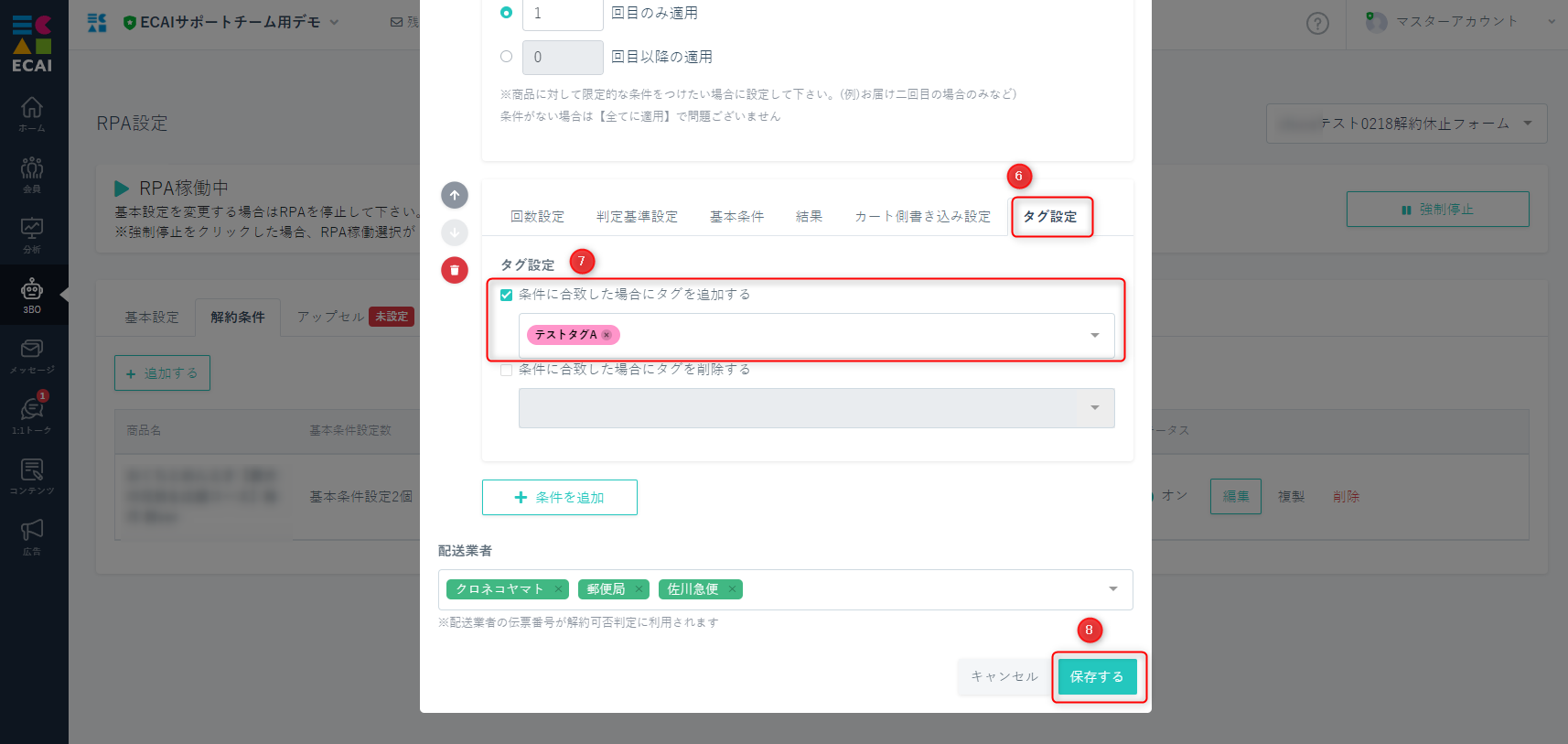
⑦タグ設定
⑧付与するタグを選択
⑨保存
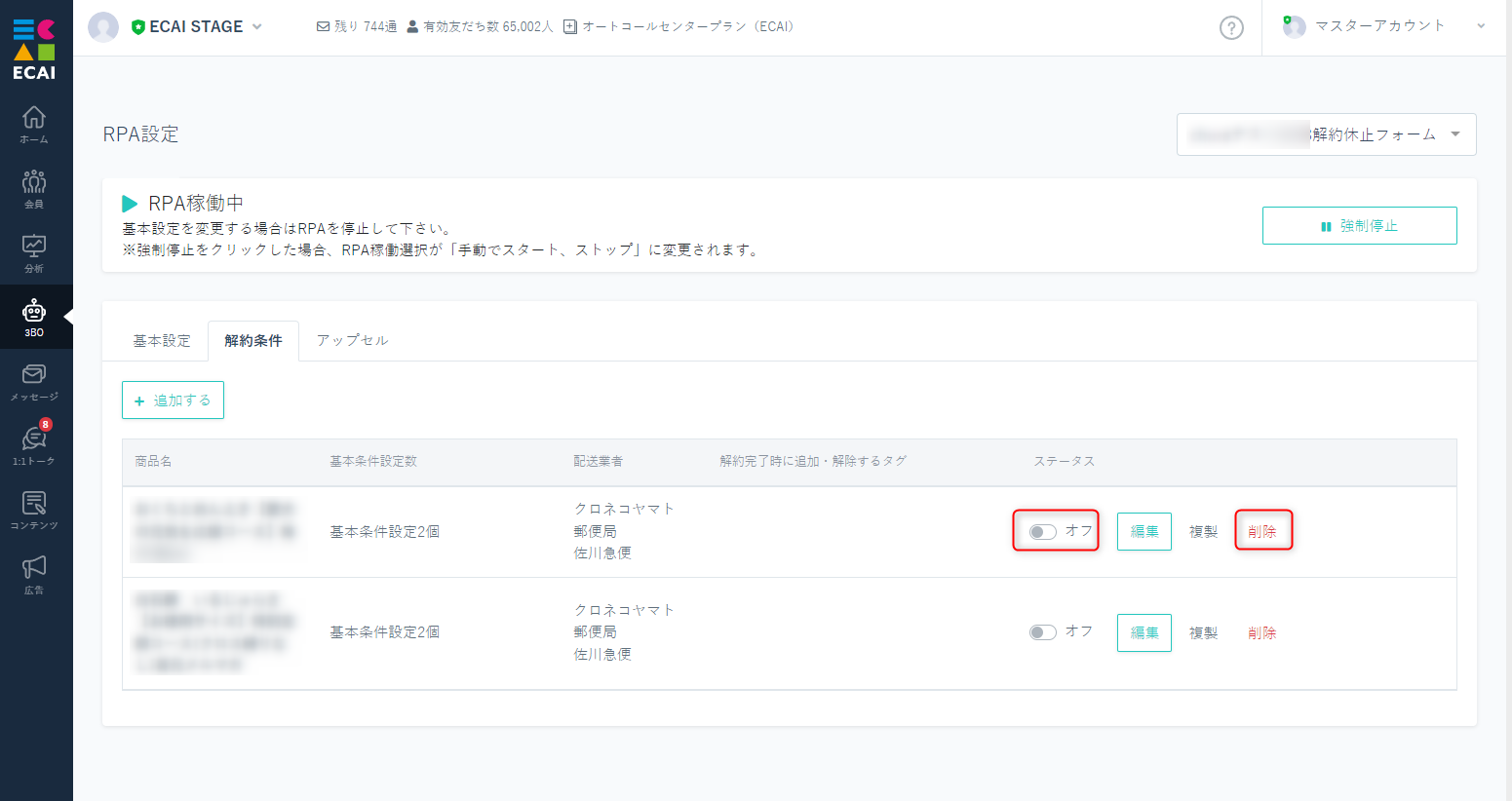
RPA(自動解約処理)稼働中に無条件で解約不可(エラー判定)にするには、解約条件の設定を行わないでください。
既に設定があるものに関しては、ステータスをオフにするか削除するようお願い致します。
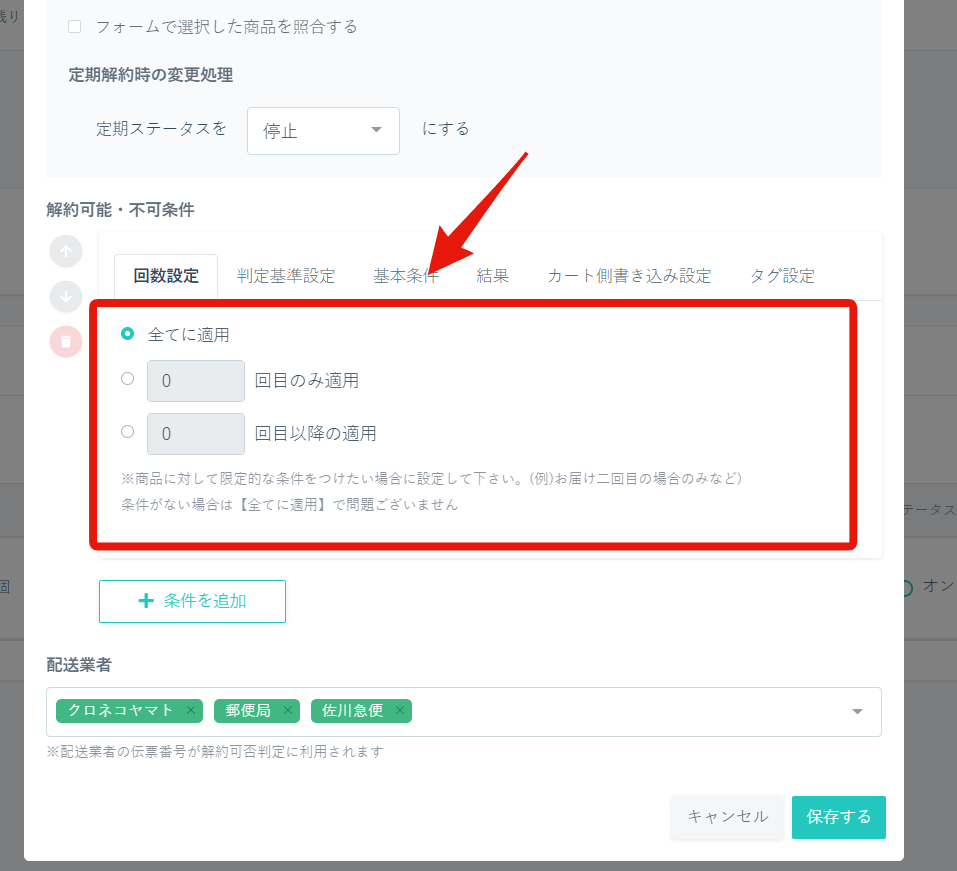
RPA(自動解約処理)の条件「回数設定」はカート側の最新受注回数を参照しています。
▼対応カート
・ecforce
 ・リピスト(プレックス)
 ・サブスクストア
 ・楽楽リピート
 ・たまごカート
こちらの回数設定は、回数別に限定的な条件を付けたい場合に設定してください。
┗例)最新受注が1回目の場合次回お届け予定日の7日前まで解約可能、最新受注が2回目以降の場合次回お届け予定日の10日前まで解約可能 など
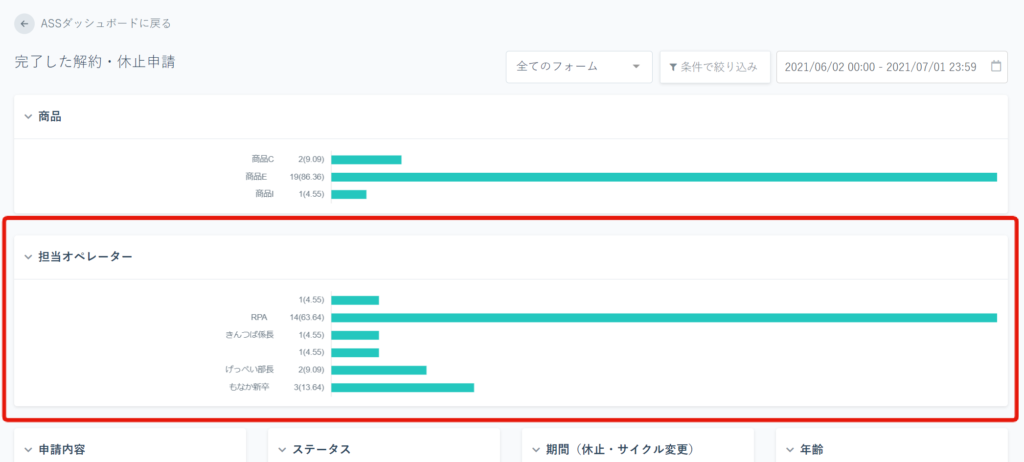
これによりリアルタイムで誰が何件処理をしたのか確認しながら処理をすることが可能です。
もちろん、当日、昨日、週間、カスタムなどで期間で絞って誰が何件処理したのかを確認することもできます。
★ECAIサポートのワンポイントアドバイス!
みんなより処理が遅い人は、
処理が速い人にどうやって処理をしてるのか聞いてみる!
1件でも処理を早く終わらせ、オペレーター様の新しい時間を創出できたらうれしいです。
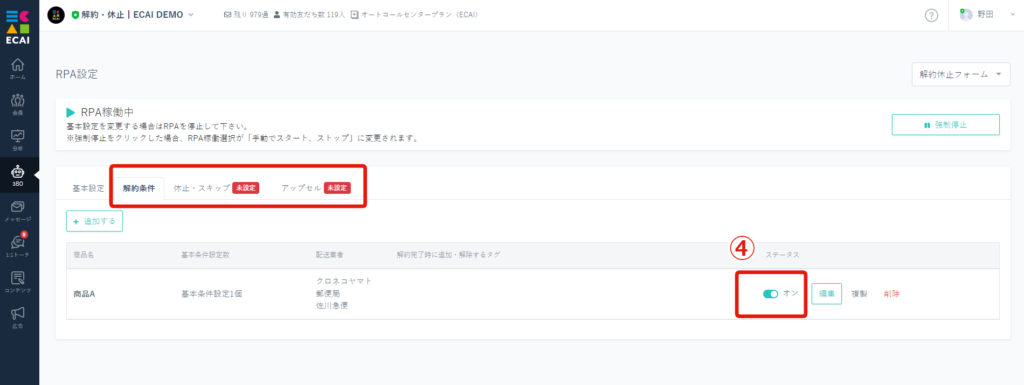
RPAの停止・稼働がECAIアカウントで共通の設定となるため、BOTごとに停止・稼働の設定変更はできません。
【A】【B】2つのBOTがあるとして、【A】のみRPA稼働して【B】のRPAは停止にしたいときは、【B】のRPA設定に登録されている「解約条件」「休止・スキップ」「アップセル」のステータスを「オフ」にすることでRPA処理をしないようにすることが可能です。
※RPAは回ってしまいますが全てエラー表示となります
▼手順
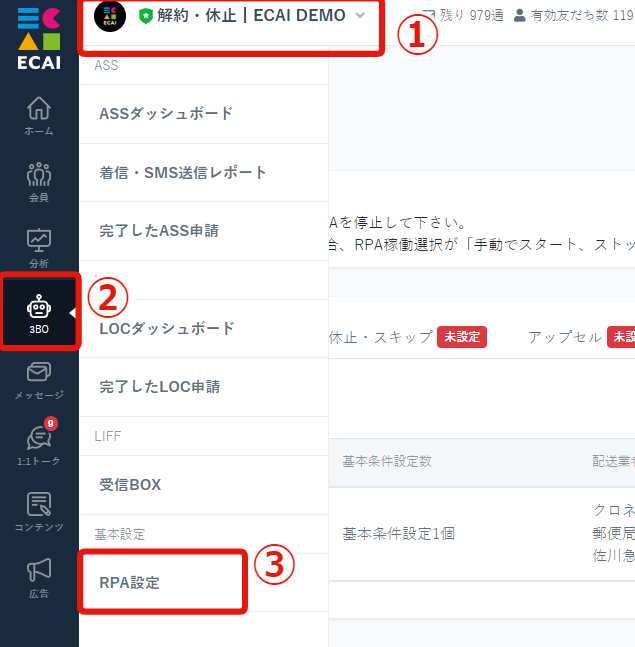
↓
②3BO
↓
➂RPA設定
↓
RPA設定は固定IPとなります。
固定IPの確認が必要な場合は、ECAIサポートまでお問い合せください。
▼補足
RPA(自動処理)を動かしている回線は固定IPとなります。
RPA設定の内容で自動解約処理がされない際に下記をご確認ください。
①RPA設定内容に間違いがないか確認。
※商品名・商品コードがカートに登録されているものと同じかどうか
※解約可能・不可条件が正しい内容になっているかどうか
②定期マスタに登録されている商品が正しいものになっているか確認。
※確認カートの商品判定は、直近の注文の商品名を参照し行っております
➂直近で商品名のみの変更をカート側で行ったか確認。
※商品コードを変えずに商品名のみ変更した場合、カートによって過去受注の商品名に反映されないことがあります
※上記の場合は「旧商品名+商品コード」「新商品名+商品コード」の2パターンをRPA設定に登録する
全ての事象をチェックいただいても解決できなかった際はサポートまでご連絡くださいませ。
1つの定期受注の中に複数商品がある場合RPA処理はエラーとして判定されます。
どの商品を「解約・休止・スキップ・アップセル」なのか判断できないためエラーとなります。
▼1つの定期に複数商品がある場合(ecforceの場合)
※同梱物に「〇」が付いているものは商品として判定しません

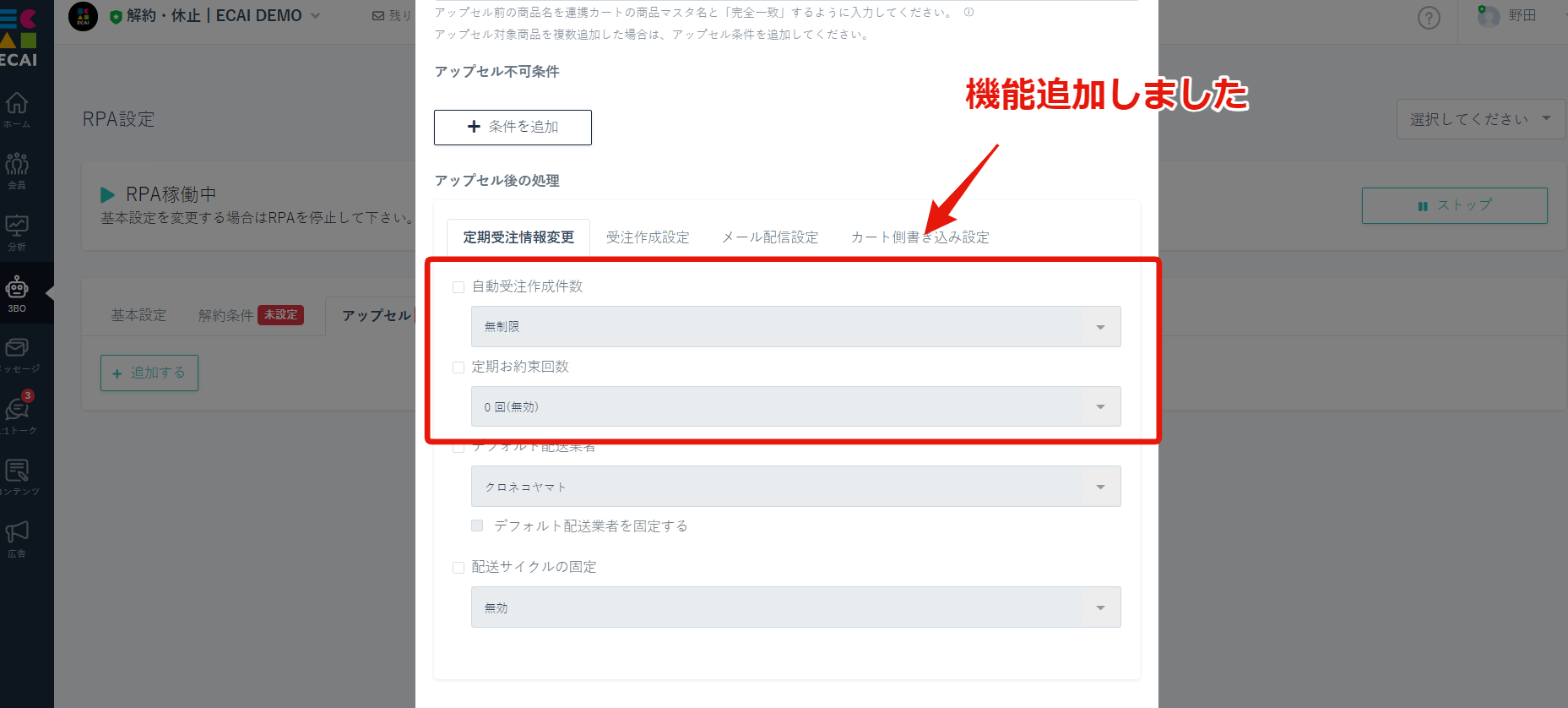
RPA(ワンタップアップセル)にて、Ecforceをお使いのお客様のみ「自動受注作成件数」「定期お約束回数」設定ができるようになりました!
より詳細な自動処理を可能とし、アップセル後の手動処理を無くすことで作業コストの削減を実現しました!!
RPA(自動解約処理)にて「解約フォーム」と「カート登録商品」の照合を行えるようになりました!
これにより複数の定期コースを申し込みしているユーザーがいた場合でも、解約フォームで選択した商品のみカート側で絞り込みを行い、ユーザーの希望する商品の解約処理をすることが可能となりました!
⇒設定方法はこちら
解約不可時にタグ付けをするには、基本条件で設定できる内容が条件となります。
「基本条件」で設定できない内容については解約不可時にタグ付けはできません。
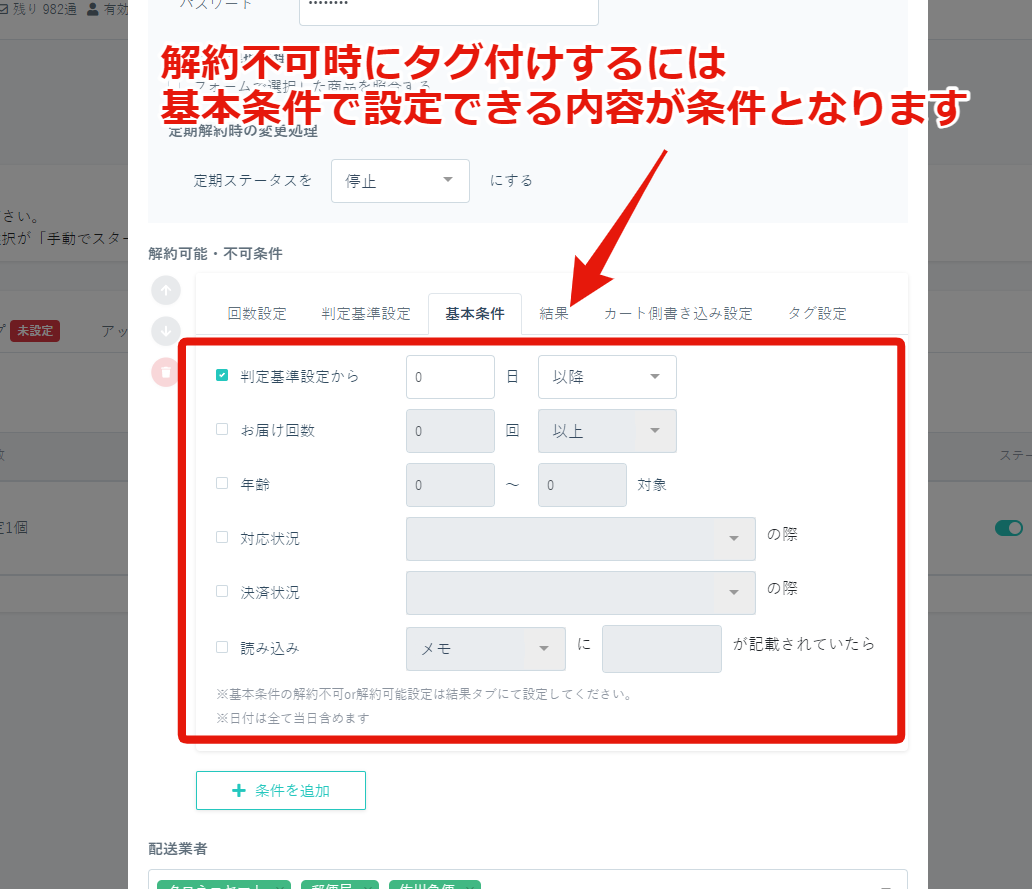
▼基本条件設定例
・次回配送予定日から〇日以前は解約不可
・お届け回数〇回以前は解約不可
・対応状況〇〇〇の際対応不可
 ┗RPA設定画面のプルダウンで設定できる対応状況のみ設定が可能
・決済状況〇〇〇の際対応不可
・読み込み〇〇〇に〇〇〇が記載されていたら解約不可
▼補足
商品の受け取りをしていないユーザー以外は解約不可にしその際にタグを付ける。のような設定はできません。
※「配送番号が追跡サイトに反映されていない」「配送番号がカート側に入っていない」などが基本条件によって判定できないためです
自動解約処理・ワンタップアップセルでカート側の処理ができているのにエラーになることがあります。
理由としては条件を満たし処理を進めていく中で、「書き込み処理」や「配送サイクル変更」をする際にカート側の処理速度が遅いことによってECAI側で自動処理を中止するためです。
ECAIでは自動処理を円滑に回すために、カート側のワンクリックの処理に対して5秒を超える場合エラーと判定する仕様となります。
一時的にカート側処理が遅くなる原因は、カート側の仕様上確認できません。
▼例
例1)カート側で解約処理ができているが、書き込み処理ができておらずエラーとなっている
例2)カート側で商品切り替えの処理はできているが、配送サイクル変更ができておらずエラーとなっている
カート連携しなくてもRPA(自動解約処理、自動休止・スキップ処理、ワンタップアップセル処理)は使用できます。
自動処理はロボットが人間が行う作業を自動処理しているため、カート連携(API連携)とは無関係となります。
■補足
RPA使用にがロボットの設定が別途必要になりますため、ご利用する場合はECAIサポートまで「ロボット設置依頼」の旨ご連絡ください
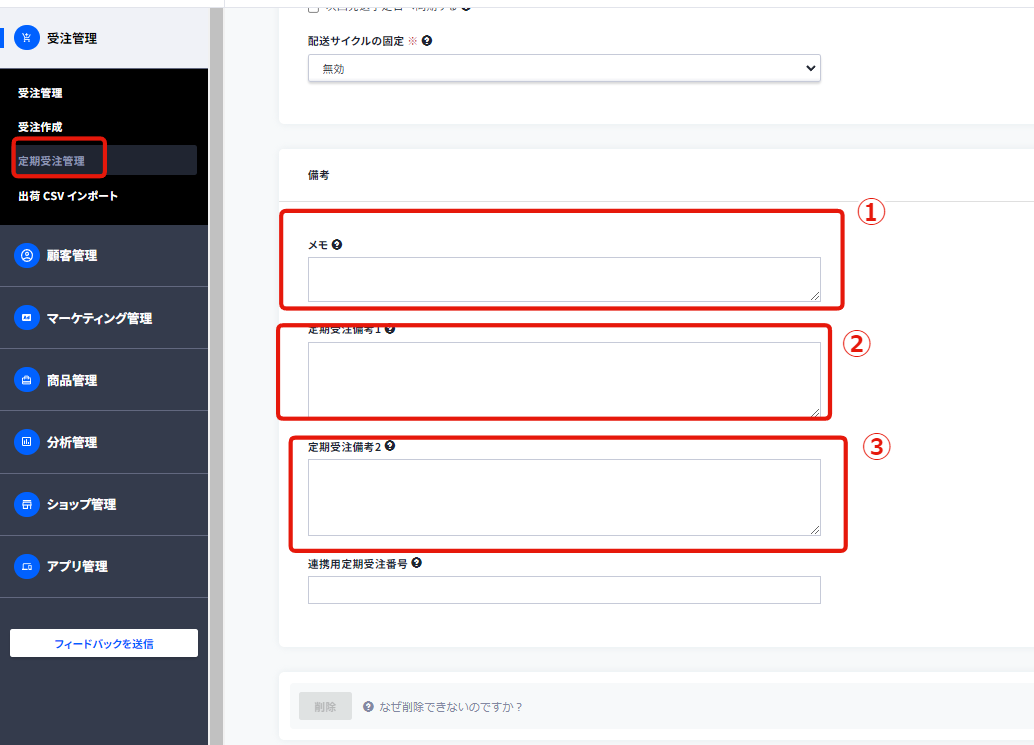
ecforceのカート側書き込み設定にて書き込める箇所をご確認ください。
▼ECAI側の名称とecforceの箇所
①メモ ⇒ 定期受注内、基本設定内の「メモ」
②定期受注備考1 ⇒ 定期受注内、基本設定内の「定期受注備考1」
➂定期受注備考2 ⇒ 定期受注内、基本設定内の「定期受注備考2」
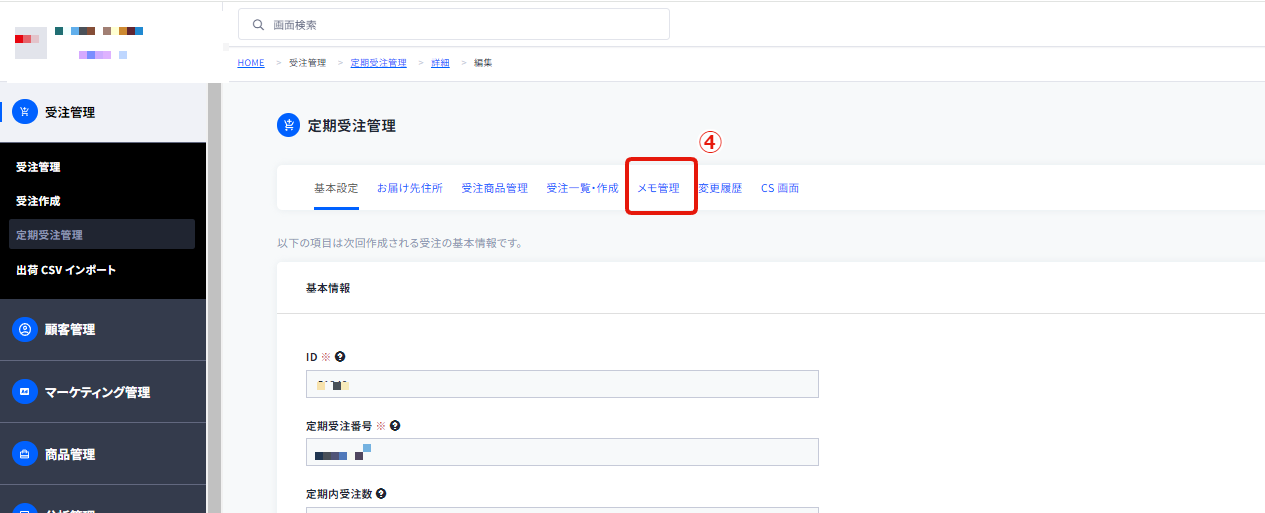
④メモ管理 ⇒ 定期受注内の「メモ管理」
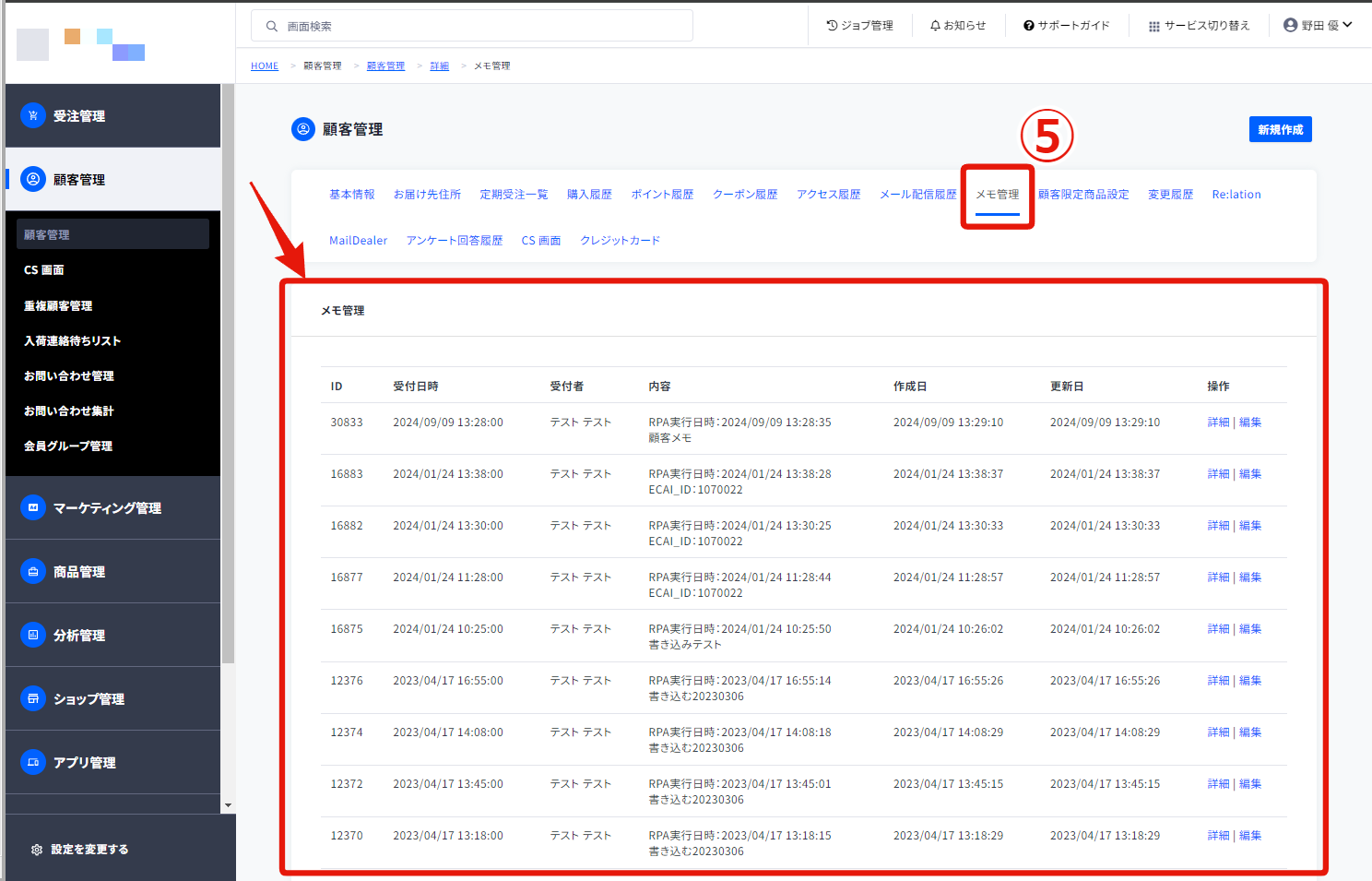
⑤顧客メモ ⇒ 顧客管理内の「メモ管理」
▼ecforceの箇所(キャプチャ)
①②➂
④
⑤
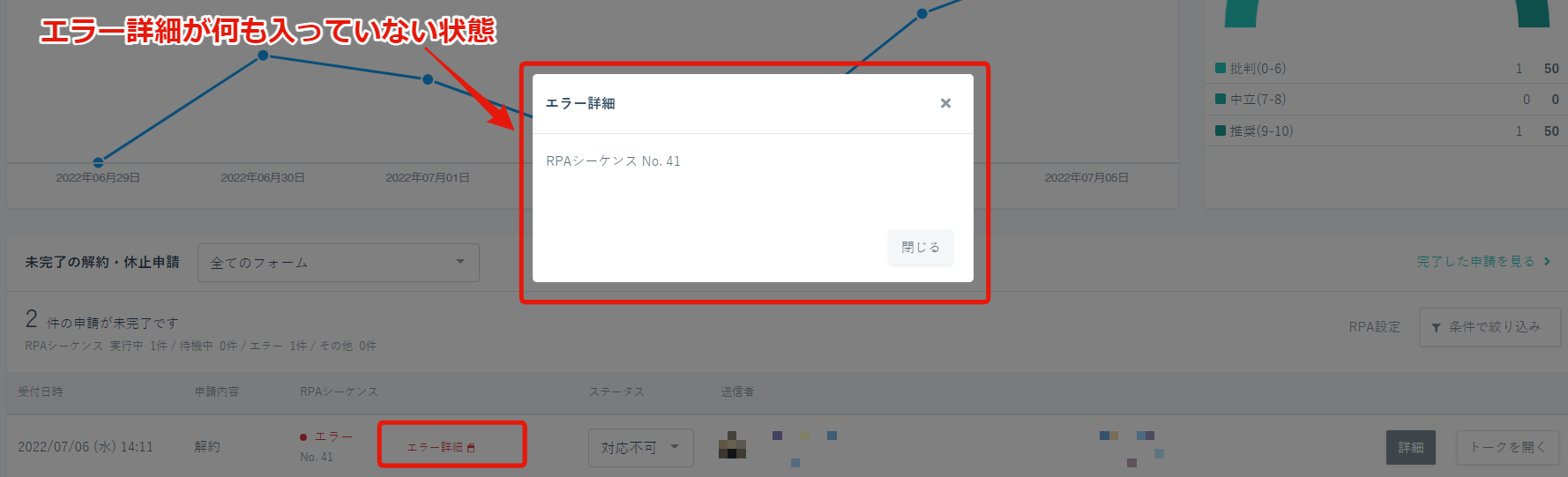
RPAがエラー時に「エラー詳細」をクリックしたのにエラー詳細の内容確認できない際は1分程待ってから、ページ更新ボタンをクリックして再度ご確認ください。
エラー後はエラー詳細の反映までに少し時間かかるためです。
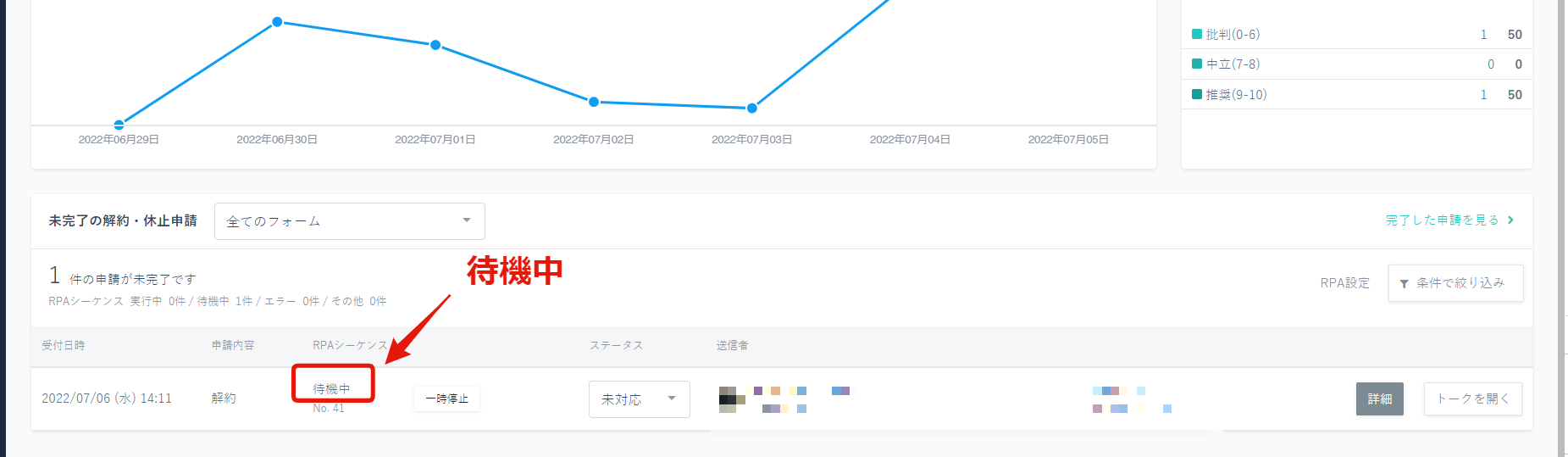
エラーになっておらず「待機中」と出ている場合は、これから自動処理が動くという状態になります。
この場合は自動処理できるかどうかの条件確認もしていない状態なので、RPAが動くまでお待ちください。
※RPAは申請した順に処理が動く仕様となります
解約申請・ワンタップアップセル申請で、お客様の申請時の電話番号が間違っていた場合、顧客情報にて正しい番号に変更しても自動処理はされません。
そのため手動で処理するか、ECAI顧客情報を正しい番号に変更した後にお客様に再度申請を入れてもらわなければ自動処理されない仕様となります。
※解約申請・ワンタップアップセル申請前に正しい番号に変更していれば自動処理されます
※ECAI顧客情報を変更しても申請時の下記①②➂の情報は変更されません。