
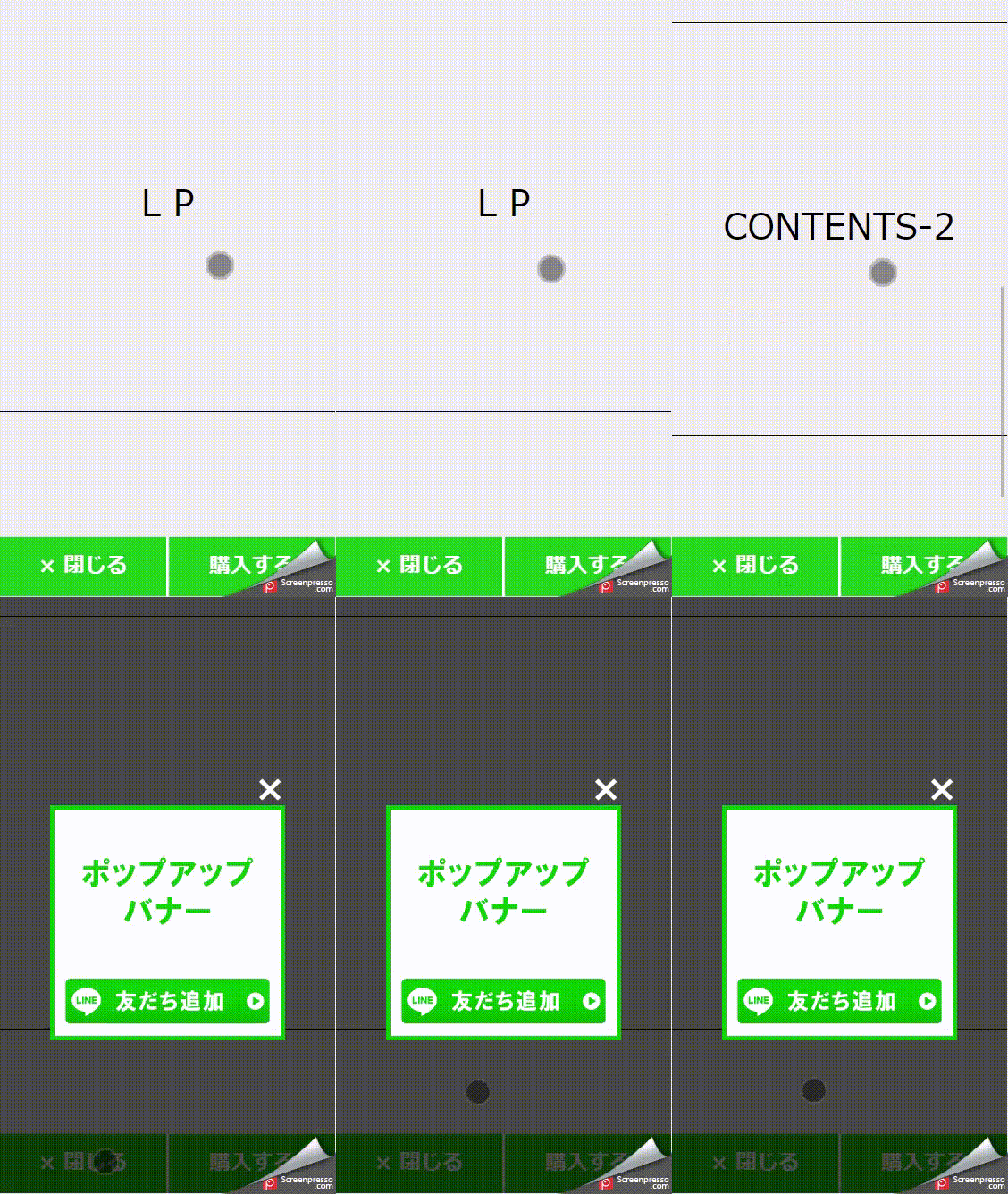
下記サンプルページを元に説明します。
ファイルをダウンロードしていただくか、サンプルページのソースコードをブラウザ上でご確認ください。
>サンプルページ
>サンプルダウンロード

※ソースコード確認方法
対象ページをChromeブラウザで開いて下記操作を行ってください。
windows:Ctrl + U
mac:option + command + U
■仕様1
フッターの「閉じる」ボタンをクリックすると、離脱防止のポップアップバナーが表示されます。
こちらのバナーに引き留め施策を設定し、LINEの友だち登録へ誘導してください。

〈ソースコード説明〉
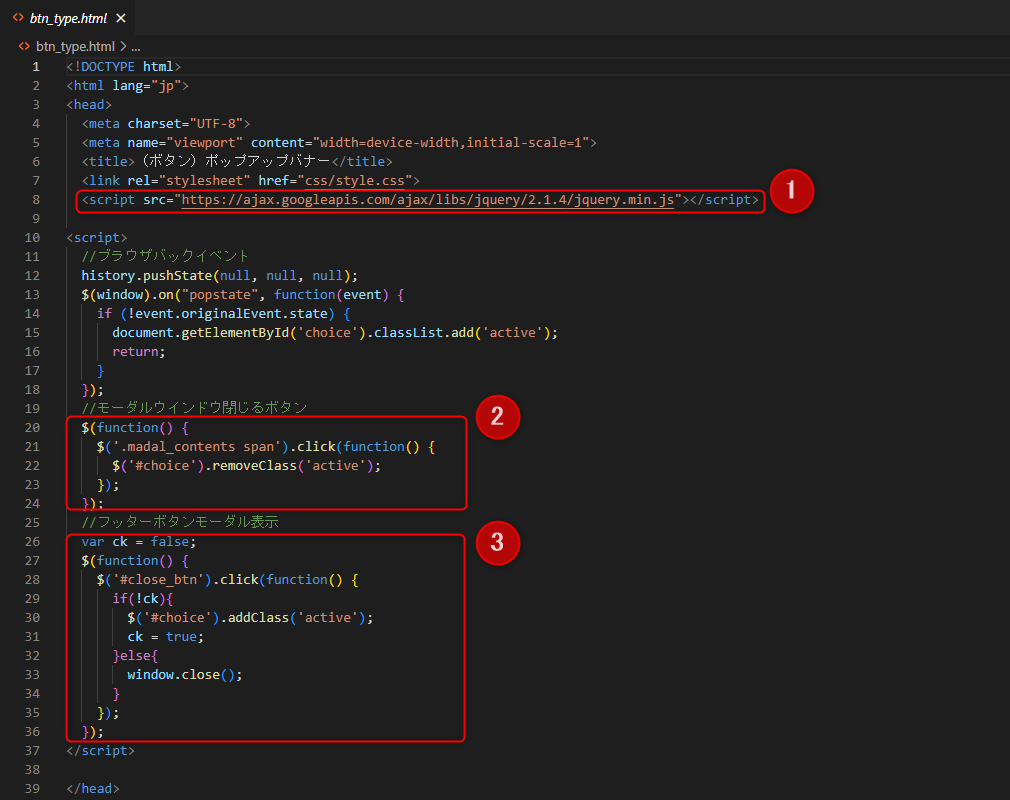
①jqueryの読み込み
②ポップアップバナー閉じる挙動
③ポップアップバナー表示挙動
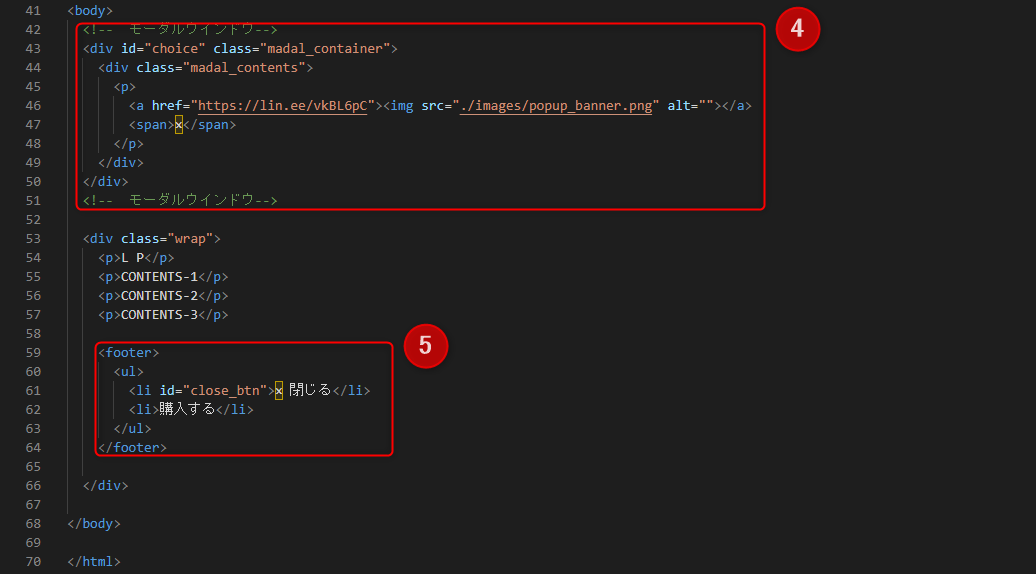
④ポップアップバナーを設置
⑤ポップアップバナーのトリガーとなるボタン配置
■仕様2
ブラウザの戻るボタンを押した際に、ポップアップバナーが表示
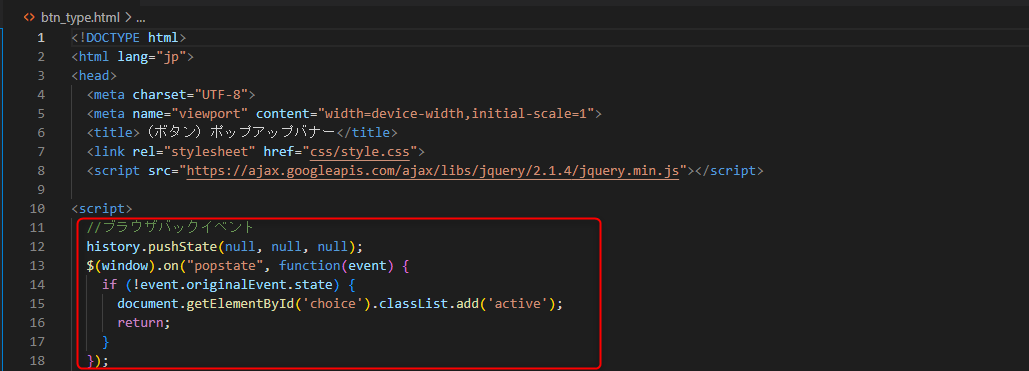
※ブラウザのセキュリティーの関係で、ユーザーが何も動作しないでブラウザの戻るボタンを押下するとイベントは実行されません。
 回避するにはユーザーが何かしらのアクションを起こす必要があります。
 どこでもよいので画面のどこかをクリック(タップ)すると、ブラウザバックのイベントが有効になります。
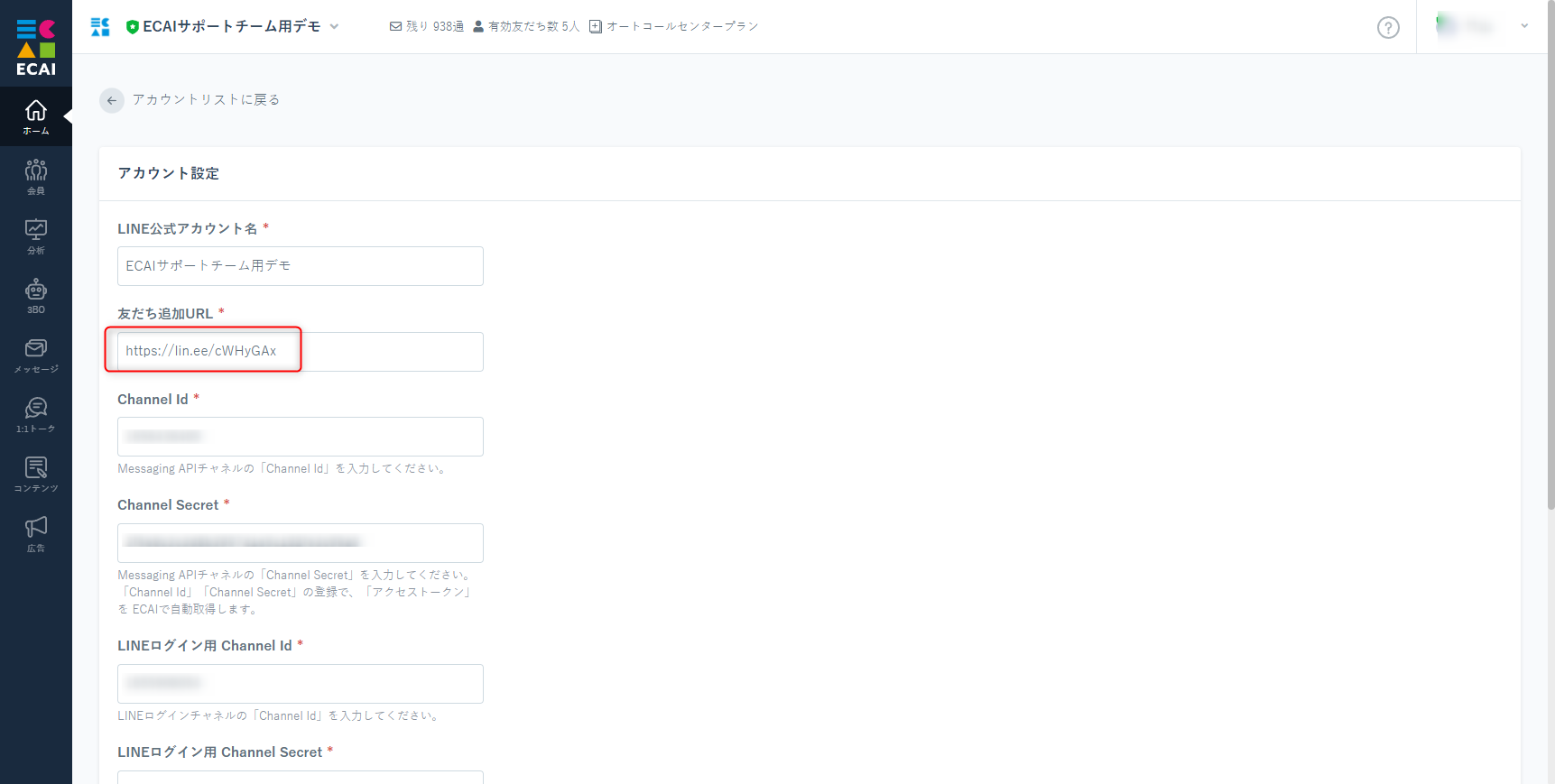
友だち追加URLの確認方法
1.BOT選択 > LINEアカウントリスト
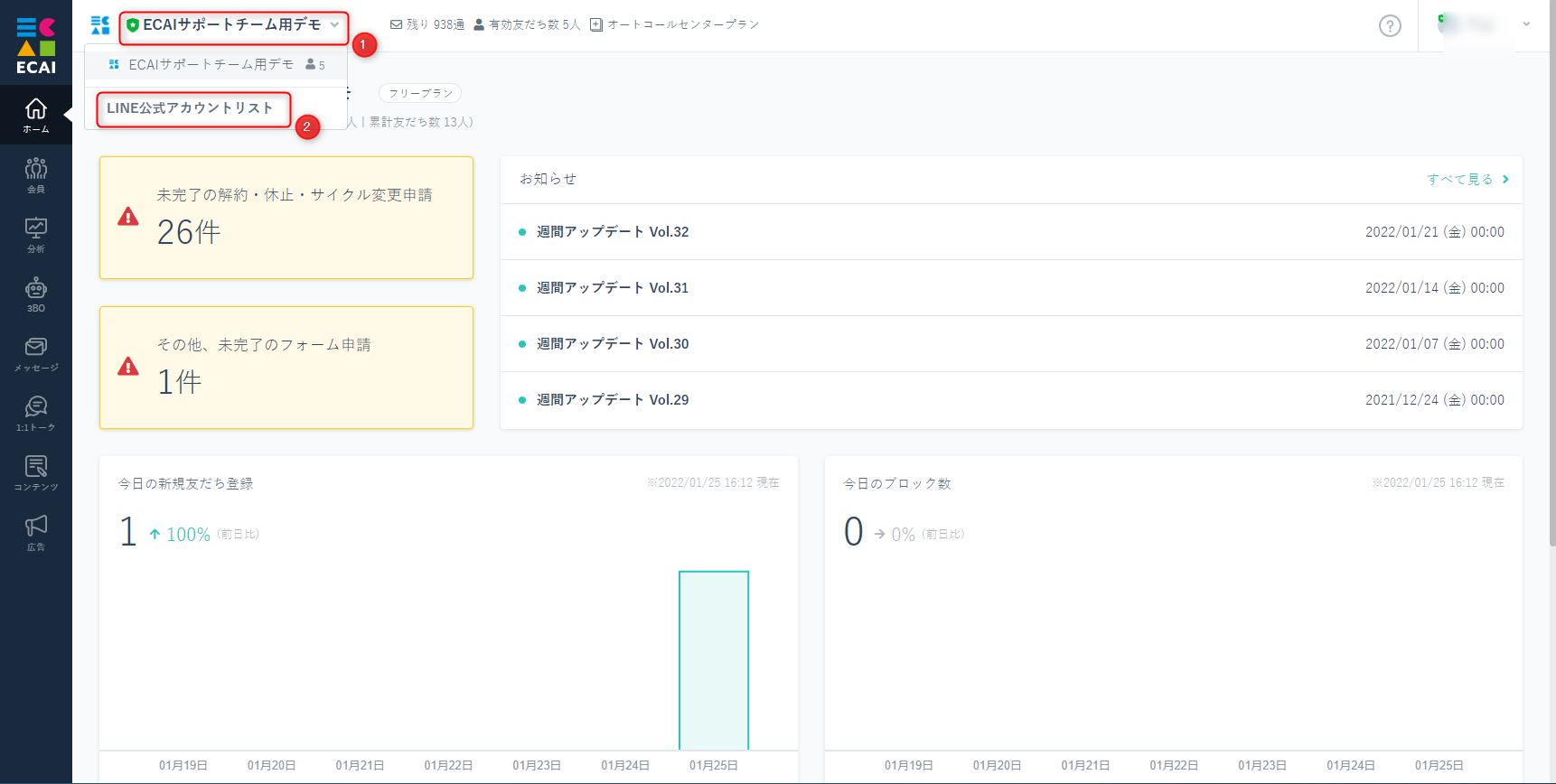
↓
2.対象アカウント > 設定

↓
3.友だち追加URL
こちらをLINEのメッセージなどでご使用できます。
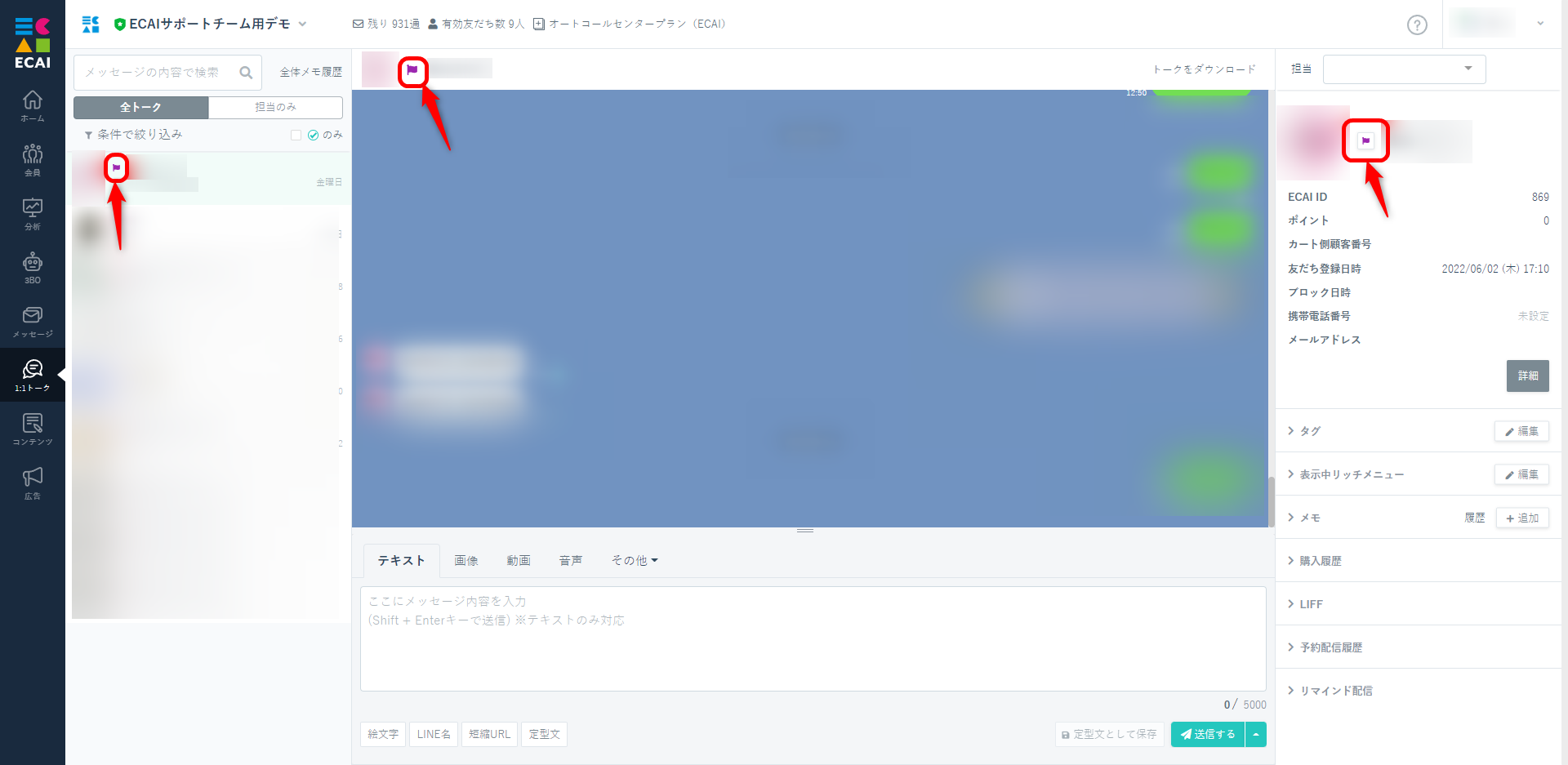
「フラグ」を利用して印を付けることが可能です。
「フラグの付与について」はこちら
「フラグ名の編集」はこちら
「一括フラグ変更」はこちら
▼1:1トークでは以下のように3ヶ所にフラグが表示されています
▼会員リストでは以下のようにフラグの表示がされています
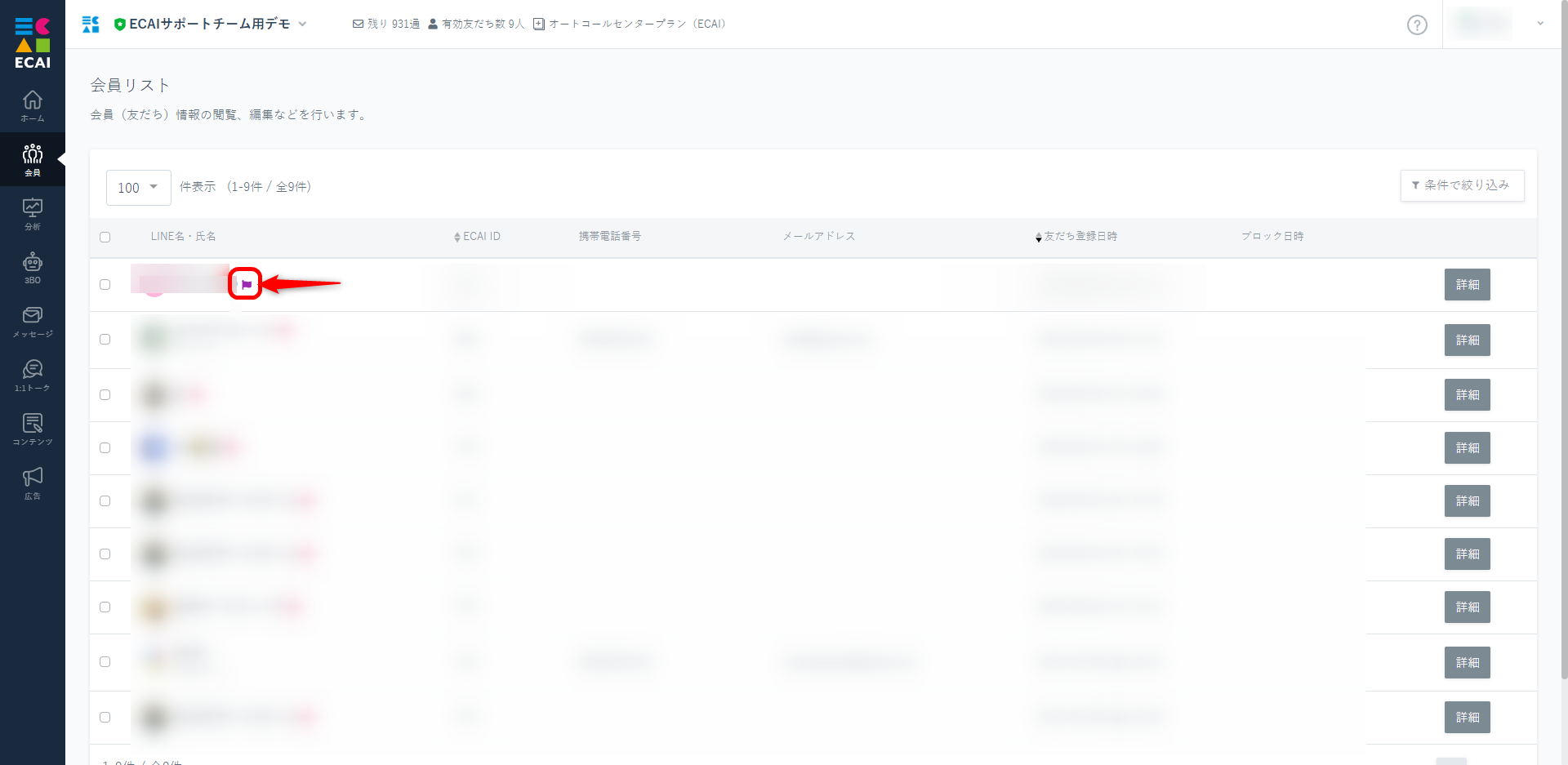
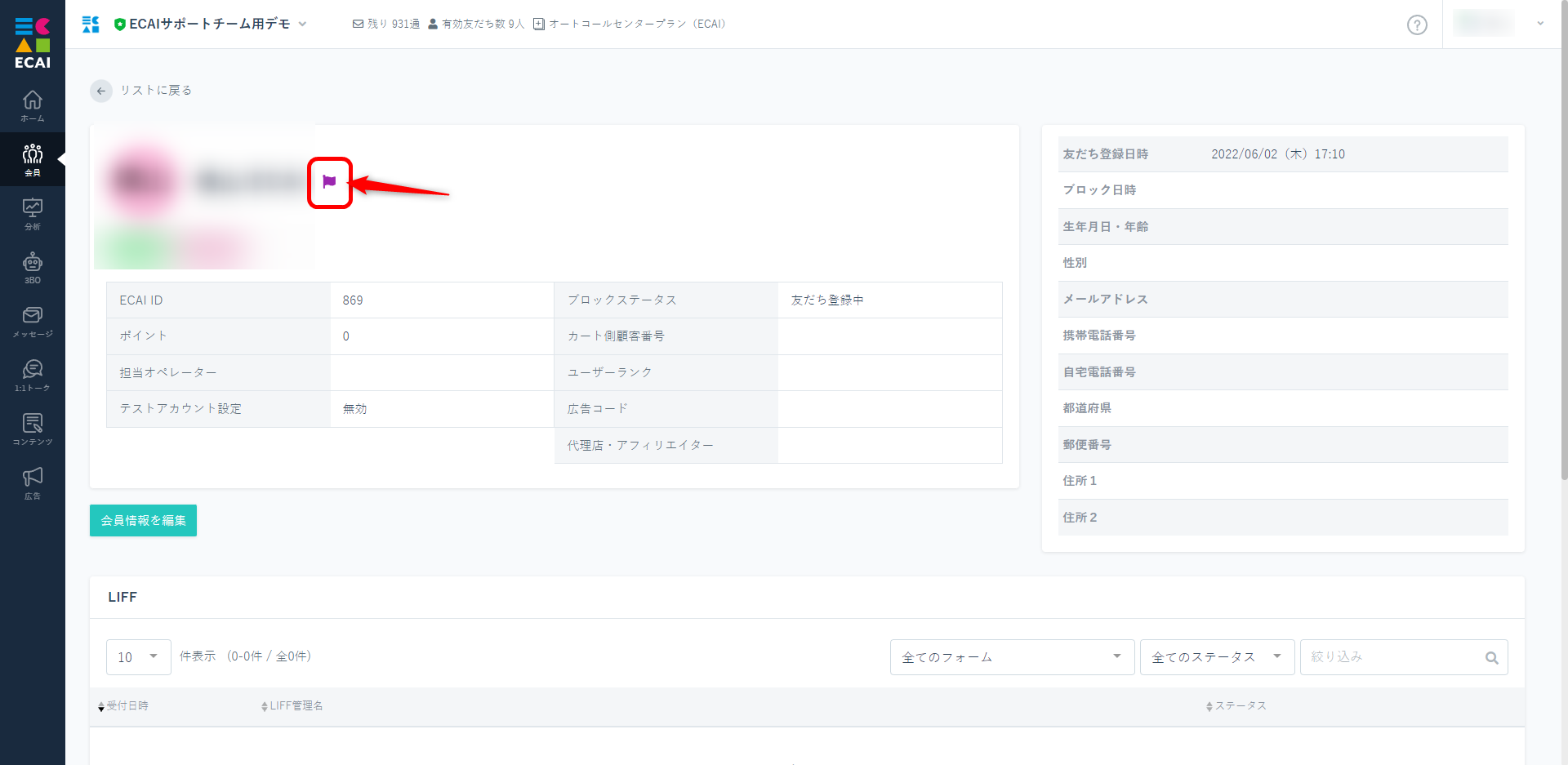
会員リストからフラグで検索も可能です。
会員リスト一覧から条件で絞り込みをする方法はこちら
広告計測の活用事例
LCV(友だち登録数)改善のために、下記のような設定を推奨しています。
7つパターンを上げておりますので、自社の運用に当てはめてご活用ください。

それぞれの計測の仕様、設定方法につきましては下記ガイドを参照ください。
「直接計測」「LPからの計測」「商品購入数の計測」の用途、仕様の違いについて>


■LP(ランディングページ)からの友だち登録数測定
計測設定 : LPからの計測
比較項目 : LPクリック数、LCV
計算例 : LPクリック数÷LCV=登録率
改善項目 : LPデザイン
※LPに計測用のタグを設置し、キャンペーンURLをご使用ください。


■サンクスページからの友だち登録数測定
計測設定 : LPからの計測
比較項目 : 購入完了数、LCV
計算例 : 購入完了数÷LCV=登録率
改善項目 : サンクスページデザイン
※サンクスページに計測用のタグを設置し、キャンペーンURLをご使用ください。


■オフィシャルサイトからの友だち登録数測定
計測設定 : LPからの計測
比較項目 : 友だち登録ページクリック数、LCV
計算例 : 友だち登録ページクリック数÷LCV=登録率
改善項目 : 友だち登録ページデザイン
※友だち登録ページに計測用のタグを設置し、キャンペーンURLをご使用ください。


■SNSからの友だち登録数測定
計測設定 : 直接計測
比較項目 : SNS表示回数、LCV
計算例 : SNS表示回数÷LCV=登録率
改善項目 : SNSコンテンツ
※アプリブラウザの仕様により計測できない場合があります。
※instagramのDM、プロフィール欄リンクからクリック計測はできません。


■メールからの友だち登録数測定
計測設定 : 直接計測
比較項目 : メール送信数、LCV
計算例 : メール送信数÷LCV=登録率
改善項目 : メール内容
※直接計測数≠メール送信数


■同梱物、チラシ(QRコード)からの友だち登録数測定
計測設定 : 直接計測
比較項目 : 同梱物、チラシ配布数、LCV
計算例 : 同梱物発送数÷LCV=登録率
改善項目 : 同梱物、チラシ内容
※直接計測数≠同梱物発送数


■バナー、テキスト広告からの友だち登録数測定
計測設定 : 直接計測
比較項目 : インプレッション数、LCV
計算例 : インプレッション数÷LCV=登録率
改善項目 : バナーデザイン、テキスト内容
タグ付きQRコードを発行し、そのQRからの登録者には専用のメッセージを送る。
▼手順
①流入元でタグを出し分ける(友だち登録した際に指定のタグを付与)
設定方法はこちら>
↓
②「①」のタグが付いたらステップメッセージを送るようにする。
設定方法はこちら>
※0日後00:00後に送信する設定をすることで友だち登録直後にメッセージ送信されます
▼補足
・あいさつメッセージとして使用する場合は、LINE Official Account Manager・ECAIのあいさつメッセージの設定を無しにすることを推奨します。(二重でメッセージが送られてしまうため)

既存の友だち登録時にタグ付与でエラー表示になるときは下記ご確認ください。

①LINEログインチャネルの設定があっているかどうか。
 LINEログインチャネルの設定の確認方法はこちら>

②対象のBOTの「LINEログイン」と「Messaging API」のチャネルが同じプロバイダーで作成されているか。
 同じプロバイダーで作成されているかの確認はこちら>


全てをチェックいただいても解決できなかった際はサポートまでご連絡くださいませ。
タグ付きQRコードを発行し、そのQRからの登録者には専用のリッチメニューを表示させる。
▼手順
①流入元でタグを出し分ける(友だち登録した際に指定のタグを付与)
設定方法はこちら>
↓
②「①」のタグが付いたらリッチメニューが変わる設定をする。
設定方法はこちら>
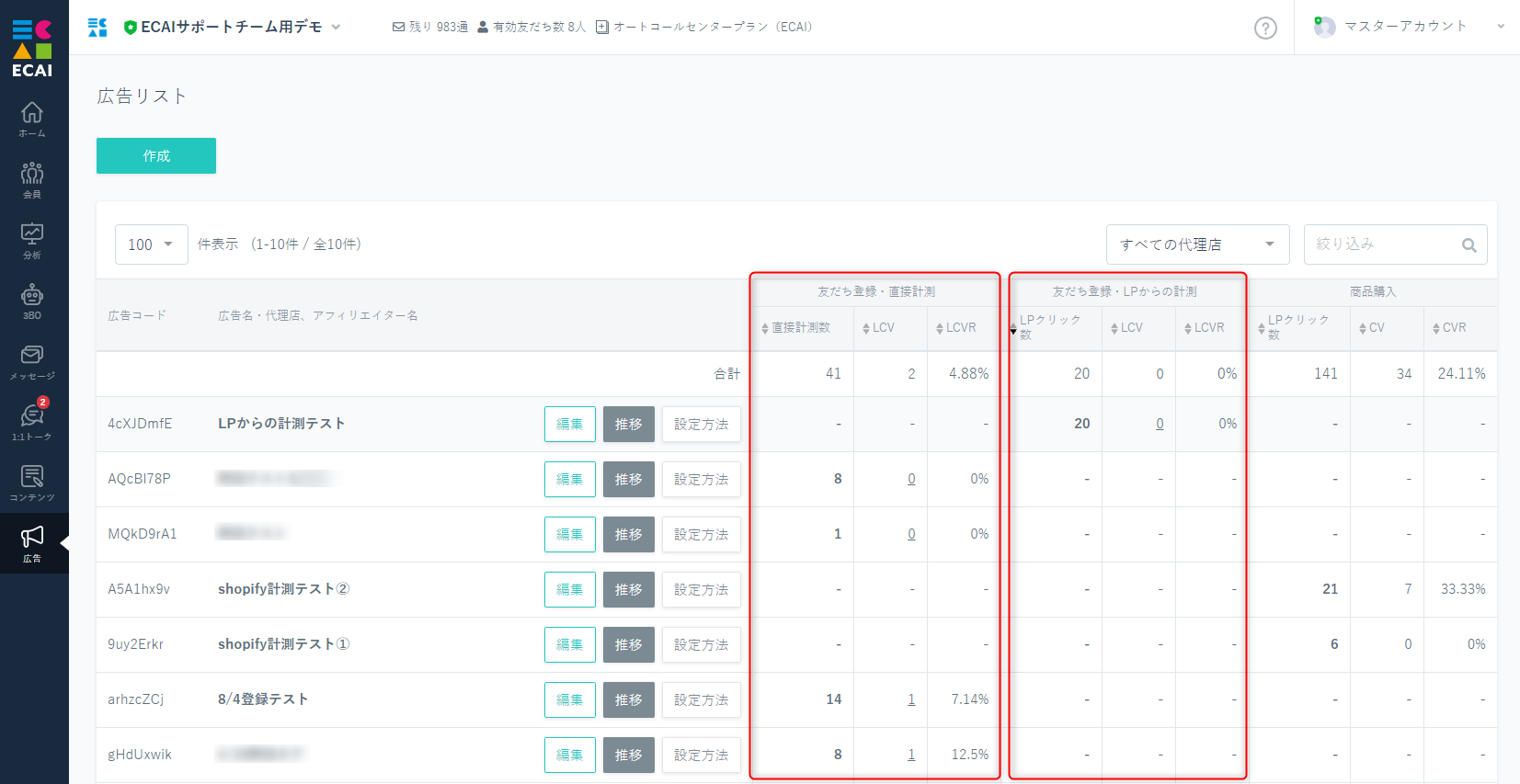
2022/7/28のアップデートにより、広告リストの計測表示が「直接計測」と「LPからの計測」に分かれて表示されるようになりました。
それまでの計測はすべてLPクリックの表示になっております。
直接計測の表示にするには、広告の編集画面より計測設定を直接計測にご変更下さい。


「直接計測」と「LPからの計測」のLCVは合算した数値が入ります。
計測数値をリセットする場合は、新たにコードを設定し計測を行ってください。
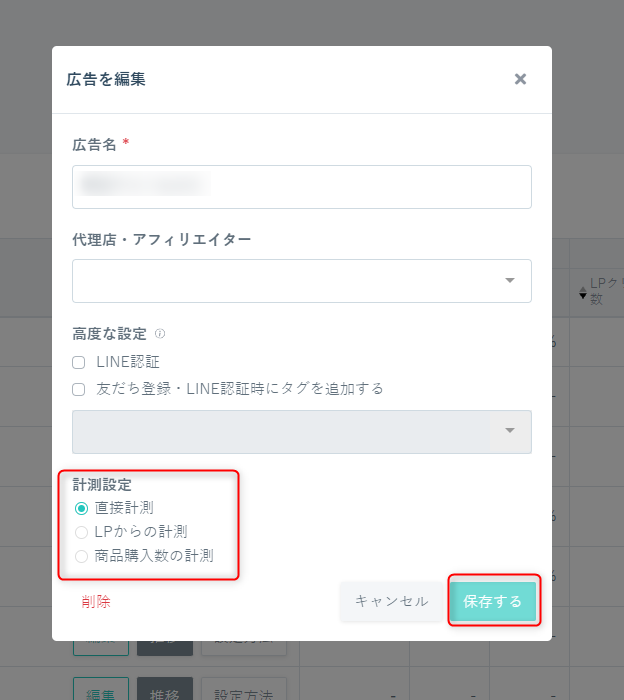
それぞれの用途、仕様につきましては下記ガイドをご確認下さい。
「直接計測」「LPからの計測」「商品購入数の計測」の用途、仕様の違いについて>
ガチャLPを使って友だち追加時のメッセージ、特典などを出し分ける方法
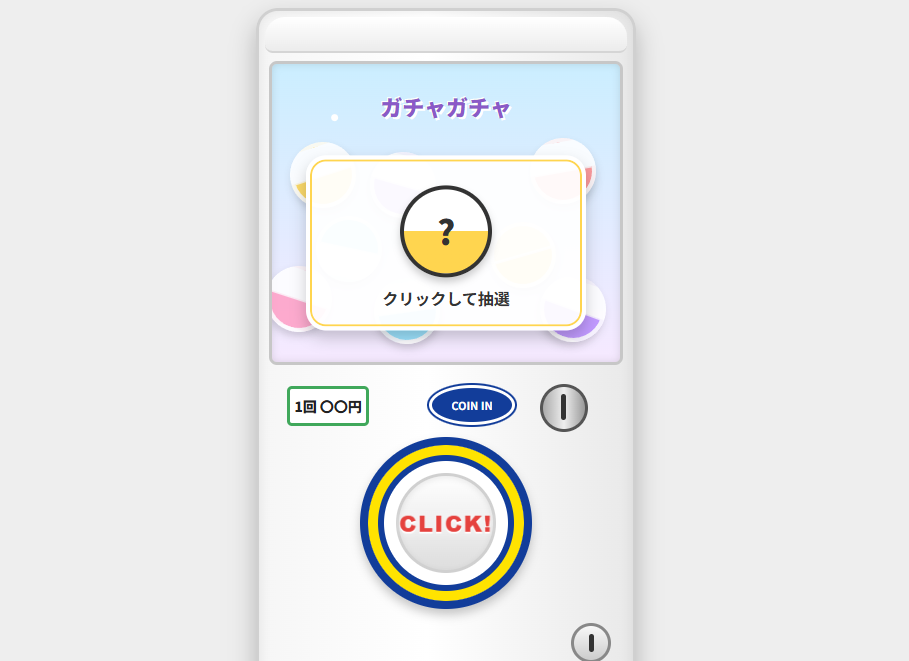
■目的
友だち登録用のLPでガチャのアニメーションを使用し当たり外れでユーザーを振り分けそれぞれに特典などを提示することができます。

■セット所要時間
30分

■セットの流れ
下記LP作成サイトからガチャのLPを作成いただき、任意のサーバーもしくはECAI管理画面のLIFFへアップロードしてください。
※任意のサーバーはご自身でご用意をお願いします。


(1)LP作成サイトを開く
LP作成サイト>


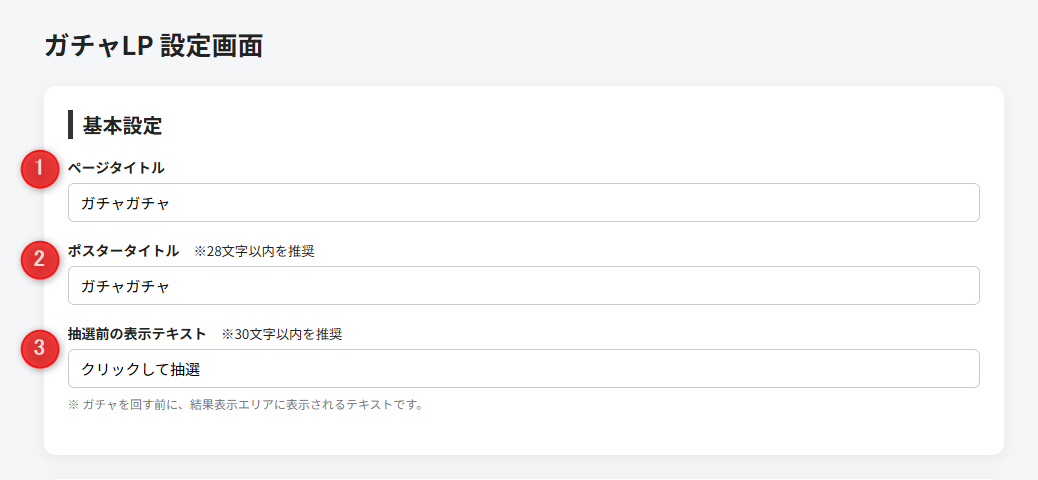
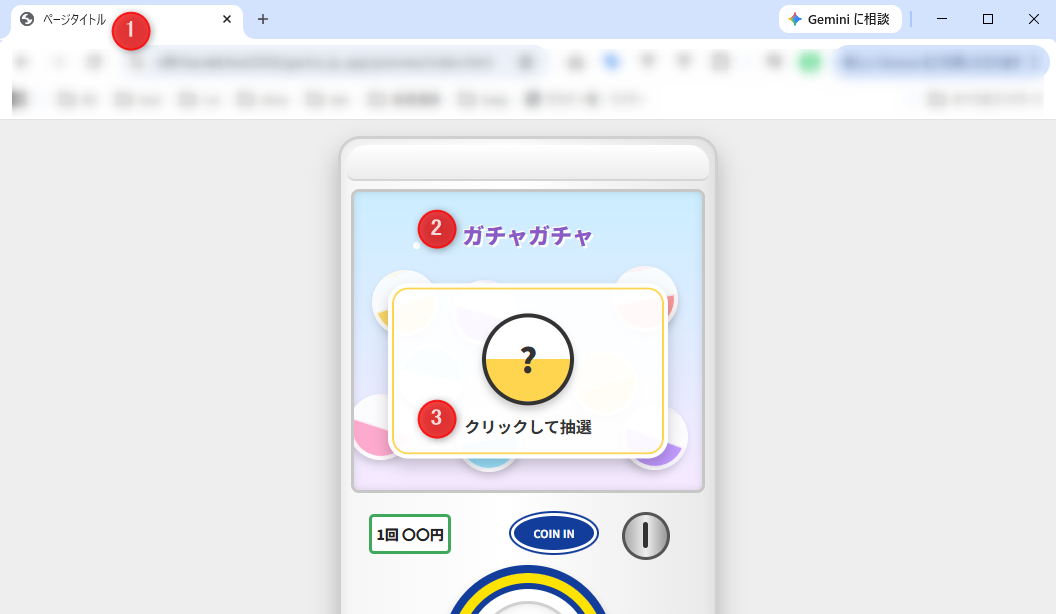
(2)基本設定
①ページタイトルを入力
②ポスタータイトルを入力
③抽選前の表示テキストを入力
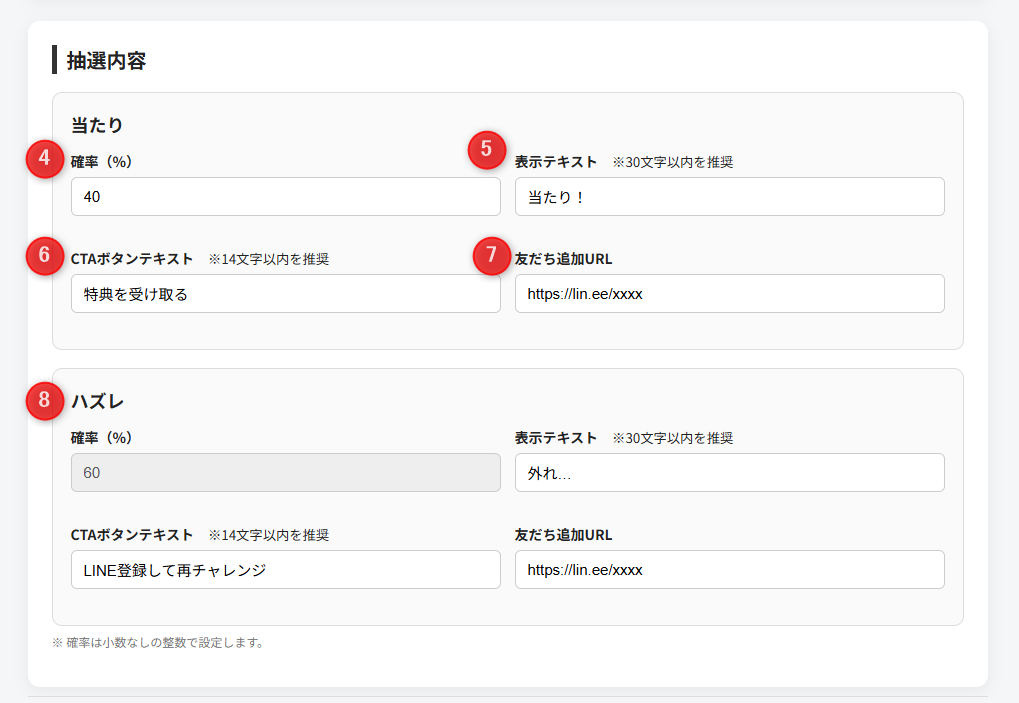
(3)抽選タイプ 【当たり / ハズレ】 を選択した場合
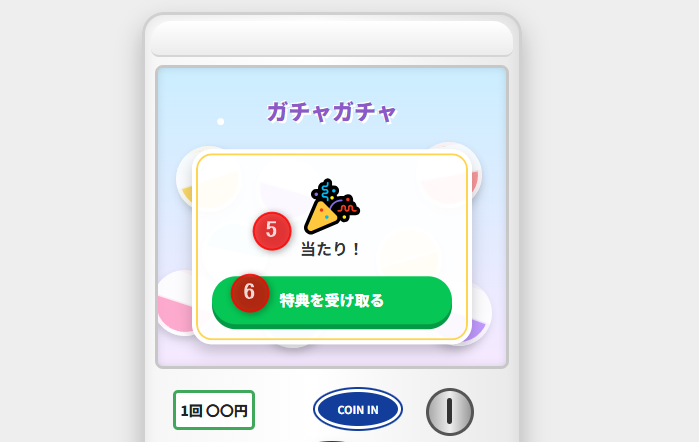
④当たりの確率を整数で設定(ハズレの確率は自動で計算されます)
⑤当たった時に表示されるテキスト
⑥CTAボタンのテキスト
⑦CTAボタンに友達登録URLを設定
 広告コード付きのURLを使用することでタグ付与、流入元計測が可能になります。
⑧ハズレも同様に設定を行って下さい。
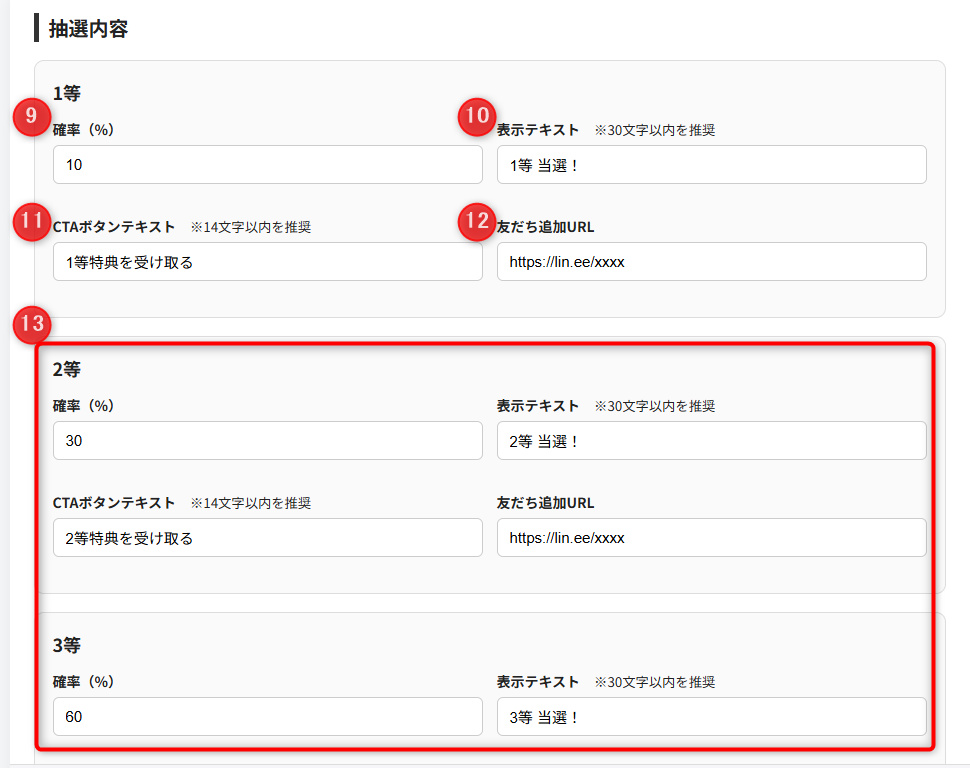
(4)抽選タイプ 【1等 / 2等 / 3等】 を選択した場合
⑨当たりの確率を整数で設定(合計が100%になるように設定してください)
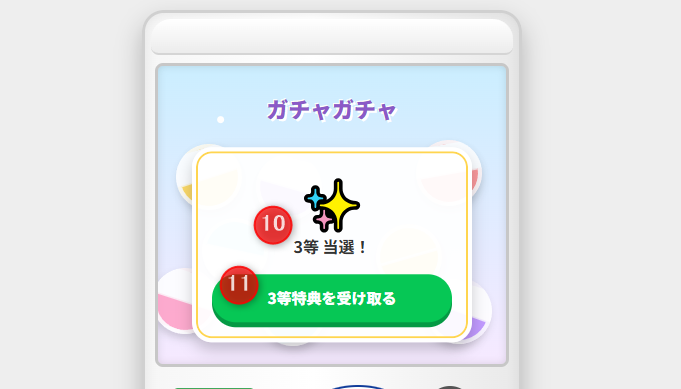
⑩当たった時に表示されるテキスト
⑪CTAボタンのテキスト
⑫CTAボタンに友達登録URLを設定
 広告コード付きのURLを使用することでタグ付与、流入元計測が可能になります。
⑬ 2等 / 3等も同様に設定を行って下さい。
(5)ダウンロード、プレビュー、高度な設定
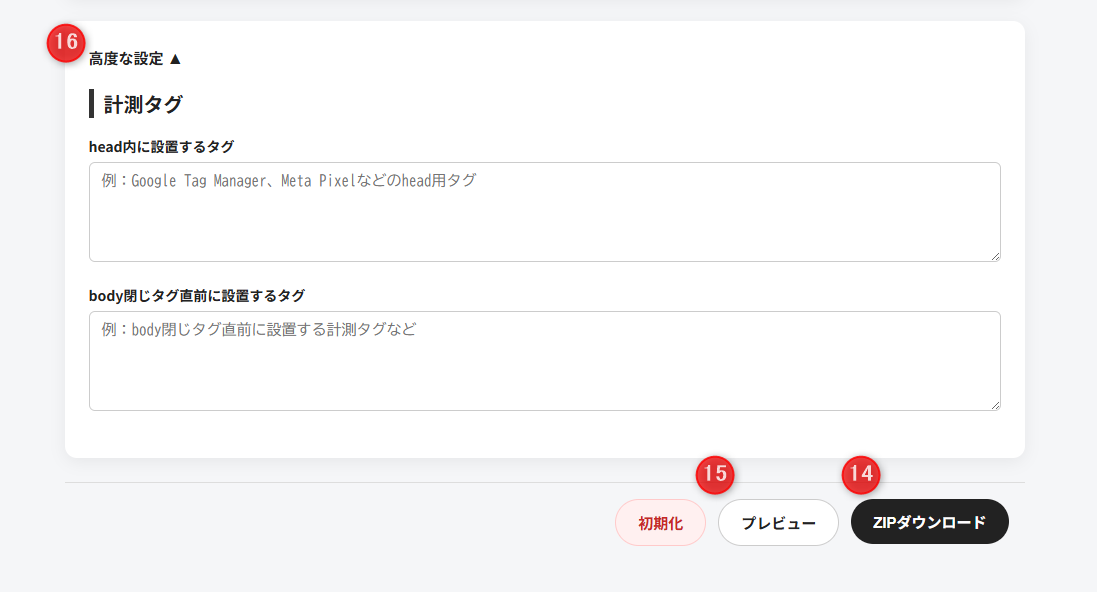
⑭フッターのメニューバーよりZIPファイルがダウンロードできます。
⑮プレビューで表示の確認ができます。初期化は入力内容が削除されます。
⑯高度な設定ではhead内とbody内に計測用のタグなどを設置することができます。
(6)アップロード
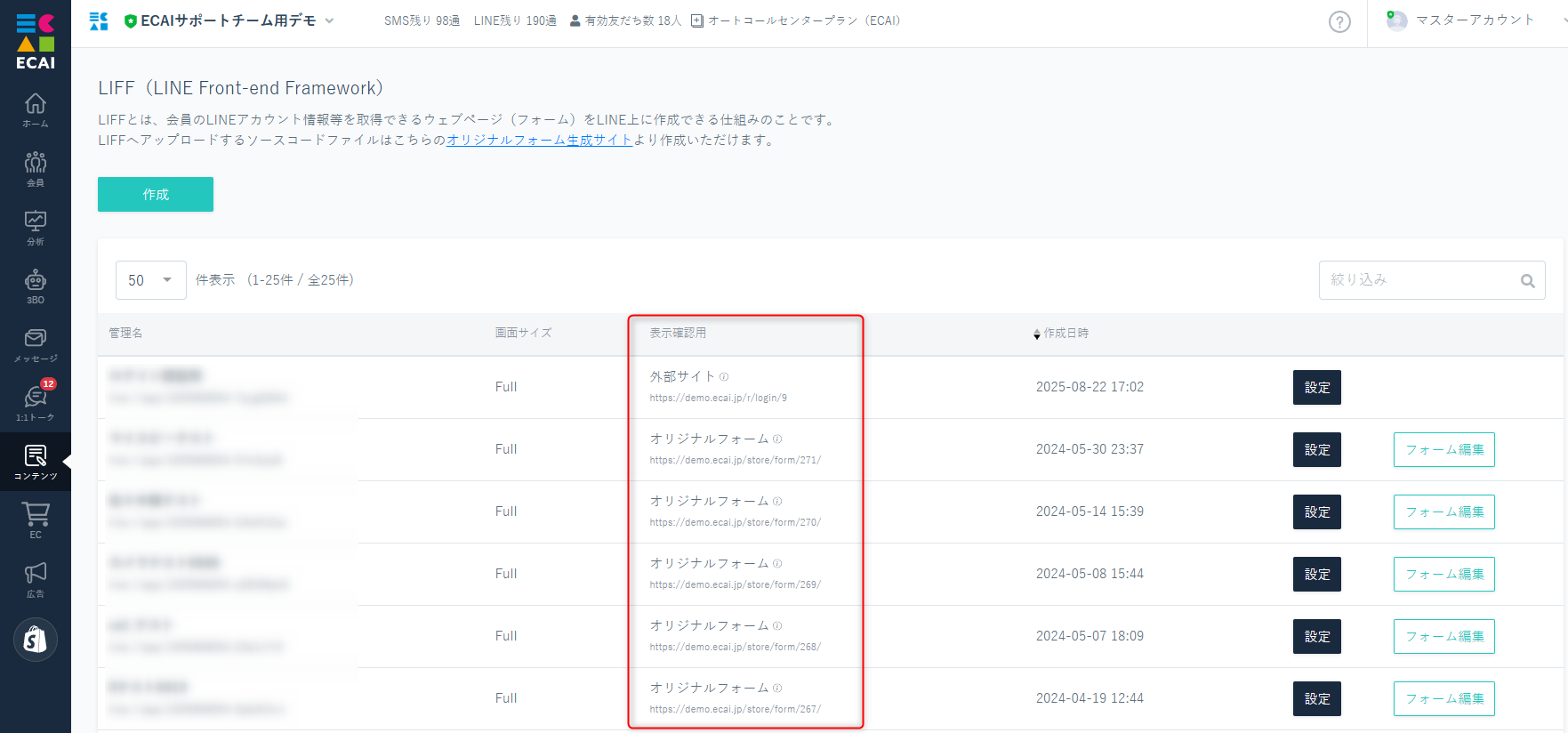
ご自身でご用意いただいた任意のサーバーもしくはECAI管理画面のLIFFへアップロードしてください。
ECAIのLIFFへアップロードした場合は、表示確認用のURLをWEB用としてご使用いただけます。
(7)メッセージの設定
友だち登録時のステップメッセージにてタグの絞り込みを行いメッセージの設定を行って下さい。