
■目的
タグの自動設定の更新頻度が15分に短縮されました!
これにより、カート連携によって取得された情報を条件にした自動タグ付与の時間を短縮できるため、カート連携情報を元にしたメッセージをより早くより正確にユーザーへ配信することが可能になります。
タグ自動設定の設定方法はこちら>
タグの自動設定の更新頻度15分に1回です。
15分におおよそ10,000件の自動タグ付与・削除が可能です。
※タグの自動設定は毎時00分と15分と30分と45分に更新されます
■セット所要時間
無し
■補足
・サーバーの混雑状況により自動タグ付与・削除の件数前後します。
・タグの自動設定を設定した順に自動付与・削除をします。
(さらに該当者のECAI IDの若い順に自動付与・削除します)
・タグの自動設定をしているタグの数によって自動タグ付与・削除までの時間が前後します。
・カート情報をトリガーにタグの自動設定をする場合、確認工程が遅いため15分で処理しきれずにタグ付与・削除に大幅に時間がかかる場合があります。
▼自動追加・解除の条件詳細
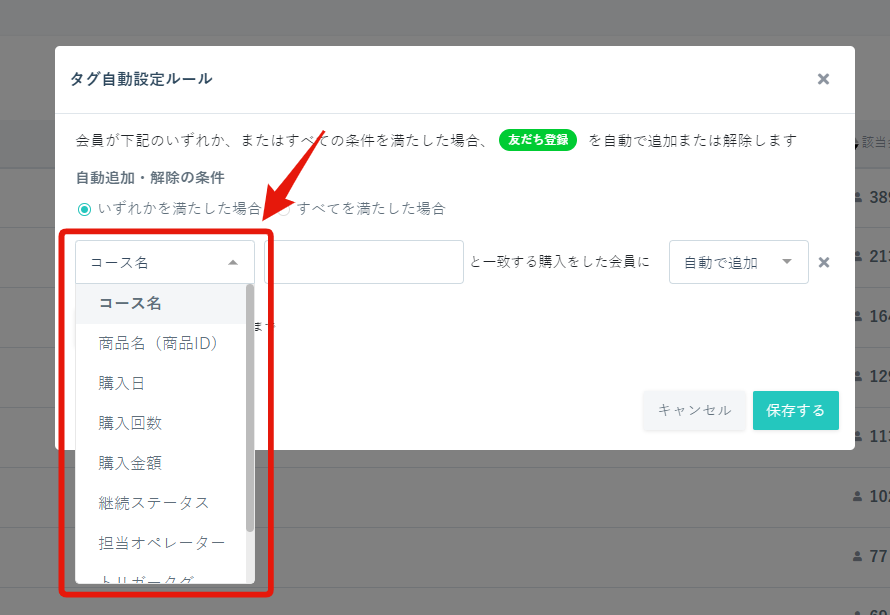
・コース名
⇒受注(子受注)情報に登録されている商品名。
・商品名(商品ID)
⇒受注(子受注)情報に登録されている商品コードもしくは商品名。
・購入日
⇒受注(子受注)の購入日時(注文日時)。
・購入回数
⇒受注に振り分けられている、定期の継続回数。
※リピストのみ継続回数が取得できないため総購入回数となる。
・購入金額
⇒総購入金額。
・継続ステータス
⇒定期の継続ステータス。
・担当オペレーター
⇒担当オペレーターが付いている会員。
・トリガータグ
⇒ステップメッセージで使用されているトリガータグが付いている会員
・カート連携時
⇒カートの受注情報・会員情報が取り込み済みで、かつ電話番号(Shopifyのみメールアドレス)が一致した会員
▼その他補足
・タグの自動設定の同時使用はできません。
┗例)商品Aの時に「Aタグが付与」、Aタグが付与されたときに「Aタグを解除」
・商品名や商品IDは受注(子受注)からのみ情報を取得しているため、定期の登録商品情報を変更しただけでは自動タグ付与や解除を行うことができません。
┗受注(子受注)の商品情報を変更した際は自動タグ付与や解除がされます
下記フォームサンプルページを元に説明します。
フォームサンプルページをブラウザ上でソースコードをご確認いただくか、ファイルをダウンロードして内容をご確認ください。
>フォームサンプルページ
>フォームサンプルダウンロード

※ソースコード確認方法
対象ページをChromeブラウザで開いて下記操作を行ってください。
windows:Ctrl + U
mac:option + command + U
【仕様】
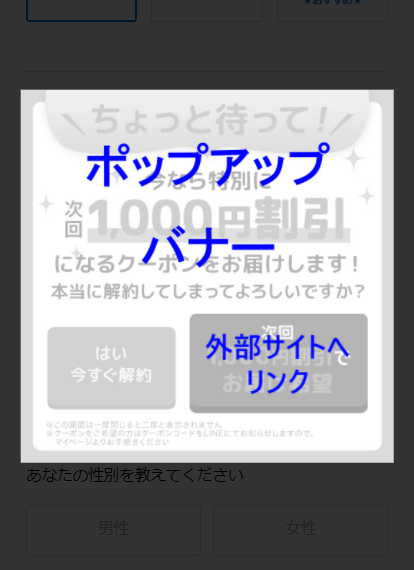
質問3を選択時に下記ポップアップバナーが表示されます。
「外部サイトへリンク」ボタンを押すと遷移する前に指定のタグを付与します。
【仕様詳細】
使用ファイル:index.html


(1)ポップアップバナーの設置
①表示バナーの1つ目を設置
②表示バナーの2つ目を設置、更に増やす場合は複製して同列に追加する。
③バナー表示画像設定
④閉じるボタン設定
⑤外部サイトへリンクボタン設定
⑥外部サイトへ離脱しない場合は変わりに完了バナーを使用する(今回は使用しない)

↓
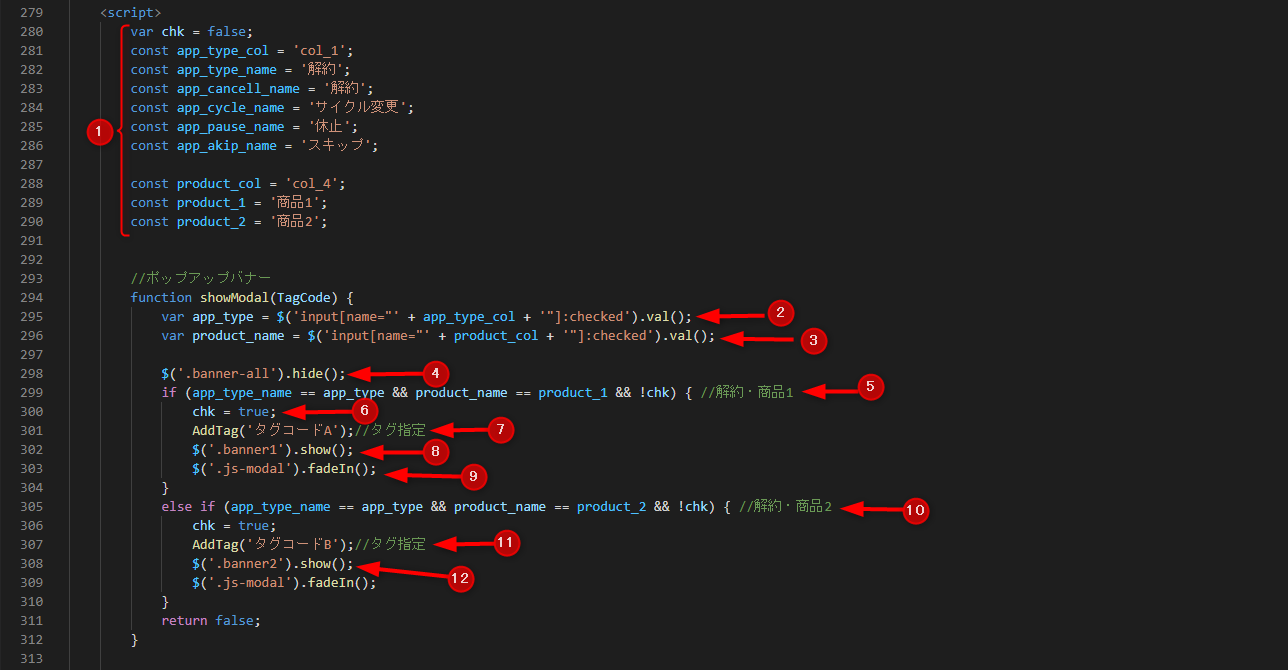
(2)ポップアップバナーを表示させるイベントを設定
①質問1と質問3の取得に必要な変数をセットする
②質問3(申請種別)の選択内容を取得
③質問1(商品)の選択内容を取得
④全バナーを非表示
⑤条件分岐:解約かつ商品1を選択している
⑥2回表示できないように、初回表示にチェックを入れる
⑦指定のタグコードをセットする
⑧バナー1を表示させる
⑨モーダルウインドウを表示させる
⑩条件分岐:解約かつ商品2を選択している
⑪ ⑩の条件の場合に指定のタグコードをセットする
⑫ ⑩の条件の場合にバナー2を表示させる
↓
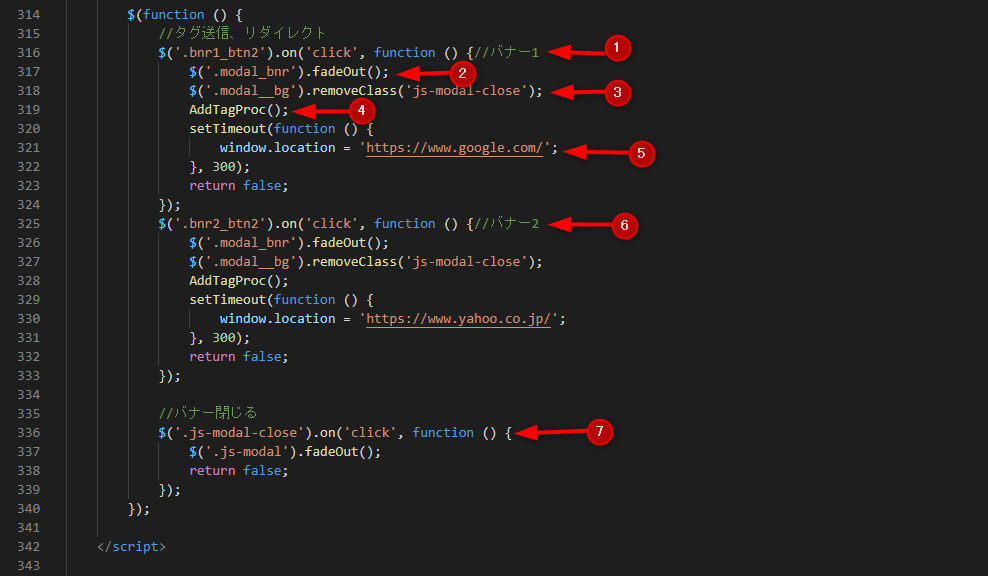
(3)バナークリック時の挙動設定
①バナー1の「外部サイトへリンク」をクリックした時
②バナーを非表示にする
③モーダルウインドウを閉じるボタンを無効にする
④ECAIにタグを送信する
⑤タグ送信後のしダイレクト先を設定
⑥バナー2の挙動設定
⑦「閉じる」ボタンを押下でモーダルウインドウ(ポップアップバナー)を閉じる
↓
(4)質問3選択時にshowModal();のクリックイベントを呼び出す設定をする

フォーム情報取得時に付与されるタグを設定します。
そのタグをトリガーとして、リッチメニューを変更します。
既に作成、設定済みの場合は、そちらのタグに対して設定を行うことができます。


(1)タグの作成
タグの作成方法はこちら>

↓

(2)対象フォームにタグを設置
タグの設置方法はこちら>

↓

(3)タグ追従設定により、変更するリッチメニューを設定します。
タグ追従の設定方法はこちら>

■目的
各質問ごとにタグを付与する方法の説明です。
タグ付与したい質問が複数あるときに有効です。

タグ付与したい質問が1つのみの場合はこちら>

■セット所要時間
45分


■サンプルコード
フォームサンプルページ>
フォームサンプルページダウンロード>
※ソースコード確認方法
windows:Ctrl + U
mac  :option + command + U


■セットの流れ
サンプルの例はチェックボックスとラジオボタンの2つの場合です。
3つ以上の設定も可能です。
各質問の回答時にタグを設定し、フォーム送信時にそれぞれのタグをまとめて付与します。
タグコードに本番用のタグコードをご設定ください。
送信時にデフォルトのタグを設定する場合は、240行目の[]にタグコードを記載してください。
例)['abababab']
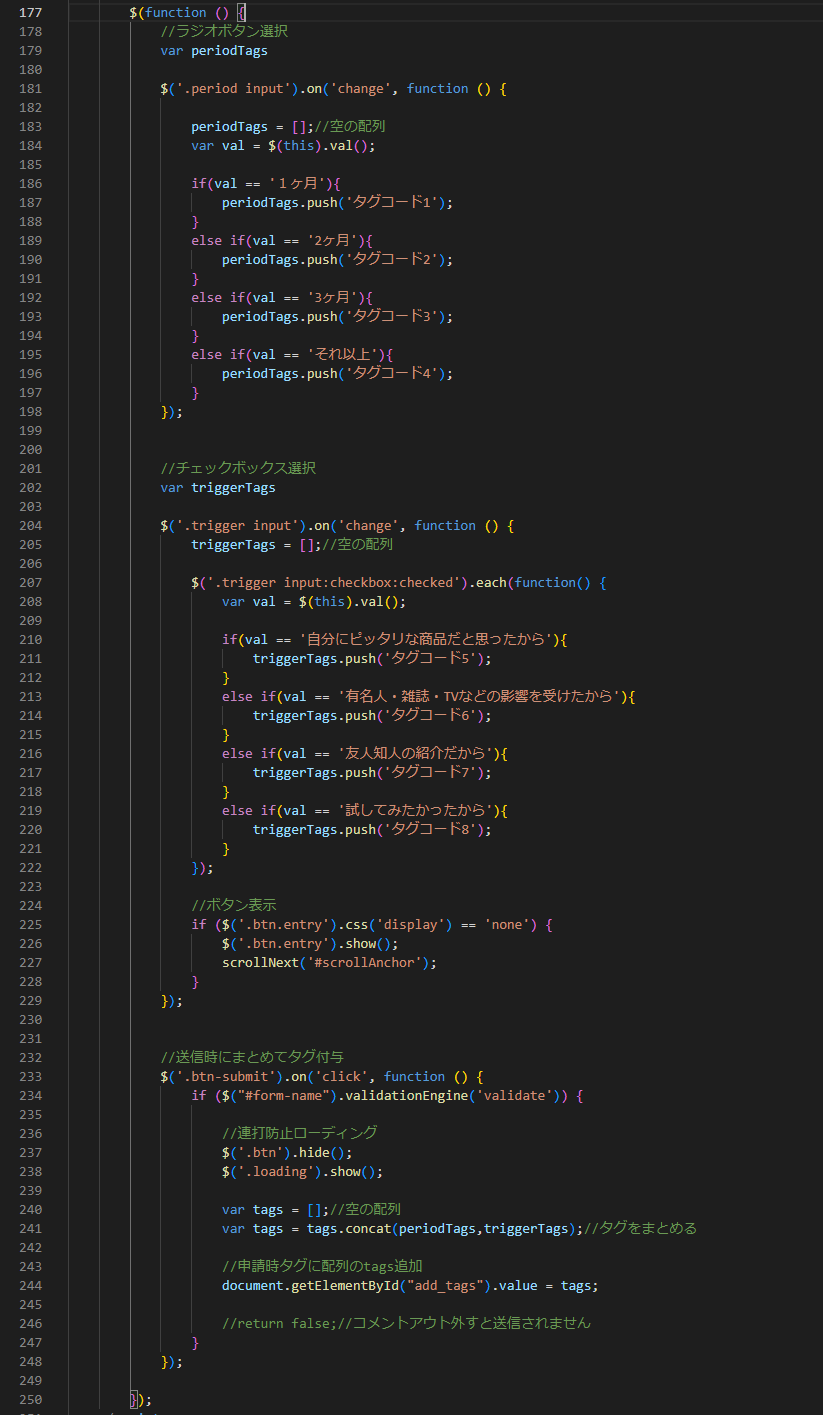
<script>
$(function () {
	//ラジオボタン選択
	var periodTags

	$('.period input').on('change', function () {

		periodTags = [];//空の配列
		var val = $(this).val();

		if(val == '1ヶ月'){
			periodTags.push('タグコード1');
		}
		else if(val == '2ヶ月'){
			periodTags.push('タグコード2');
		}
		else if(val == '3ヶ月'){
			periodTags.push('タグコード3');
		}
		else if(val == 'それ以上'){
			periodTags.push('タグコード4');
		}
	});

	//チェックボックス選択
	var triggerTags

	$('.trigger input').on('change', function () {
		triggerTags = [];//空の配列

		$('.trigger input:checkbox:checked').each(function() {
			var val = $(this).val();

			if(val == '自分にピッタリな商品だと思ったから'){
				triggerTags.push('タグコード5');
			}
			else if(val == '有名人・雑誌・TVなどの影響を受けたから'){
				triggerTags.push('タグコード6');
			}
			else if(val == '友人知人の紹介だから'){
				triggerTags.push('タグコード7');
			}
			else if(val == '試してみたかったから'){
				triggerTags.push('タグコード8');
			}
		});

		//ボタン表示
		if ($('.btn.entry').css('display') == 'none') {
			$('.btn.entry').show();
			scrollNext('#scrollAnchor');
		}
	});


	//送信時にまとめてタグ付与
	$('.btn-submit').on('click', function () {
		if ($("#form-name").validationEngine('validate')) {

			//連打防止ローディング
			$('.btn').hide();
			$('.loading').show();

			var tags = [];//空の配列
			var tags = tags.concat(periodTags,triggerTags);//タグをまとめる

			//申請時タグに配列のtags追加
			document.getElementById("add_tags").value = tags;

			//return false;//コメントアウト外すと送信されません
		}
	});

});
</script>
ガイドの内容はあくまでもサンプルになります。 そのまま使用できない場合は対応するフォームにあわせての編集をお願いします。 表示設定が正常にできない場合、ソースチェックの有償サポートも行っております。 ご希望の場合は設定代行バナー、もしくはお問い合わせLINE、チャットワークよりご依頼をお願いします。キャンペーンURLとは?
ECAIの広告機能で「LPからの計測」「商品購入」を使用するときに使用します。 (1)広告 > 広告リスト > 設定方法
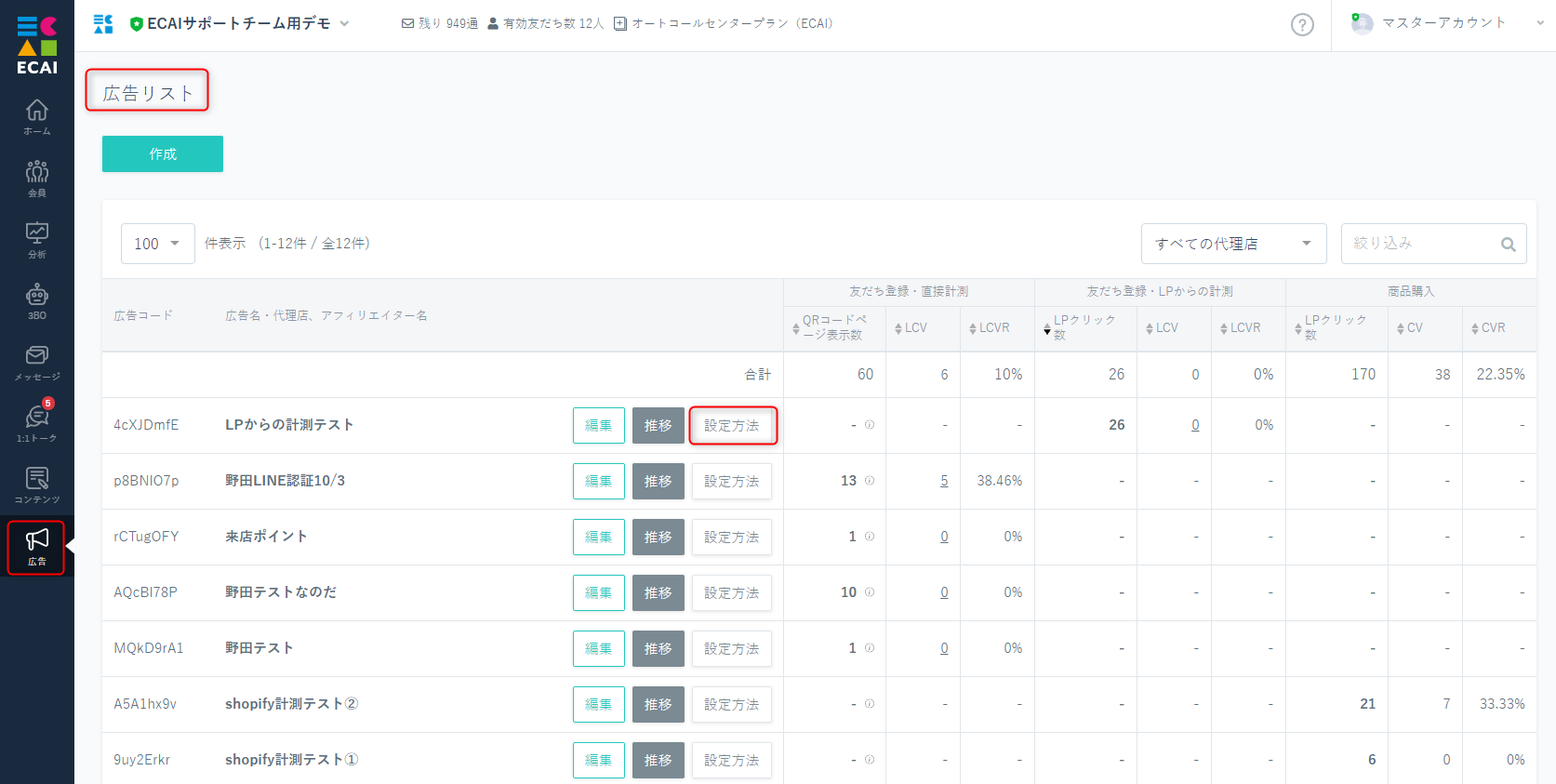
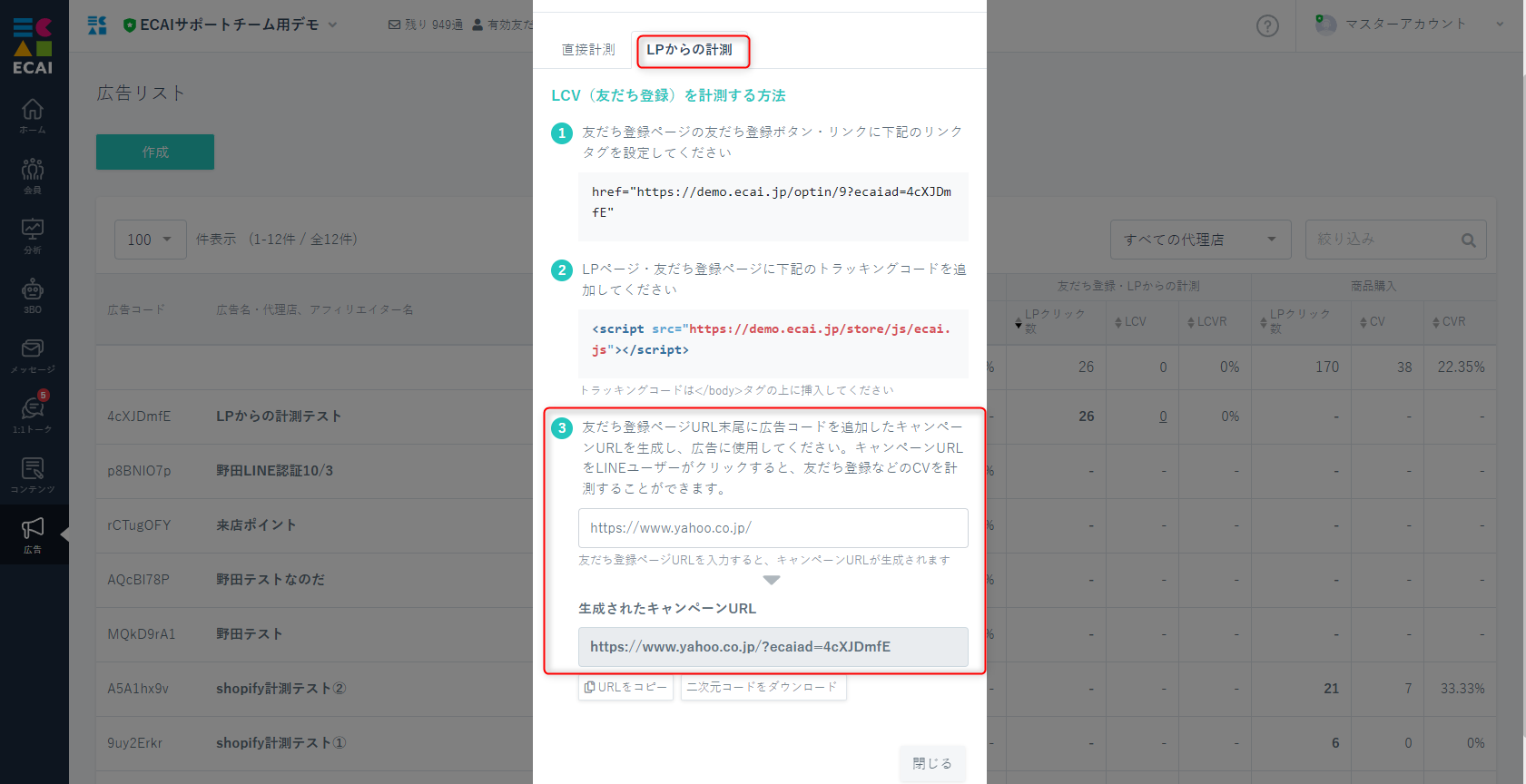
↓ (2)LPからの計測 ③でキャンペーンURLを発行できます。
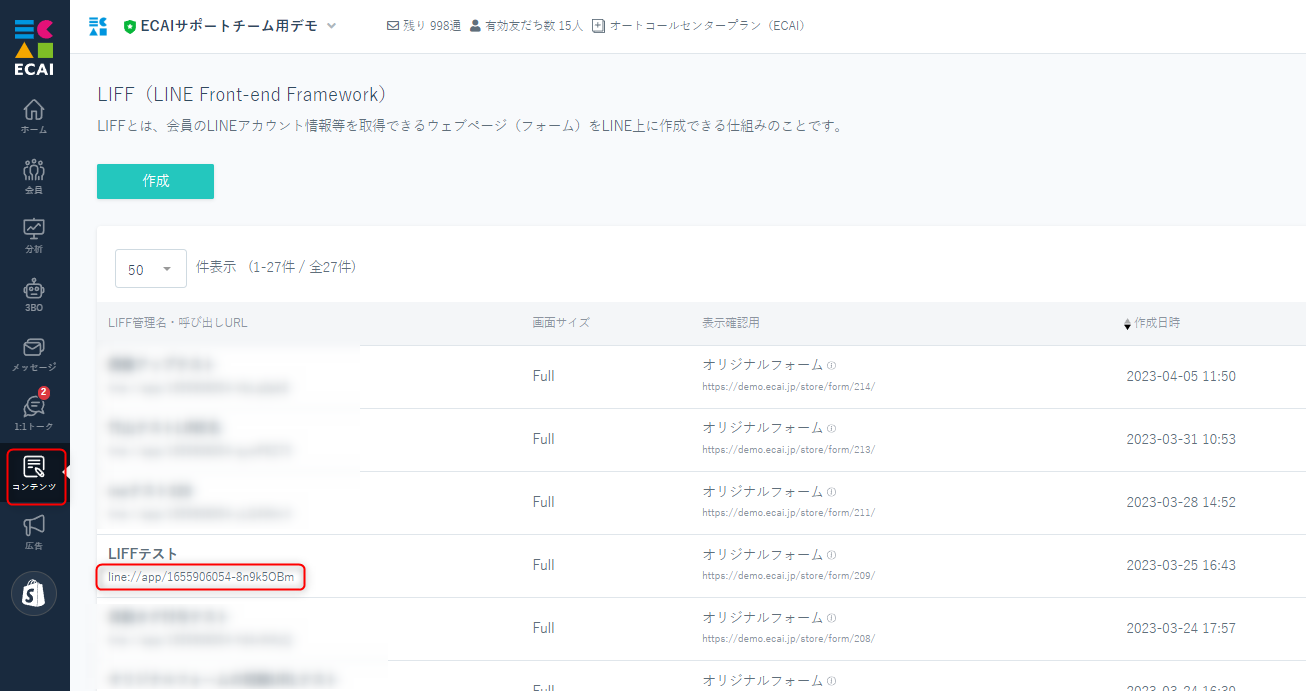
■目的 オリジナルフォームをクリックしたユーザーにタグを付与することができます。 注意点として、すでに指定のタグが付与されている場合は、タグを上書きして再付与することはできません。 ■セット所要時間 10分 ■セットの流れ 設定方法としては、オリジナルフォームの呼び出しURLを短縮URLに設定し、クリック時にタグが付与される設定を行います。 (1)オリジナルフォームの呼び出しURLを確認 クリックした時にタグ付与させたい、オリジナルフォームの呼び出しURLをコピペしてください。 コンテンツ > LIFF
↓ (2)短縮URLの設定 短縮URLの新規作成方法はこちら> 使用したいメッセージや1:1トークで短縮URLを設定します。 ①短縮URLの管理名 ②オリジナルフォームの呼び出しURLを貼り付け ③ログイン認証にチェック ④クリック時に付与したいタグを追加 ⑤短縮URLを挿入
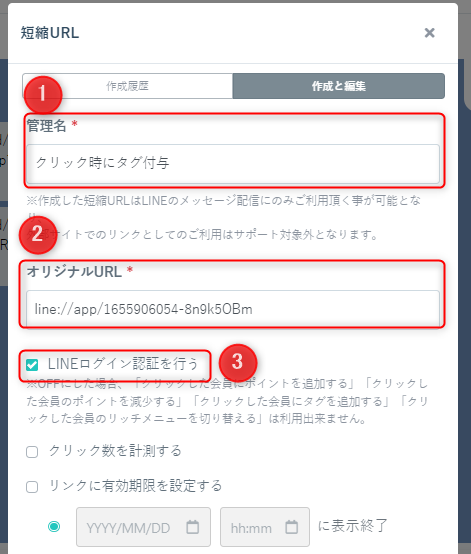
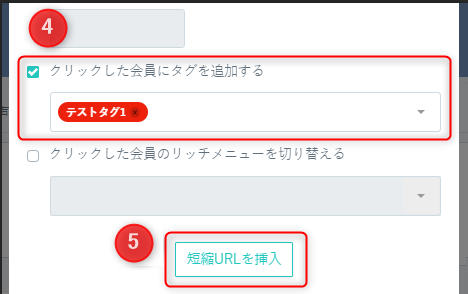
↓ (3)「友だち追加URL」を設定する オリジナルフォームの送信完了ページの「閉じる」ボタンに、「友だち追加URL」を設定します。 こちらの設定を行わないと、「閉じる」ボタンをクリックしても白紙のページが残ってしまいます。 オリジナルフォームの編集方法はこちら> 下記ソースはサンプルになります。 リンク先はオリジナルフォームが設定されているLINEの「友だち追加URL」を設定してください。 ※作成されたオリジナルフォームによっては、ソースが異なる場合があります。 ※編集ファイルはcomplete.html
<a href="https://lin.ee/●●●●●●●" class="blue">閉じる</a>2つ以上のタグがどちらも付与された時にメッセージを送ることが可能です。
これにより2つ以上の特定条件で絞り込みができるため、よりユーザーの趣味趣向や段階に合わせたメッセージ送信が可能になりCVRアップに繋げることができます!
※このガイドで説明する設定方法は、2つのタグ【A】と【B】どちらのタグが先に付与されるか順番が決まっていない場合のメッセージ送信方法になります。
▼使用例
・「【A】流入経路別にタグ」+「【B】本人確認確認フォーム回答済みタグ」のどちらも付いたときにステップメッセージを送る。 ・「【A】流入経路別タグ」+「【B】商品Aタグ」のどちらも付いたときにステップメッセージを送る。
▼設定方法
【A】【B】のタグが付いたときに【C】のタグが付与され、【C】のタグが付与された際にステップメッセージが配信されるように設定します。
①【A】【B】2つ以上のタグがすべて付与された時に付与されるタグを作成
┗タグの作成方法はこちら>
↓
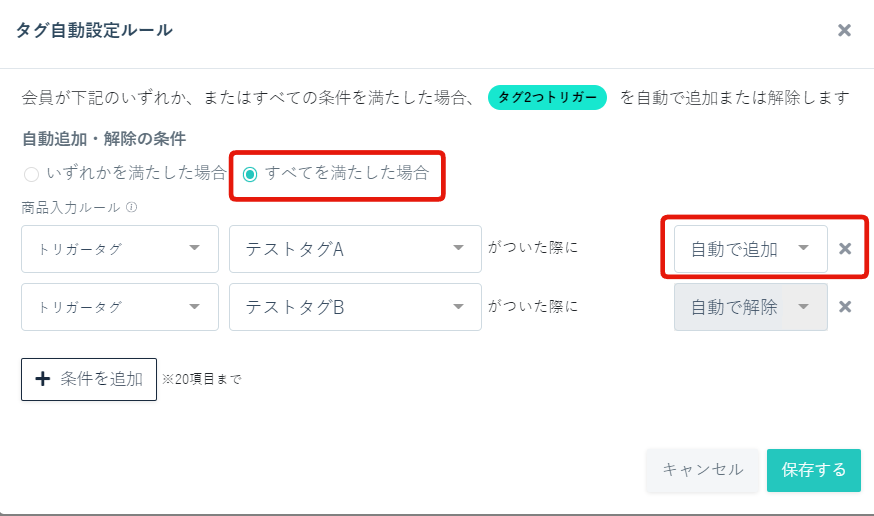
②【A】【B】2つ以上のタグがすべて付与された時に【C】タグが付与されるように設定
タグの自動設定では「すべてを満たした場合」にチェックし「自動で追加」に設定する。
┗タグの自動設定方法はこちら>
↓
➂【C】タグをトリガーにしてステップメッセージを送信
┗タグトリガーステップメッセージの作成方法はこちら>
▼補足
タグの自動設定の更新は30分に1回のため、【A】【B】2つのタグが付いてから【C】タグが付くまで約30分かかります。
┗タグの自動設定の更新頻度はこちら>
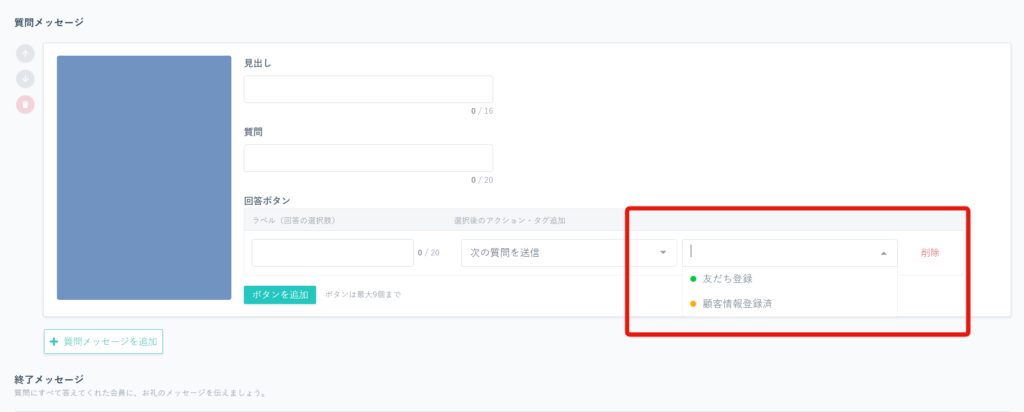
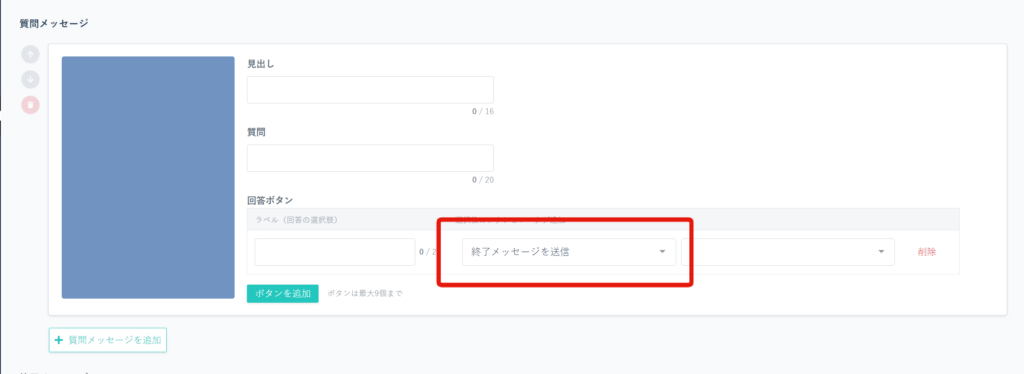
アンケート結果に一斉タグ付与はできない仕様になっております。 しかし、 ①アンケート回答毎 ②アンケート終了時 にタグ付与は可能になるため、やりたいことは実施いただけると思います。
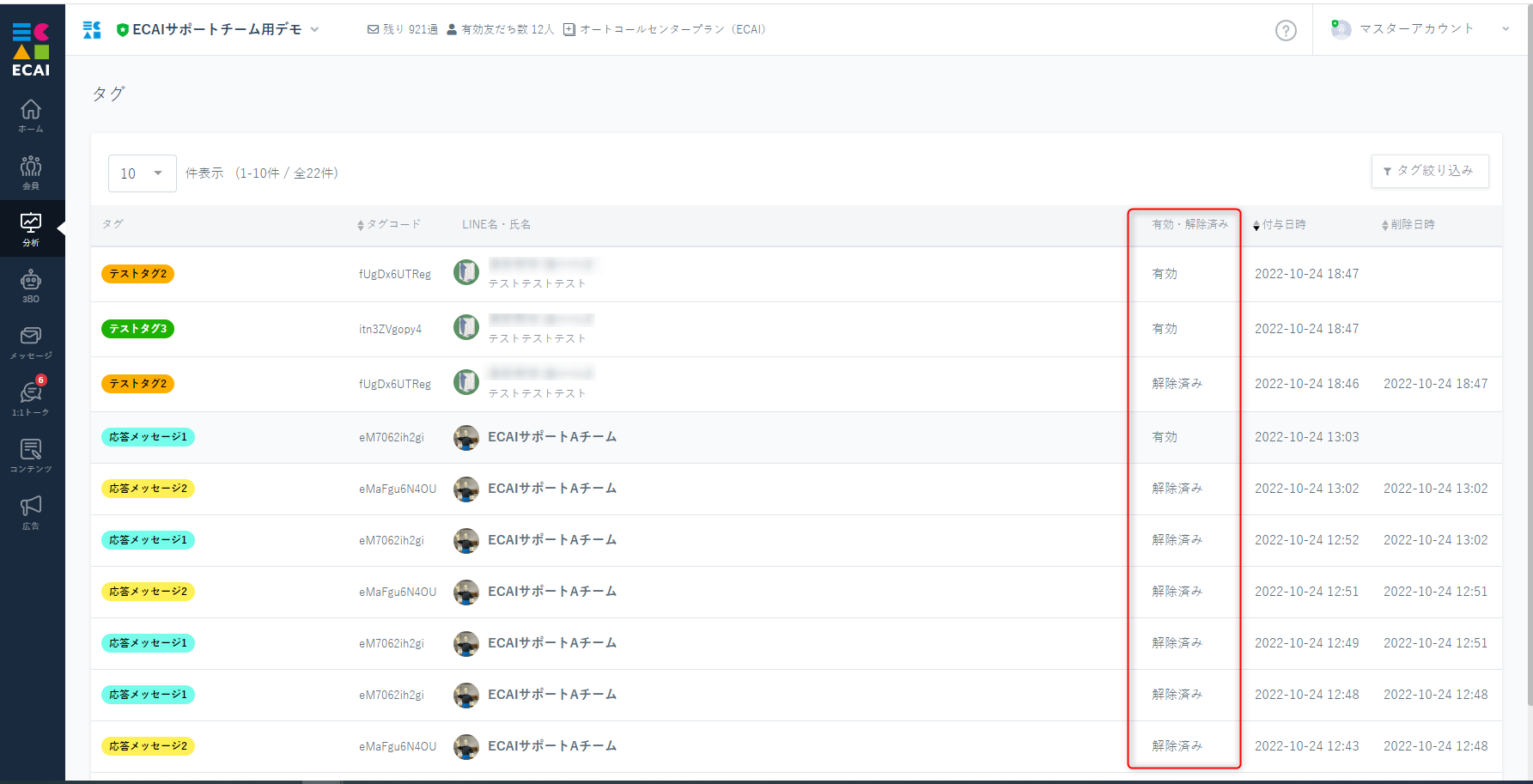
タグ付与、解除の現在のステータスと、過去の履歴となります。 タグ付与時は「有効」となり、削除すると「解除済み」となります。 タグの付与と解除が1セットで、一度タグ解除したタグを新たに付与すると、 新しい行に有効データとして記録されます。
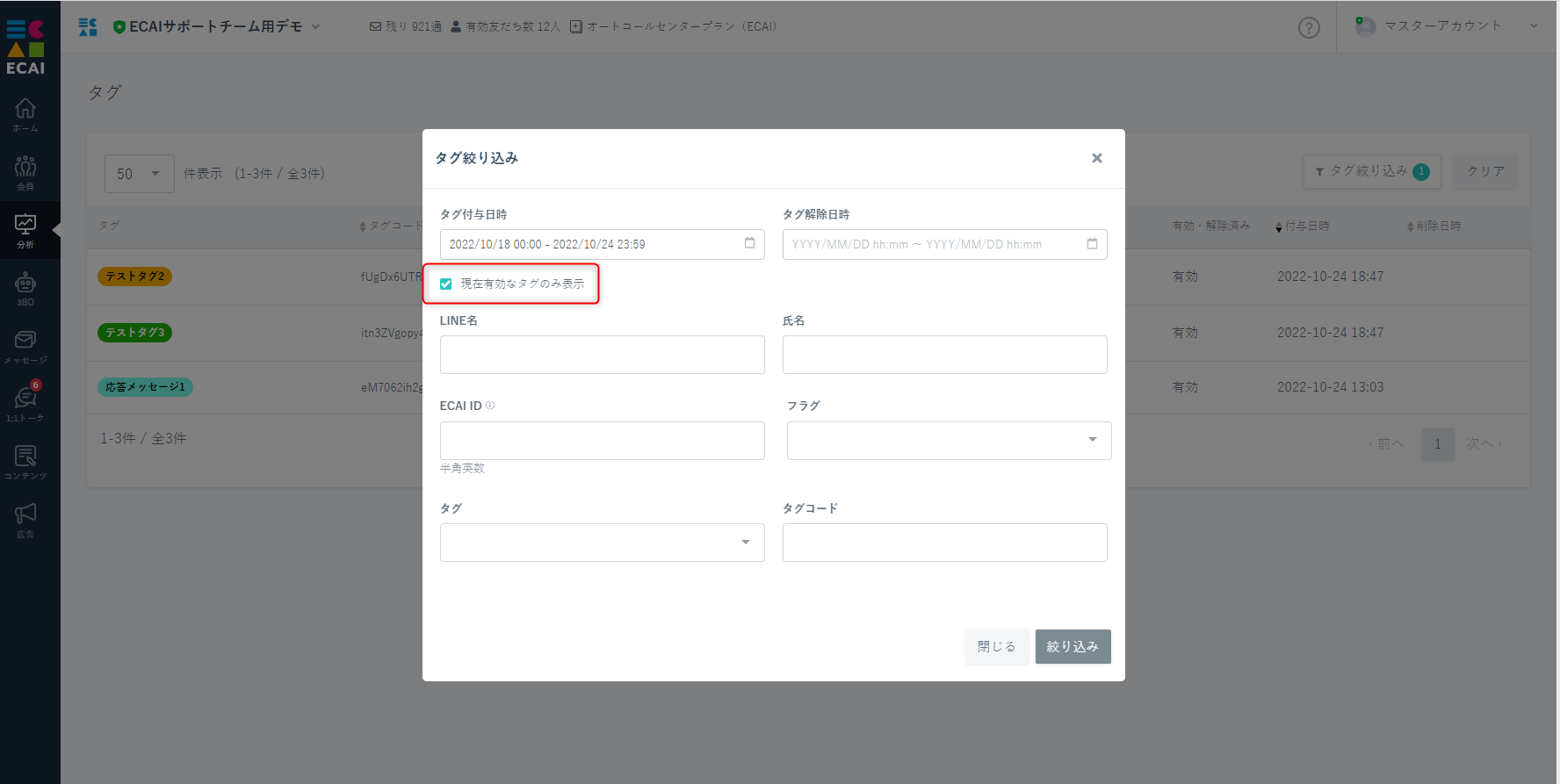
また有効なタグのみ表示させたい場合は、絞り込み機能で「現在有効なタグのみ表示」にチェックを入れてください。
推奨:全角14文字まで
入力最大文字数は全角64文字まで
※半角英数記号利用可能
全角64文字まで入力可能ですが、推奨は全角14文字までになります。
理由としては、全角14文字を超えると見切れてしまう箇所が3か所あるため運用効率を考えると全角14文字が
もっとも作業効率が上がる推奨文字数になります。
▼見切れてしまう3か所
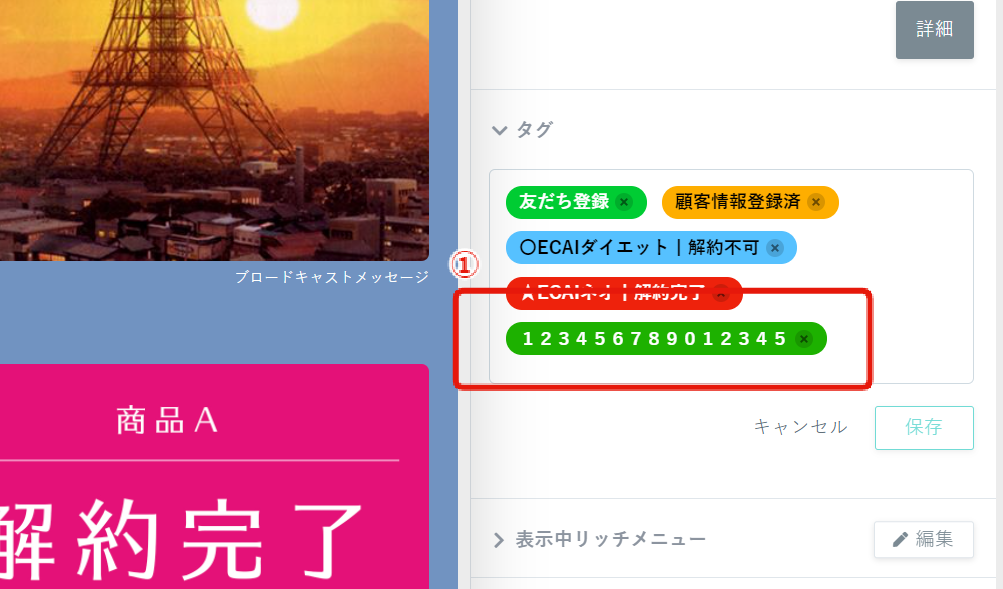
1:1チャットページ > タグ
15文字で見切れます。
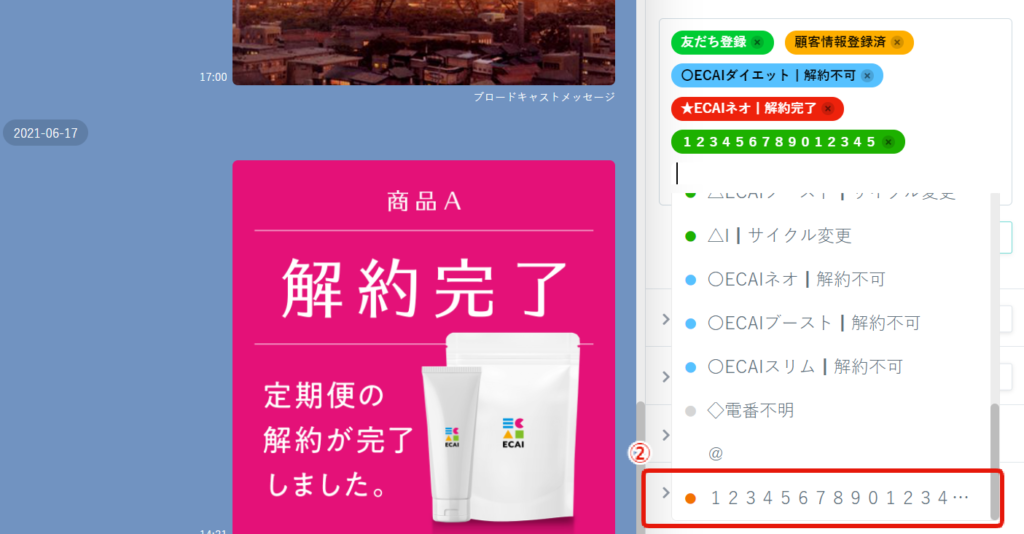
1:1チャット > タグ > 編集
14文字で見切れます。
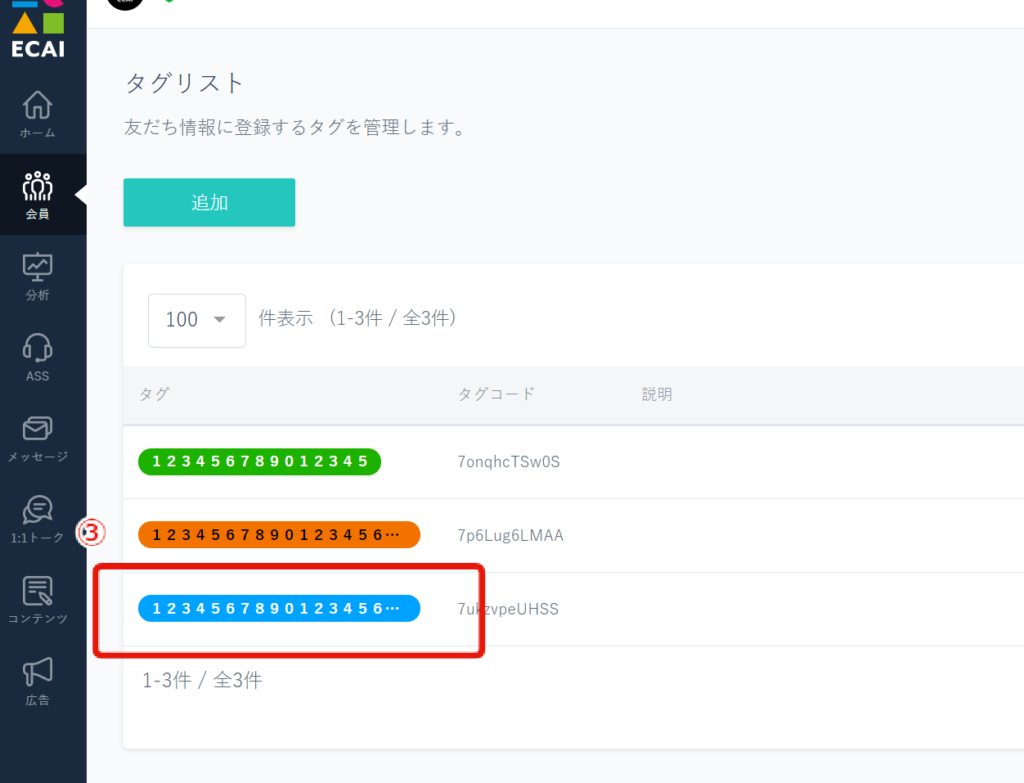
会員 > タグリスト
16文字で見切れます。
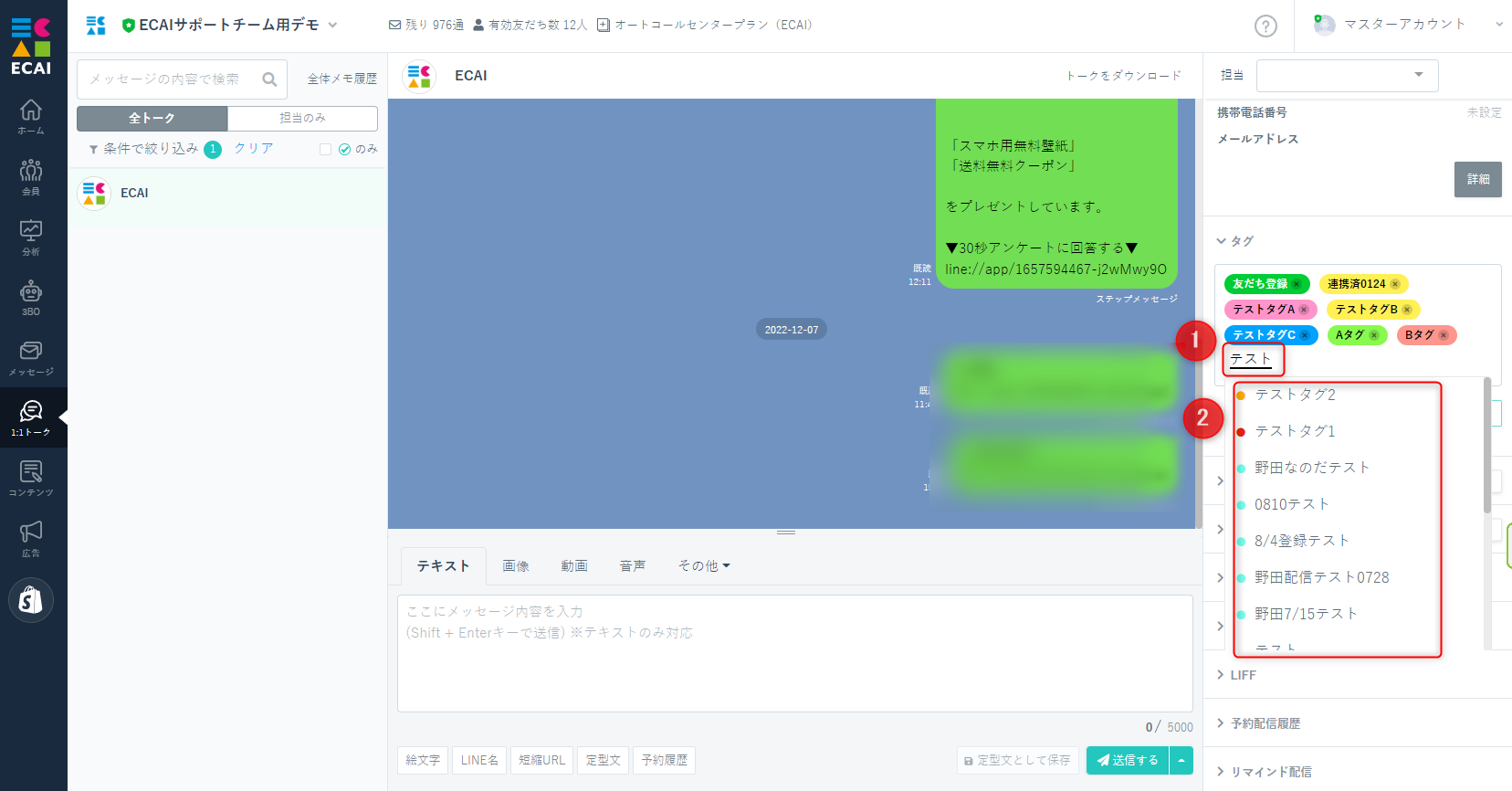
■目的 タグの設定数が多くて選択に時間がかかる場合は、テキスト一致で絞り込みが可能です。 ①テキスト入力 ②タグのサジェストに入力テキストに一致したものが表示される
フォーム情報取得時に付与されるタグを設定します。 そのタグをトリガーとして、リッチメッセージを設定します。 既に作成、設定済みの場合は、そちらのタグに対して設定を行うことができます。 (1)タグの作成 タグの作成方法はこちら> ↓ (2)対象フォームにタグを設置 タグの設置方法はこちら> ↓ (3)リッチメッセージを作成 リッチメッセージの作成方法はこちら> ↓ (4)タグトリガーステップメッセージで、リッチメッセージをセットする 下記ガイドの⑪でリッチメッセージがセットできます。 タグトリガーステップメッセージの作成方法はこちら>タグの表示順について
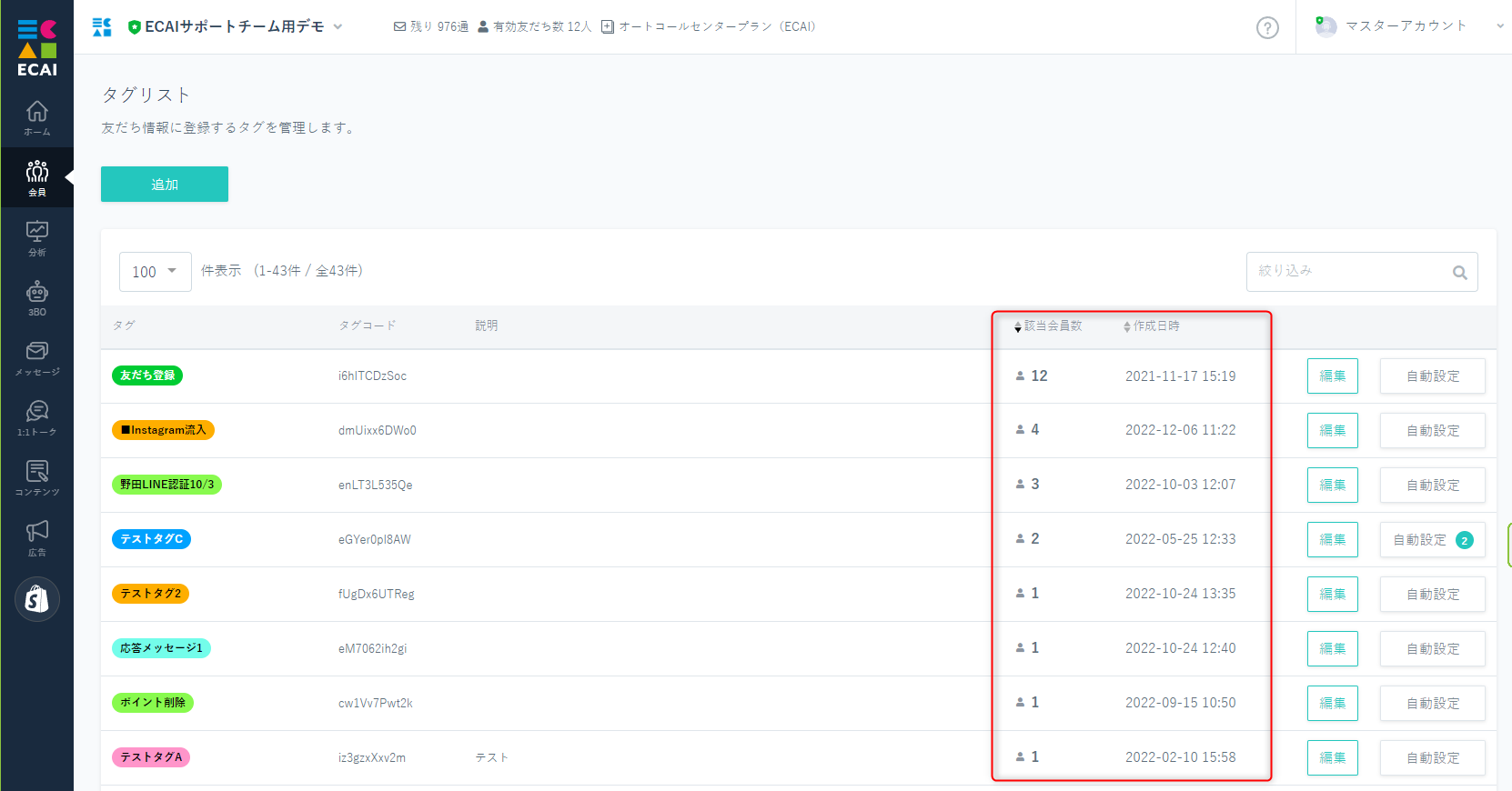
■タグリスト 初期表示は該当会員数の多いい順、同一の該当会員数の場合は作成日時が新しい順
■1:1トーク 作成日時が新しい順
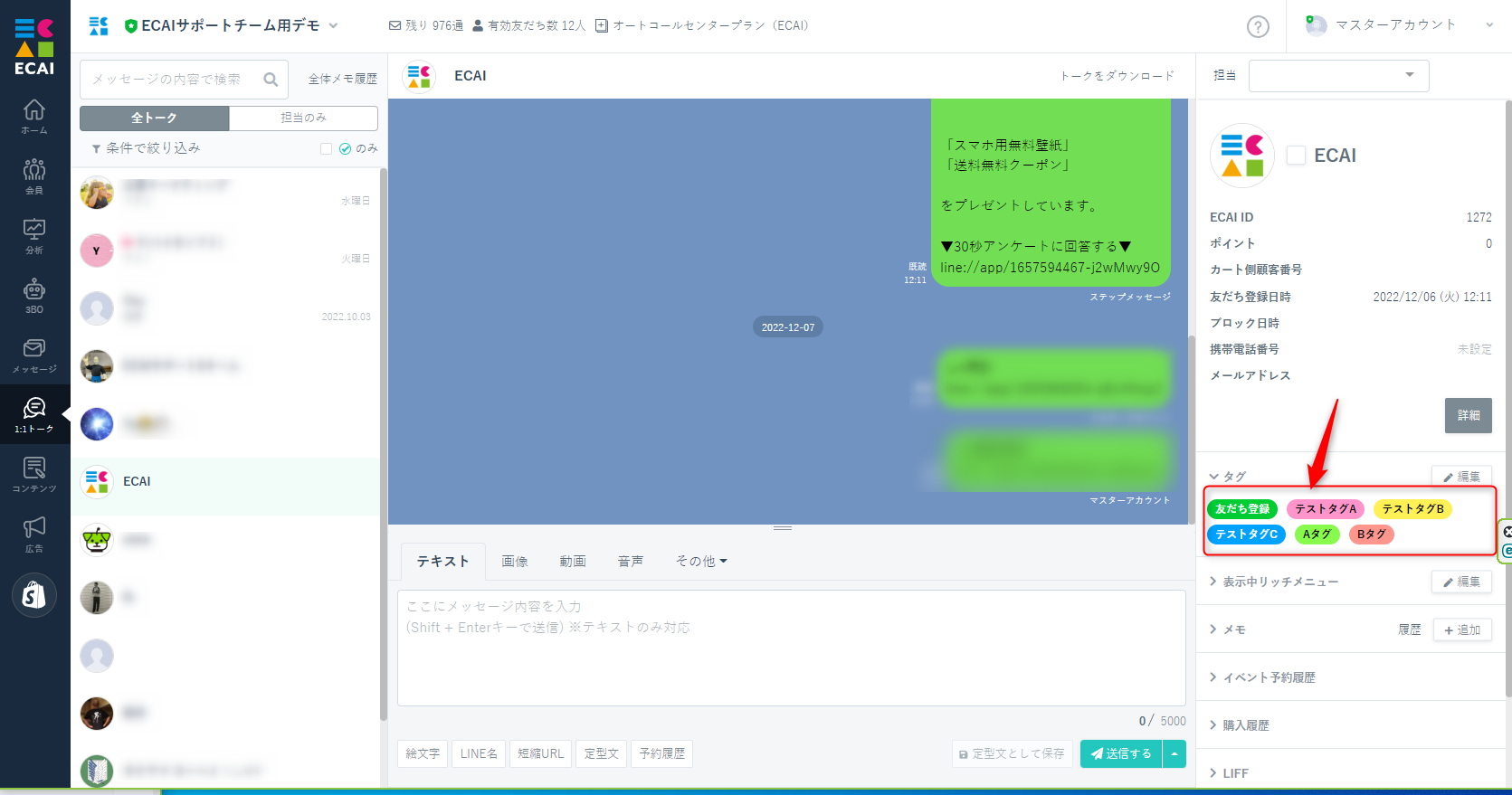
■会員リスト タグ付与された順
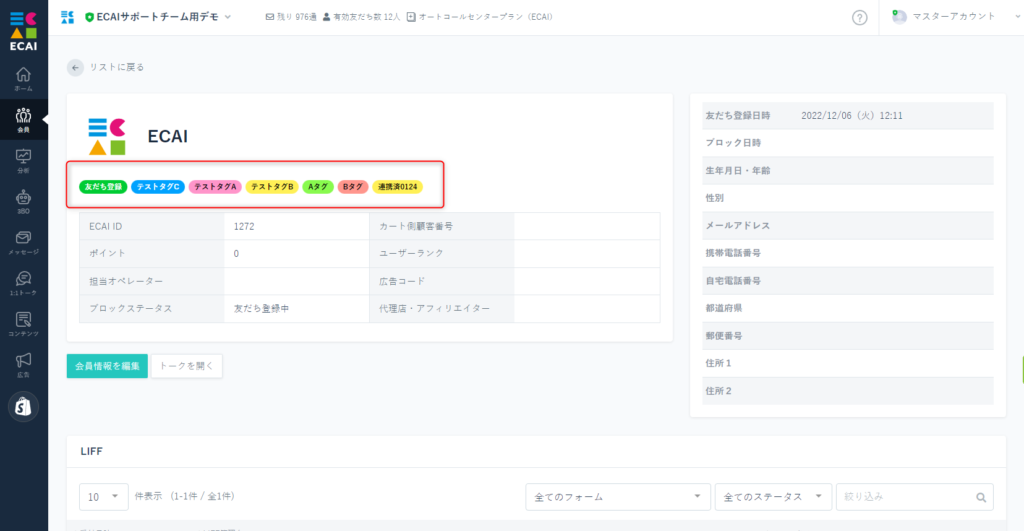
■ステップメッセージ タグ付与された順
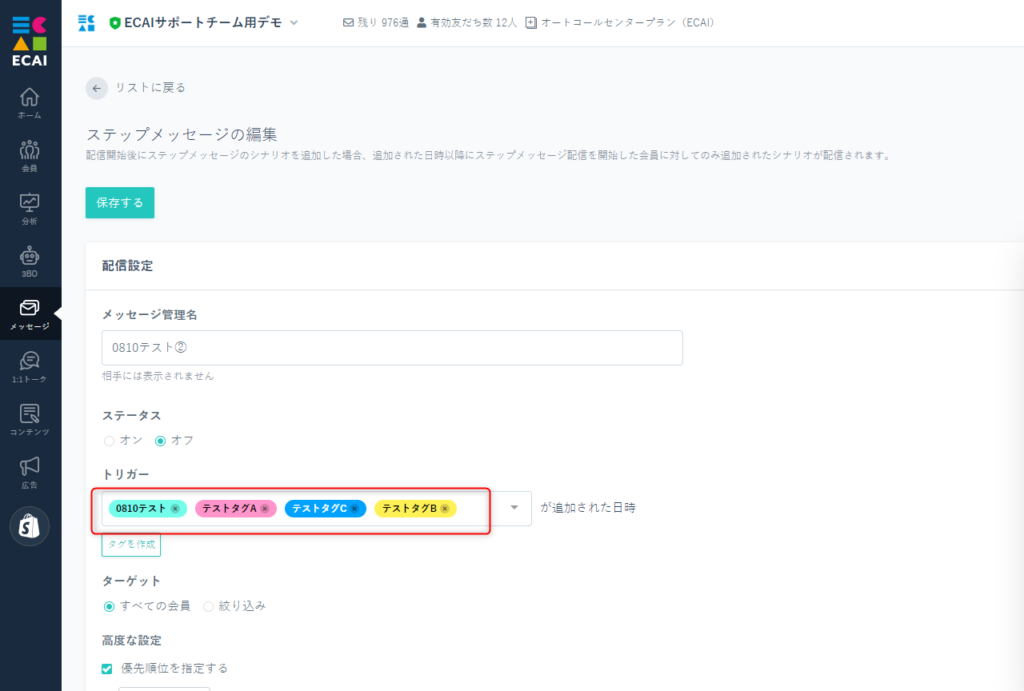
■タグ絞り込み タグ追加した順
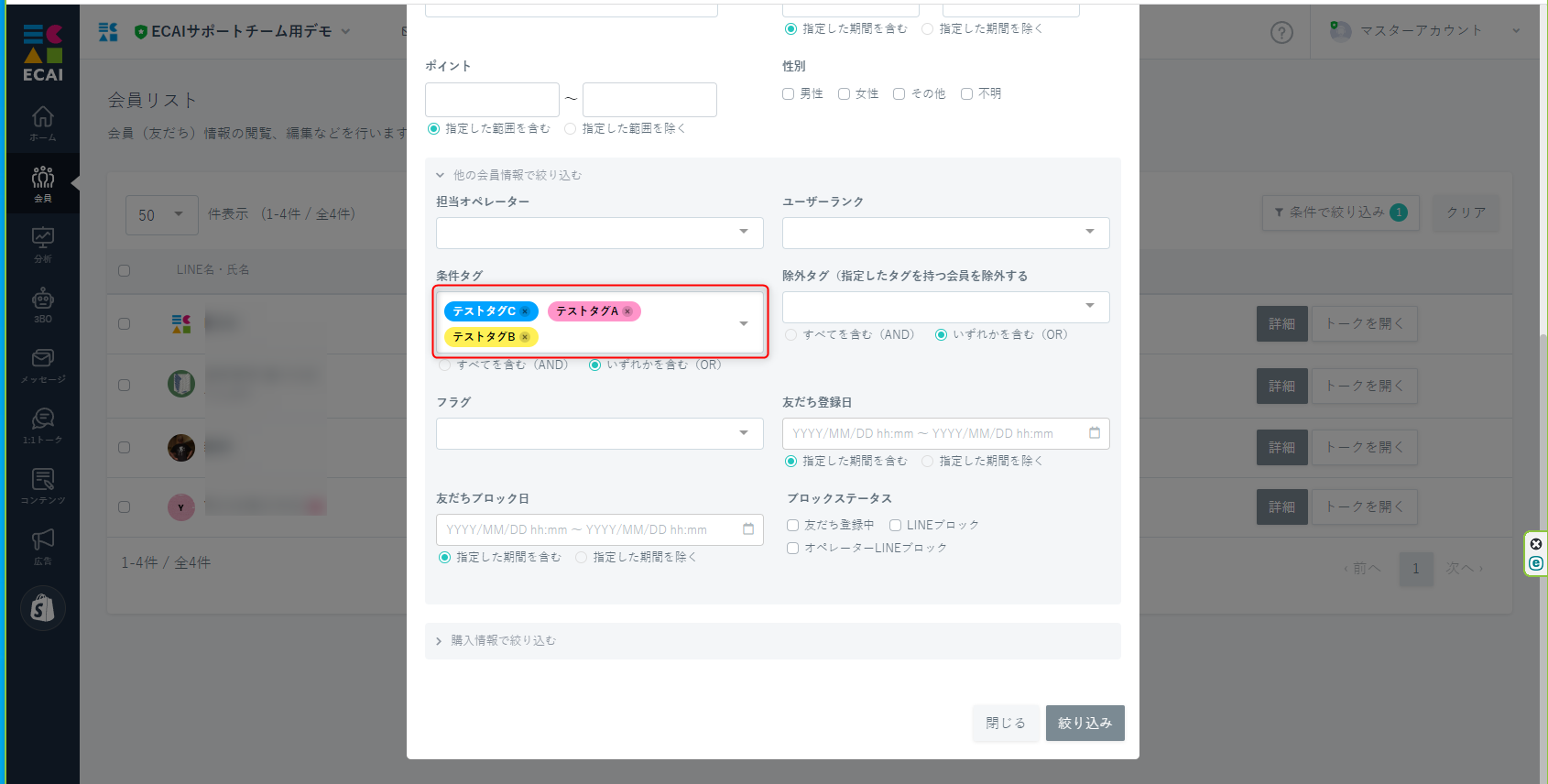
■タグサジェスト タグリストの順番と同じ (※初期表示は該当会員数の多いい順、同一の該当会員数の場合は作成日時が新しい順)
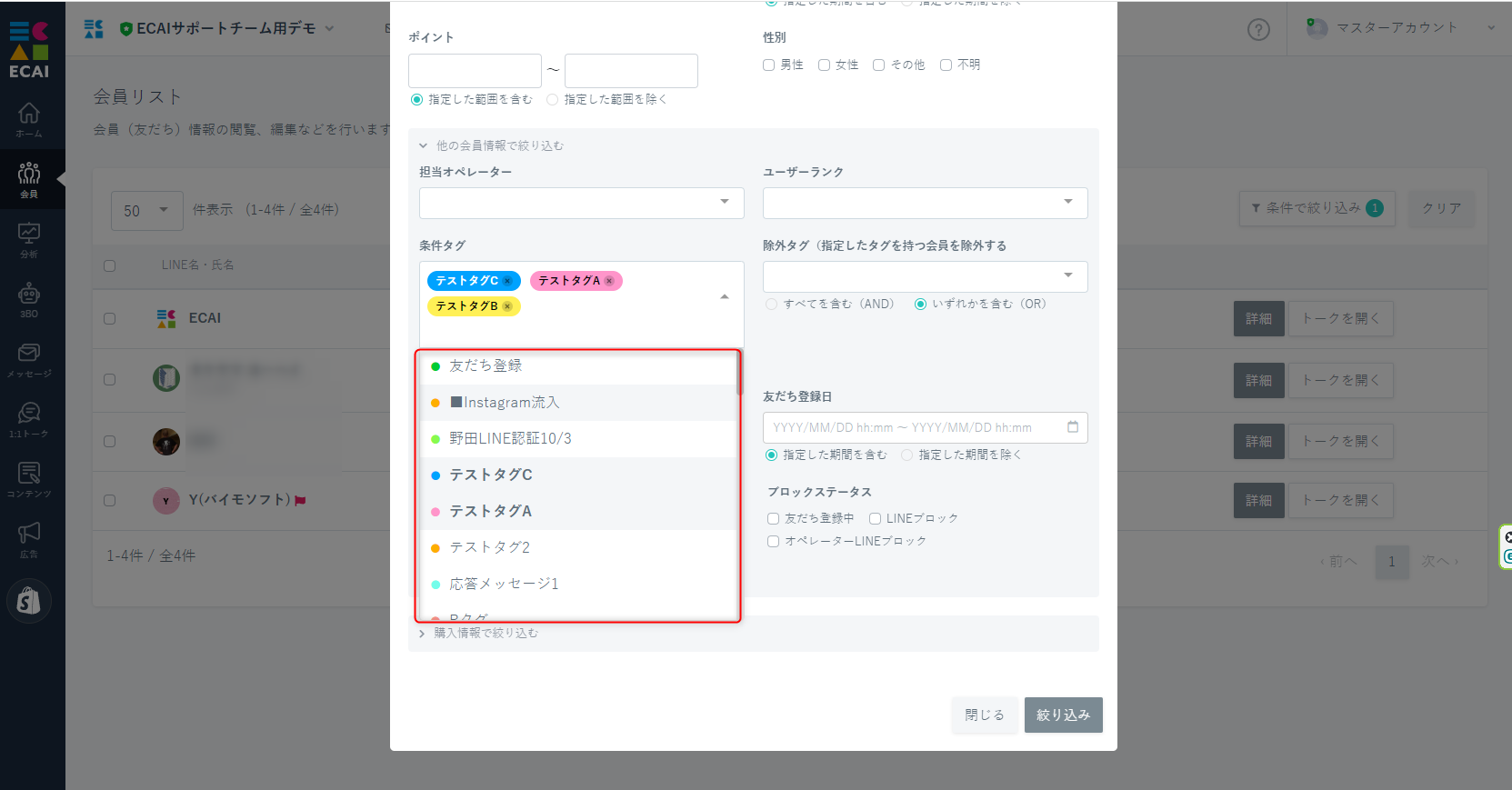
▼手順
①流入元でタグを出し分ける(友だち登録した際に指定のタグを付与)
設定方法はこちら>
↓
②「①」のタグが付いたらステップメッセージを送るようにする。
設定方法はこちら>
※0日後00:00後に送信する設定をすることで友だち登録直後にメッセージ送信されます
▼補足
・あいさつメッセージとして使用する場合は、LINE Official Account Manager・ECAIのあいさつメッセージの設定を無しにすることを推奨します。(二重でメッセージが送られてしまうため)
■目的
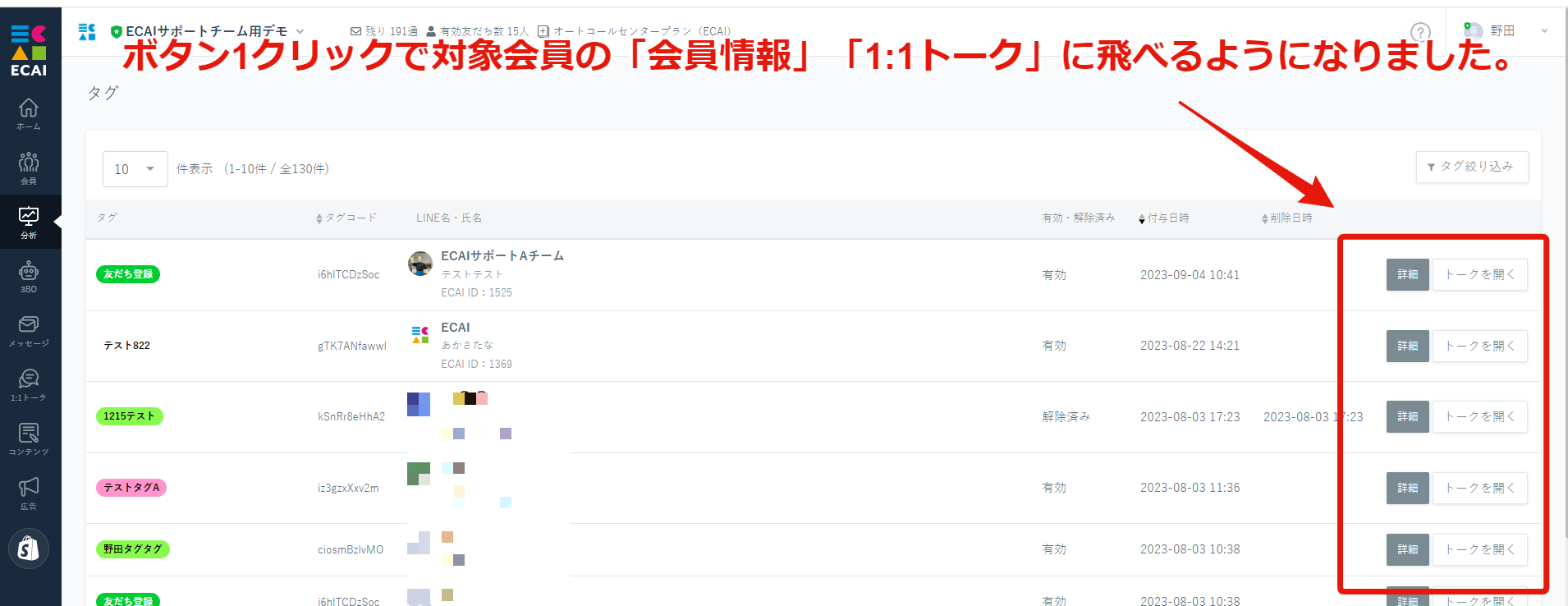
「分析>タグ」に詳細ボタンとトークを開くボタンを追加しました!
これによりボタン1クリックで対象会員の「会員情報」「1:1トーク」に飛べるため作業効率がアップします!
■セット所要時間
無し
■表示
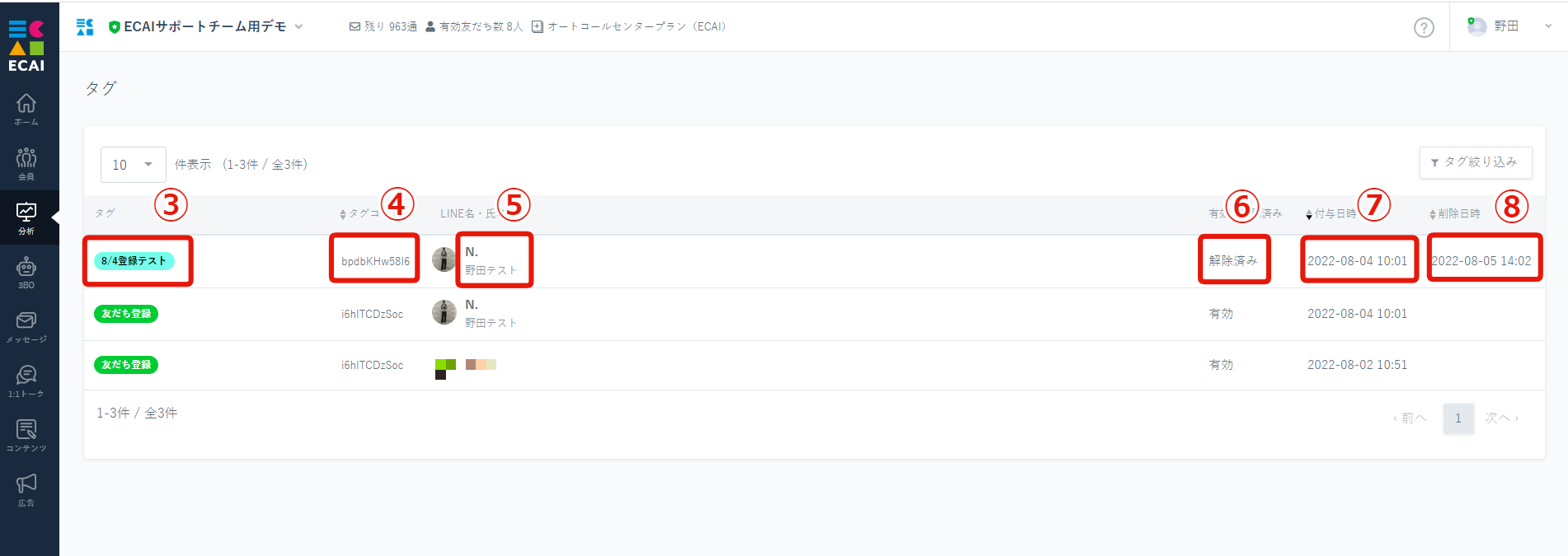
タグが付与された日時が追えるようになりました!
これによりタグ付与・削除の日時の確認できるため、よりユーザーの状態を把握しやすくなります。
▼確認手順
①分析
↓
②タグ

↓
➂タグ名表示
↓
④タグコード表示
↓
⑤LINE名・氏名表示
↓
⑥有効・解除済み表示
↓
⑦タグ付与日時表示
↓
⑧削除日時表示 ※ユーザーからタグを削除した場合のみ表示されます
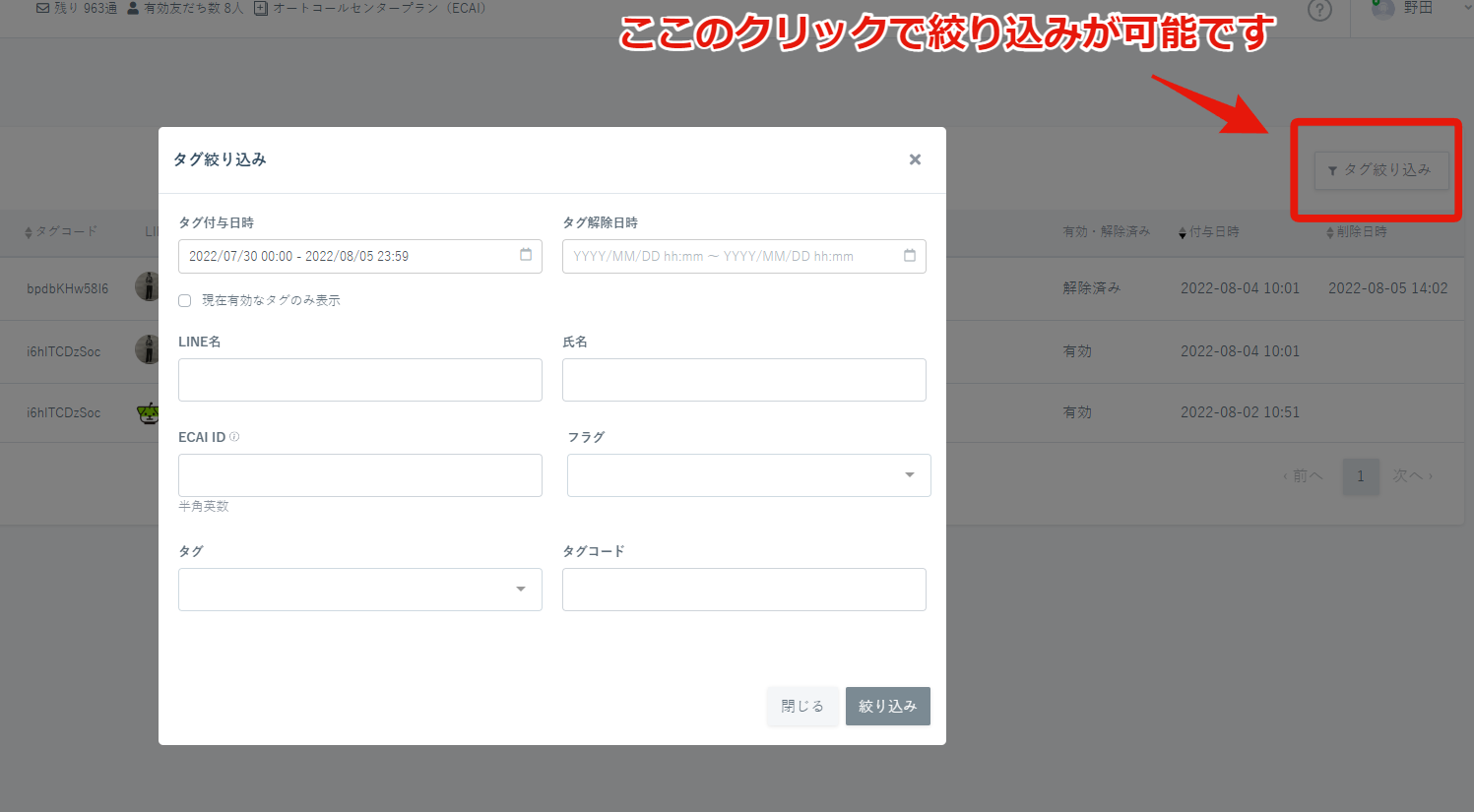
デフォルトで直近7日間の情報が表示されます。
7日よりも前の情報は絞り込みを使用しご確認ください。
▼絞り込み方法
「タグ絞り込み」をクリックすることで絞り込みが可能です。
┗タグ付与日時 ※デフォルトで直近7日間が設定されています
┗タグ解除日時
┗現在有効なタグのみ表示
┗LINE名
┗氏名
┗フラグ
┗ECAI ID ※カンマ区切りで複数検索が可能
┗フラグ
┗タグ
┗タグコード
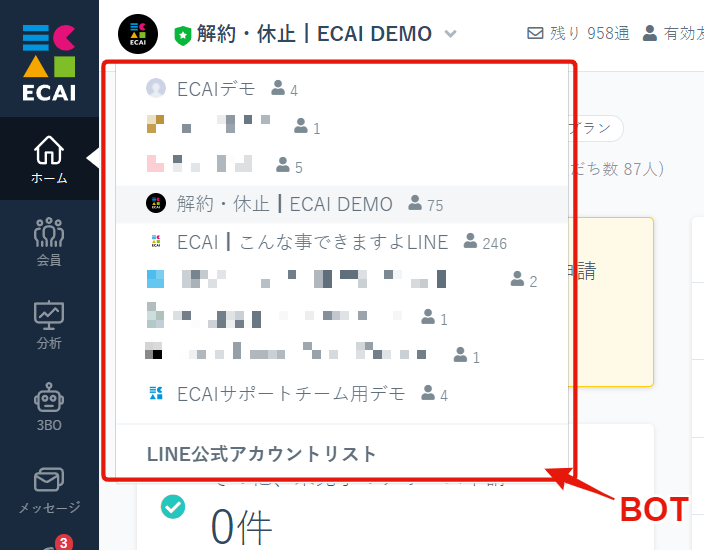
1つのECAIアカウントに複数BOTが連携されている際に、BOTをまたいでのタグ付与や取得した情報(名前、メールアドレス、電話番号など)の共有はできません。
各BOTにて手動でのタグ付与や情報取得を行う必要がございます。
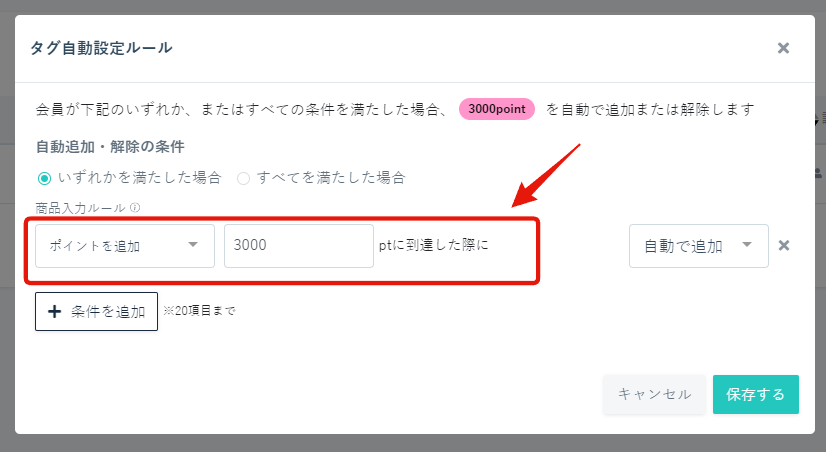
ポイント数に応じて自動でタグ付与ができるようになりました!
これにより規定ポイントに達した際に自動メッセージ送信ができ、ポイントを使用した商品購入やサービス誘導ができるため売上アップに繋げることができます!
┗タグの自動設定方法はこちら>
┗タグの自動設定の更新頻度はこちら>
▼使用例
3000ポイントに達した方に、3000ポイントで交換できる商品やサービスを紹介する。
—設定手順—
①3000ポイント用のタグを作成 ┗タグの作成方法はこちら> ↓ ②「3000ポイント」タグをトリガーとしたステップメッセージを作成する。(時間は0日後00:00後にする) ┗「タグトリガーステップメッセージ」の作成方法はこちら> ↓ ➂タグの自動設定で3000ptに到達した際に自動追加されるように設定 ┗タグの自動設定方法はこちら> ↓ ④タグが自動付与され、「②」のステップメッセージが自動配信されます。 ┗タグの自動設定の更新頻度はこちら>購入情報で絞り込みをしてタグまたはフラグを一括付与する方法
「購入総金額」「継続ステータス」「商品情報」などを元に会員絞り込みをして、絞り込みした会員に一斉にタグ・フラグを付与することが可能です。
タグ・フラグを付与することで、一斉配信・ステップメッセージなどでセグメント配信や、リッチメニューの一括変更などすることができます。
※購入情報の絞り込みは各種カート連携をしないと使用できません
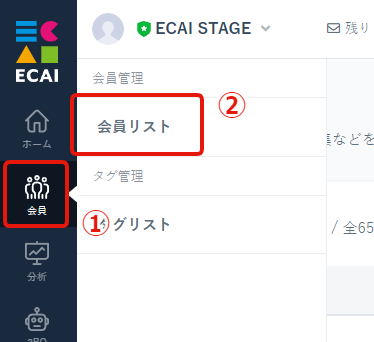
▼手順
↓
②会員リスト
↓
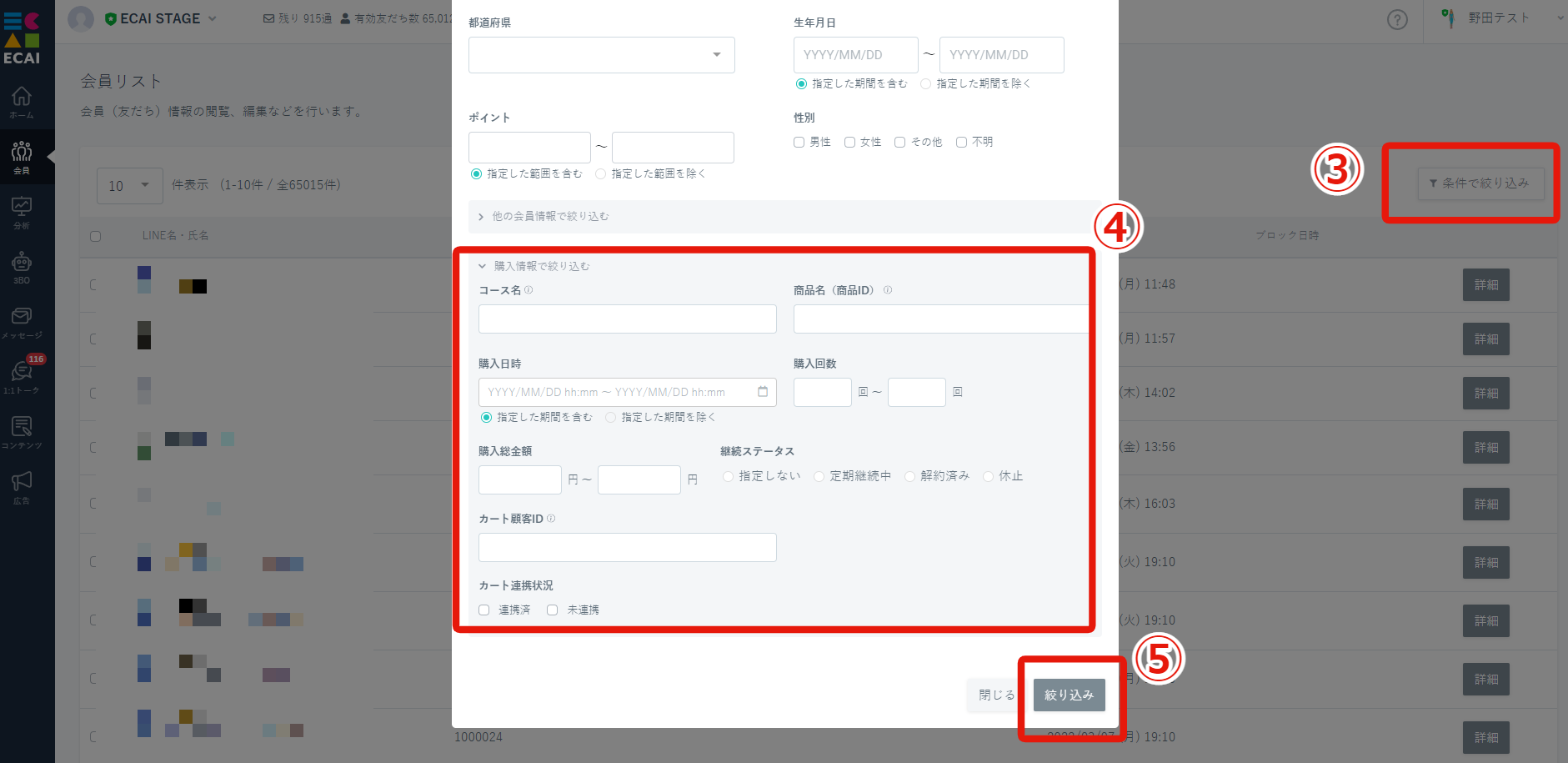
↓
④購入情報で絞り込み
↓
⑤絞り込み
↓
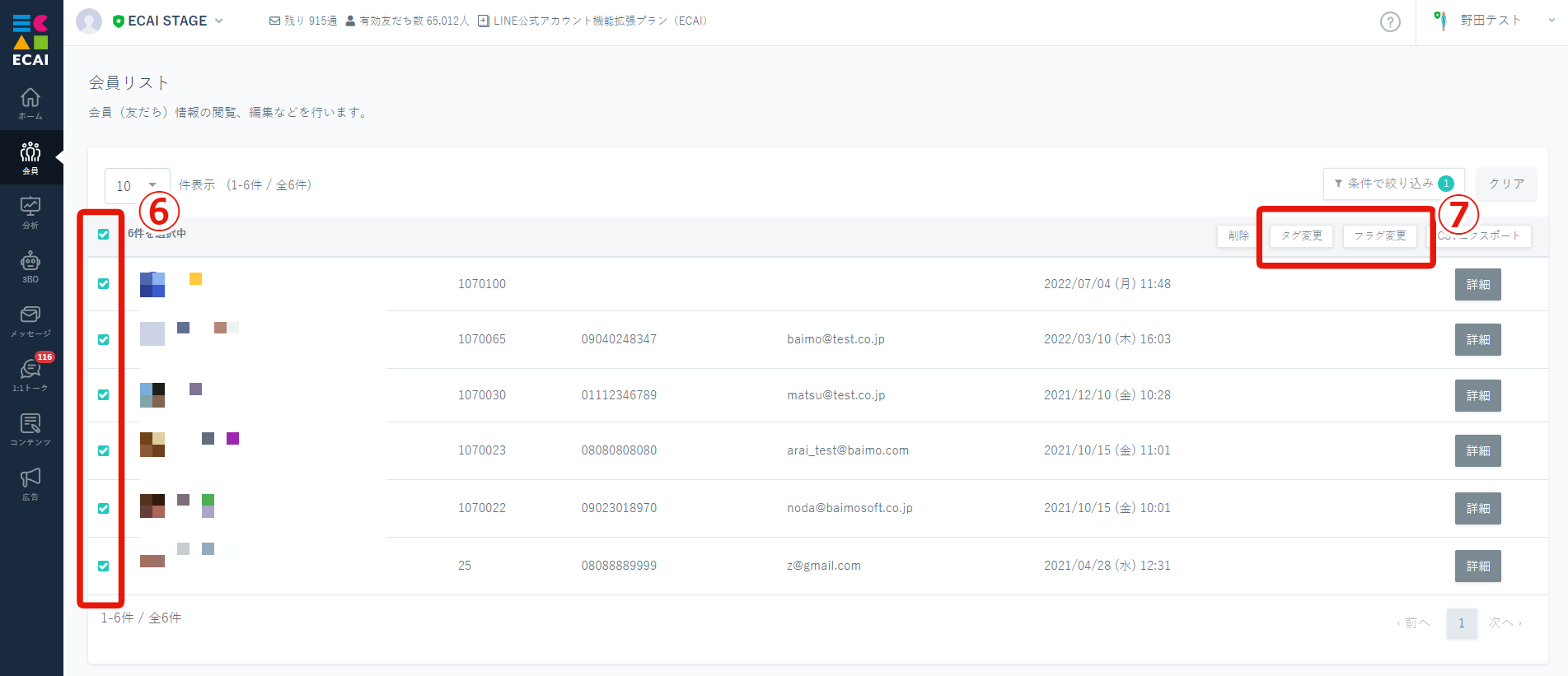
↓
⑦タグ変更・フラグ変更をクリック
↓
▼タグの場合
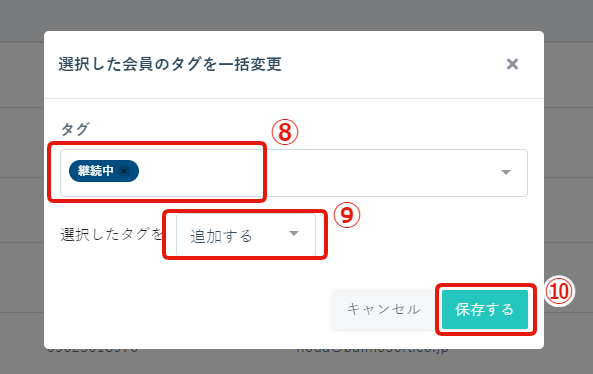
↓
⑨追加する
↓
⑩保存する
↓
▼フラグの場合
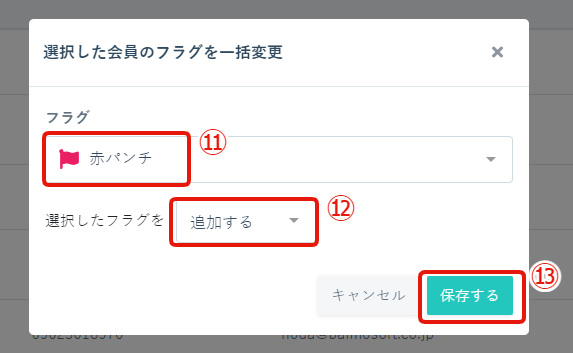
↓
⑫追加する
↓
⑬保存する

既存の友だち登録時にタグ付与でエラー表示になるときは下記ご確認ください。 ①LINEログインチャネルの設定があっているかどうか。 LINEログインチャネルの設定の確認方法はこちら> ②対象のBOTの「LINEログイン」と「Messaging API」のチャネルが同じプロバイダーで作成されているか。 同じプロバイダーで作成されているかの確認はこちら> 全てをチェックいただいても解決できなかった際はサポートまでご連絡くださいませ。新機能#59┃会員リストの絞り込みで、タグ付与日時での絞り込みができるようになりました!
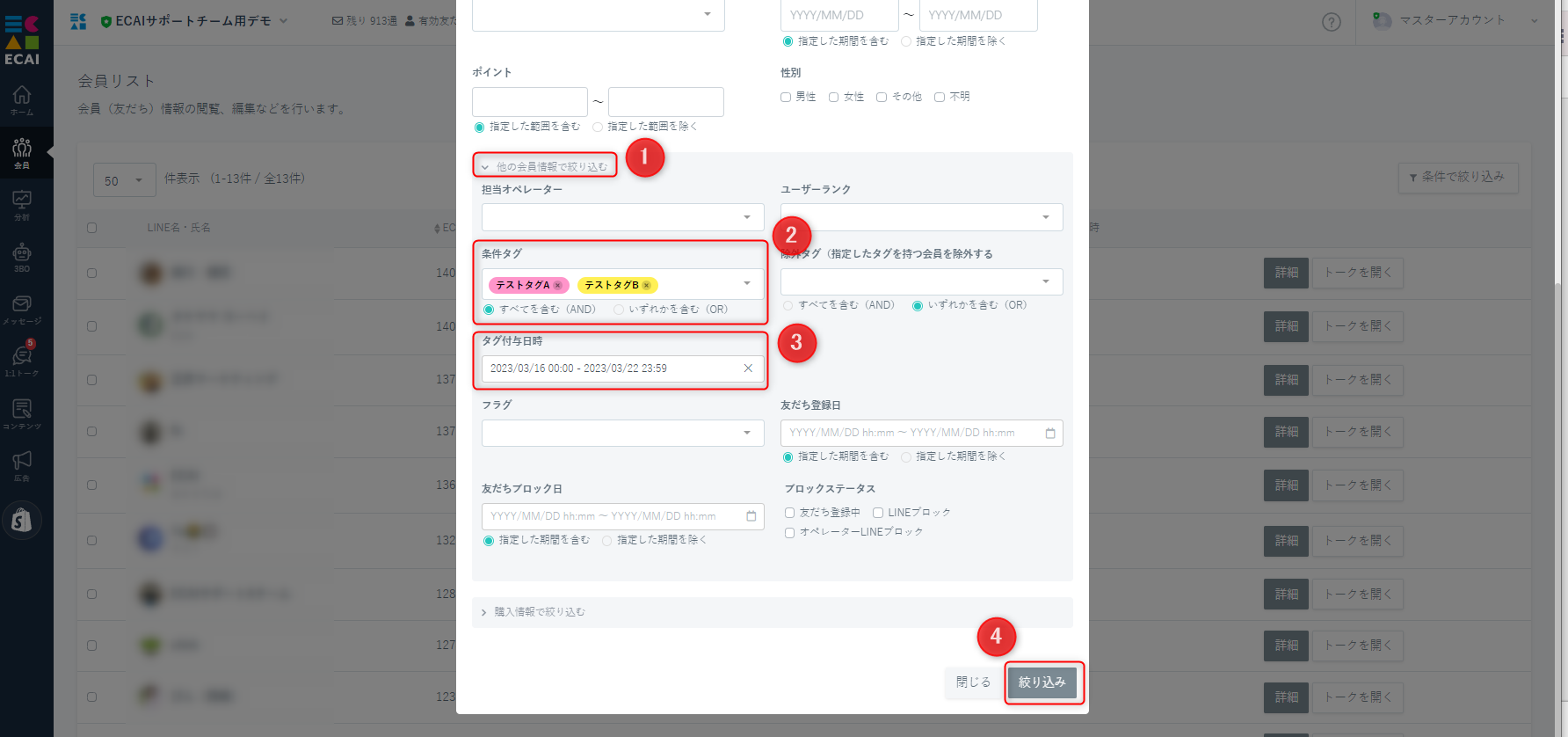
■目的 会員リストの絞り込みで、タグ付与日時での絞り込みができるようになりました。 これにより、より細かいセグメント分けが可能になりますので、配信内容の効果を上げることができます。 ■セット所要時間 3分 ■セットの流れ (1)会員 > 会員リスト > 条件で絞り込み
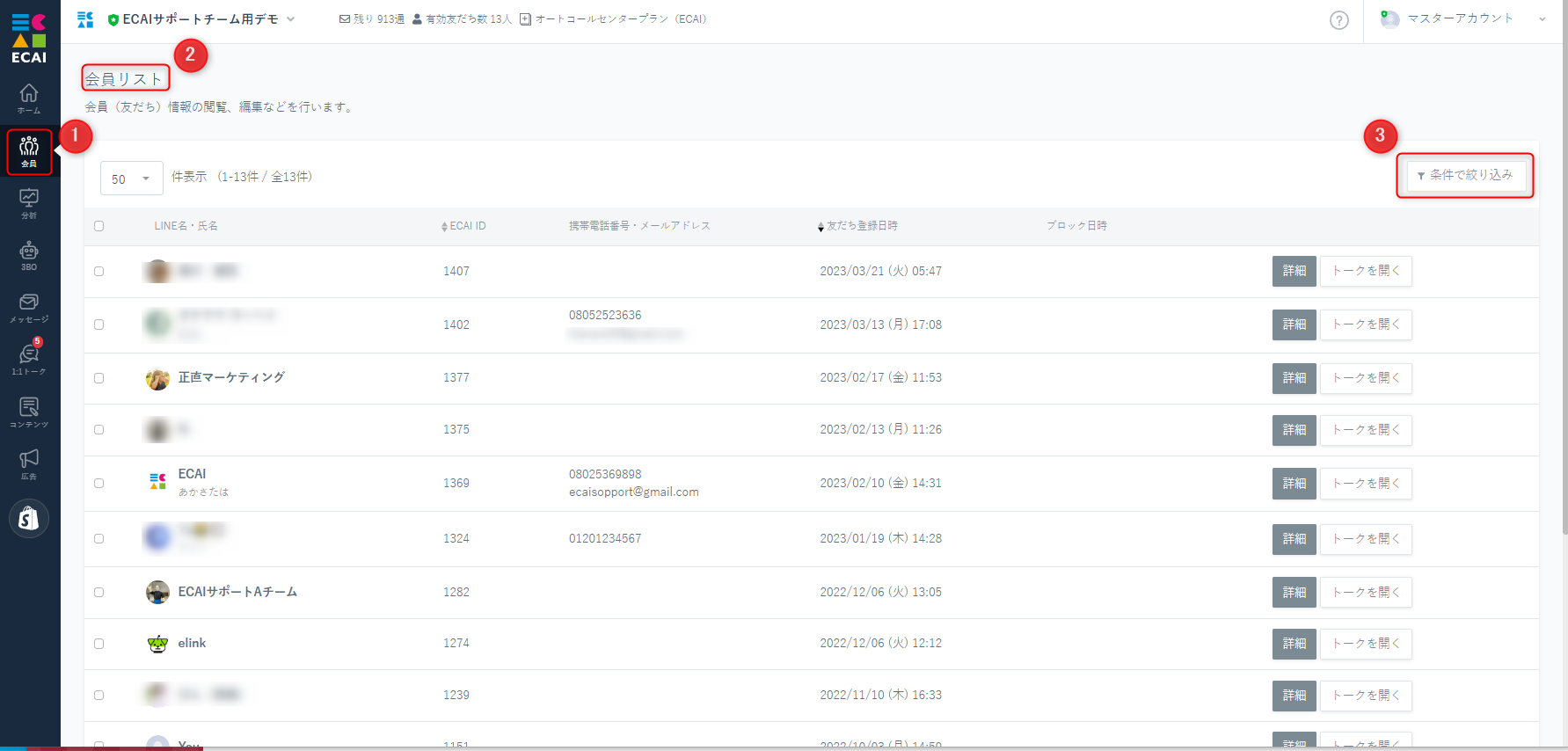
↓↓↓ (2)絞り込み ①他の会員情報で絞り込む ②条件タグを設定 ③タグ付与日時を設定 ④絞り込み
画面操作途中におけるタグ付与設定が必要になります。 オリジナルフォームのHTMLファイル編集が必要となりますので、対象ファイルをダウンロードします。 HTMLファイルのダウンロード方法につきましては下記をご参照ください。 > 既存のオリジナルフォーム(LIFF)のダウンロード方法 下記フォームサンプルページのソースコードと併せてご確認いただくとわかりやすいです。 > フォームサンプルページ DL:フォームサンプルページ ※ソースコード確認方法 windows:Ctrl + U mac :option + command + U ダウンロードが終わりましたらファイルを解凍し、index.htmlをご使用のテキストエディターで開きます。 設定方法としては、 Javascriptのコードにおいて予め「AddTag」をcallしてタグをセットした上で、「AddTagProc」をcallしてください。 例:AddTag("drGCNjCUEg0"); 例:AddTagProc(); 【設定方法の詳細】 (1)付与されるタグは「id="addtag"」に格納します。 ※サンプルフォームに関しては表示バナー部分のHTMLに記述しています。
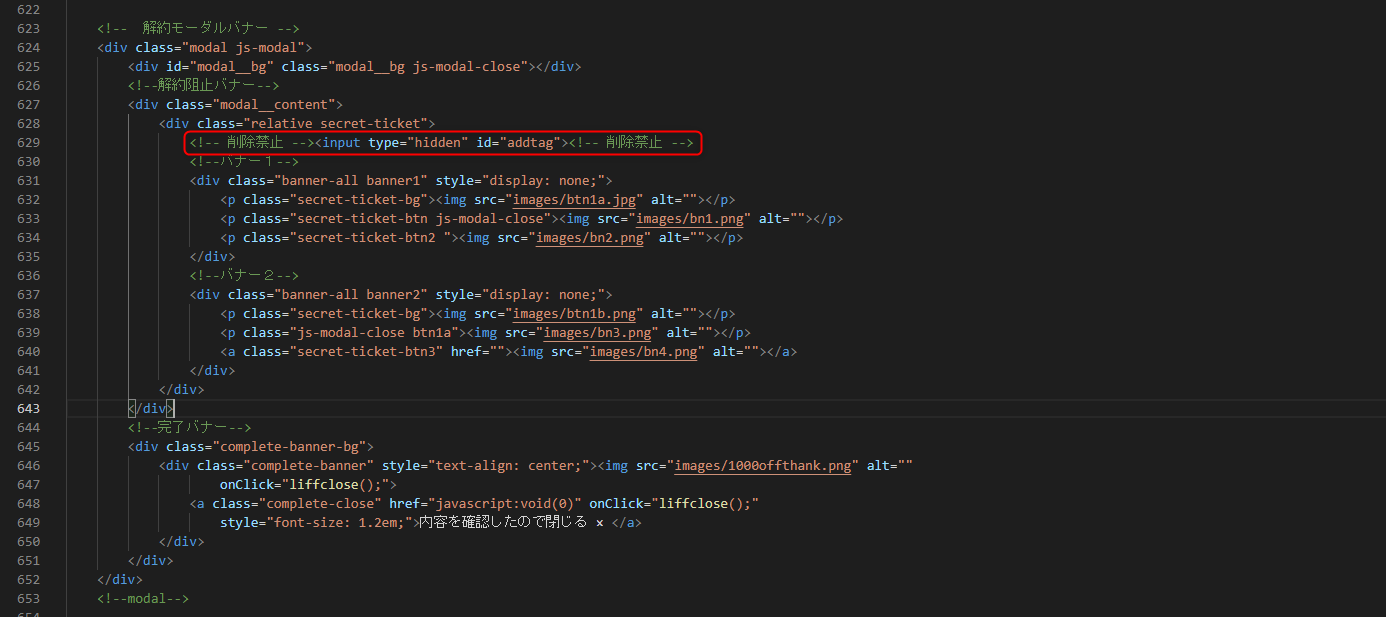
↓
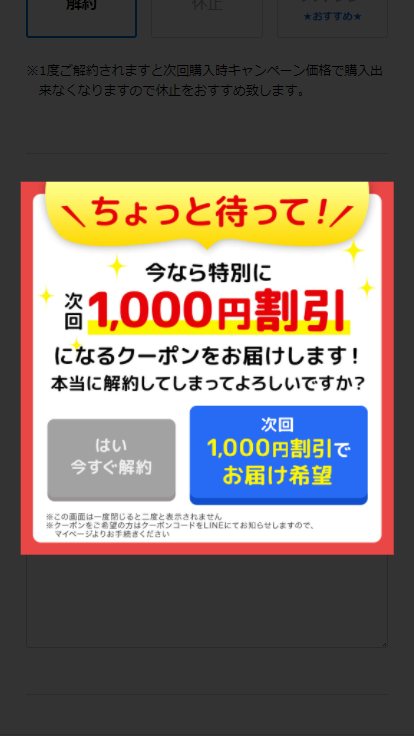
(2)バナー表示の際に、付与したいタグを記述した「AddTag("タグコード")」をcallする。

(バナー表示例)
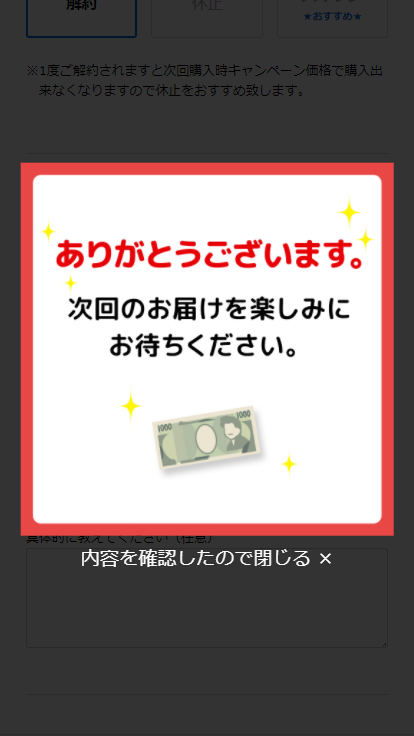
↓ (3)サンクスバナー表示の際に「AddTagProc」をcallする。 ※サンプルフォームに関しては「1000円割引」を押下するとサンクスバナーが表示されます。
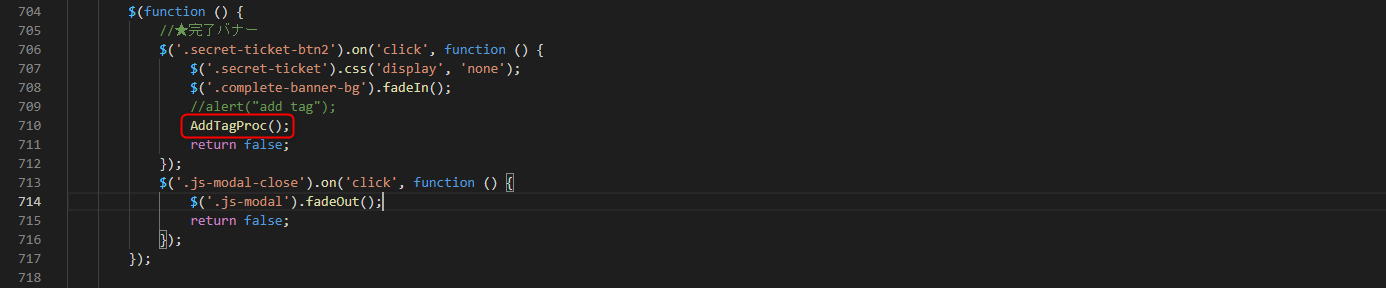
(サンクスバナー表示例)
↓ (4)LIFFを閉じる場合、Javascriptのコードにおいて「liffclose」をcallしてください。

↓ (5)「AddTag()」「AddTagProc()」「liffclose()」関数についてはbody終了タグ上部にまとめて記述しておく 記述後ファイルの上書きを忘れずにしてください。
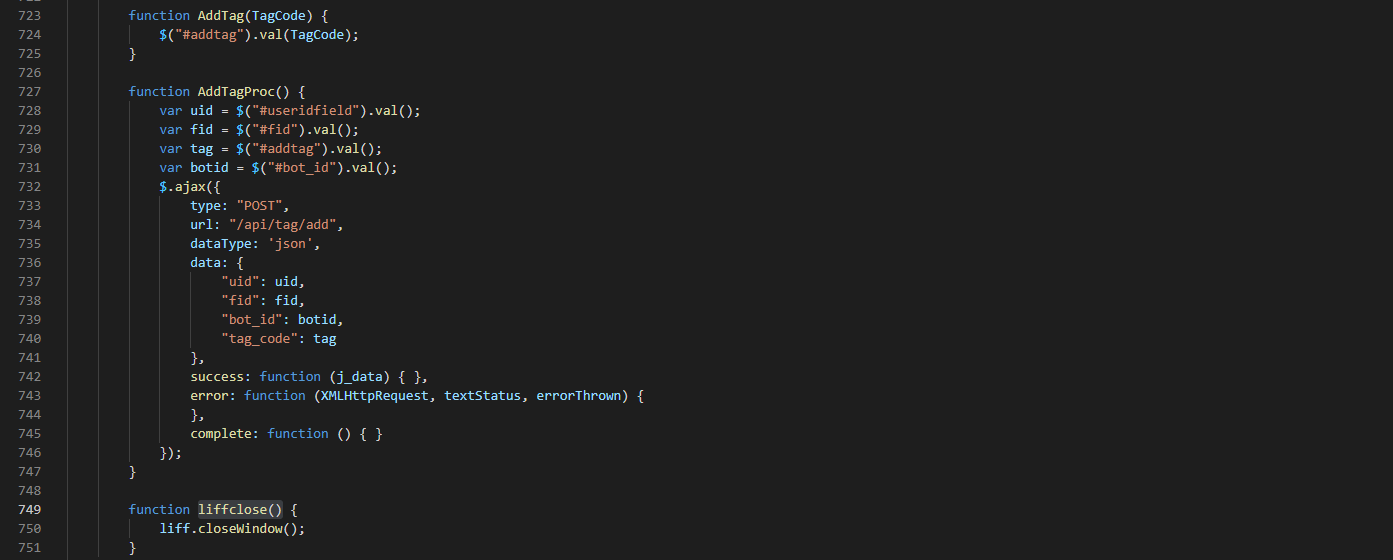
記述が終わりましたら、「オリジナルフォーム(LIFF)のアップロード方法」の手順に沿ってファイルをアップロードする。 付与したタグの動作確認方法は下記をご参照ください。 > 付与したタグの動作確認方法セレクトボックスの選択ごとにタグを付与する方法
セレクトボックスの場合は<option>タグに直接クリックイベントを指定できないため、switch文を回してタグ付与を行ってください。 サンプルコード フォームサンプルページ> フォームサンプルページダウンロード> ※ソースコード確認方法 windows:Ctrl + U mac :option + command + U (1)対象のセレクトボックスに下記イベントを設定
onchange="selectboxChange(this.selectedIndex);"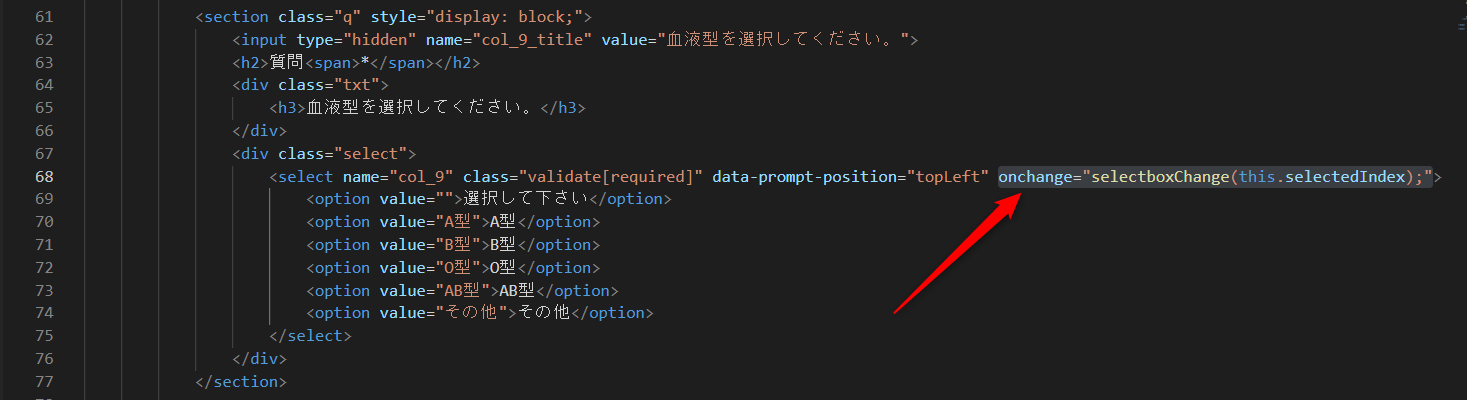
↓ (2)switch文の中にそれぞれタグをセットする ①それぞれの選択肢にあったタグをセットする ②選択されたタグを送信用に格納する
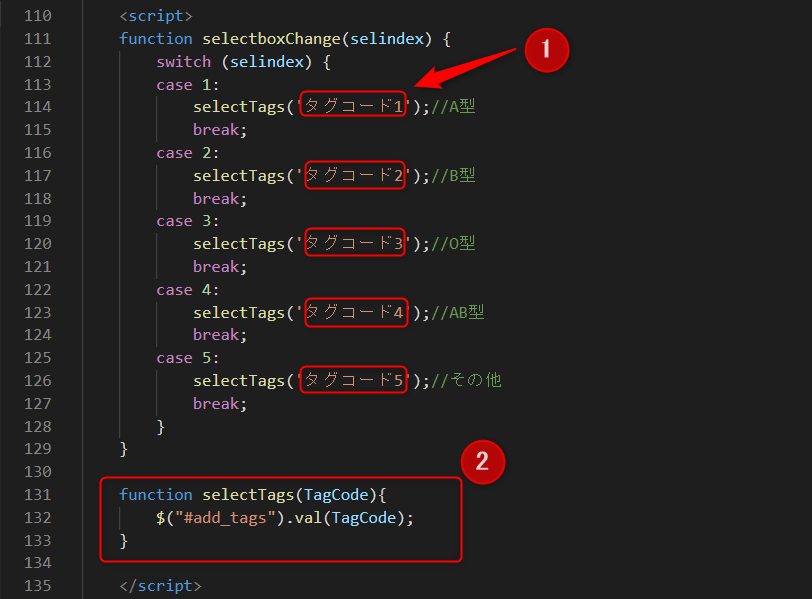
<script>
function selectboxChange(selindex) {
switch (selindex) {
case 1:
selectTags('タグコード1');//A型
break;
case 2:
selectTags('タグコード2');//B型
break;
case 3:
selectTags('タグコード3');//O型
break;
case 4:
selectTags('タグコード4');//AB型
break;
case 5:
selectTags('タグコード5');//その他
break;
}
}
function selectTags(TagCode){
$("#add_tags").val(TagCode);
}
</script>※複数イベントを設定したい場合はイベント名を別名にして設定して下さい。 (例)
onchange="selectboxChange02(this.selectedIndex);"
function selectboxChange02(selindex) {ガイドの内容はあくまでもサンプルになります。 そのまま使用できない場合は対応するフォームにあわせての編集をお願いします。 表示設定が正常にできない場合、ソースチェックの有償サポートも行っております。 ご希望の場合は設定代行バナー、もしくはお問い合わせLINE、チャットワークよりご依頼をお願いします。複数のタグに同じメッセージの送信や同じリッチメニューを表示させる
「タグトリガーステップメッセージ」や「タグ追従設定」などで下記の設定が可能です。
プルダウンでタグを1つ選択した後に、追加で他のタグを選択し複数のタグを1度に設定することが可能です。
①タグを選択
↓
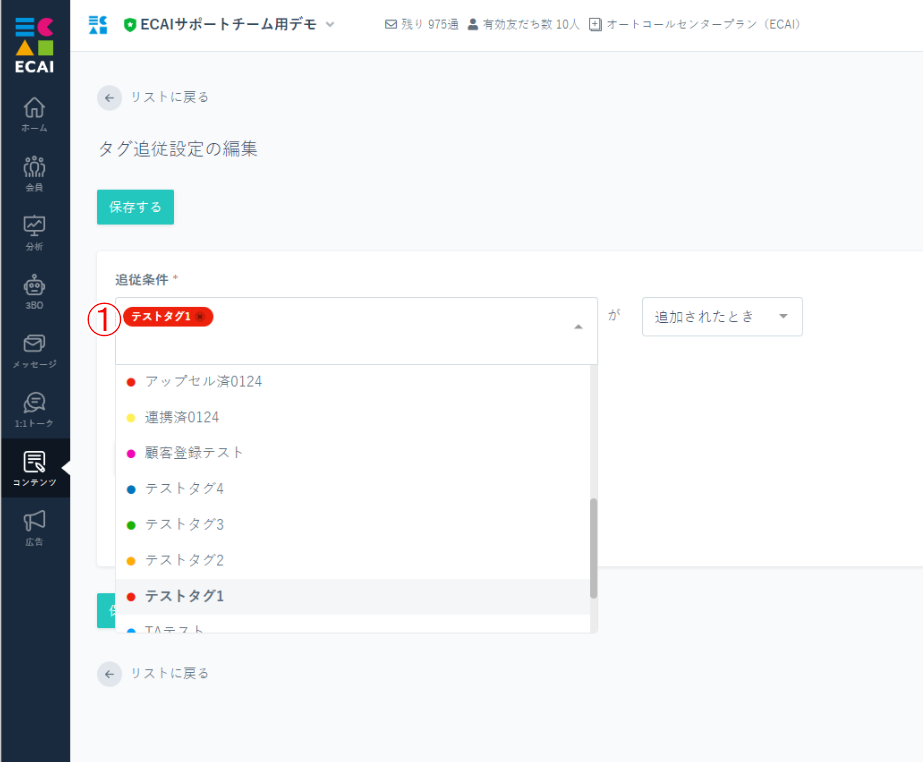
②別のタグを選択
↓

■目的
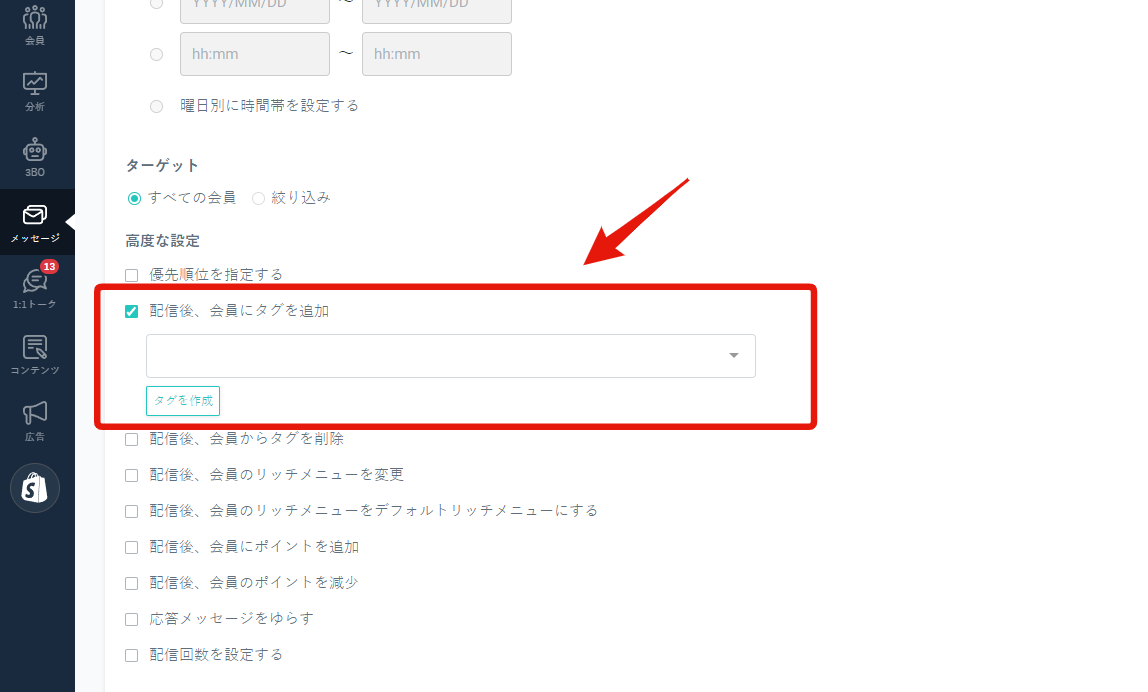
お客様からメッセージが送信されたタイミングでタグ付与し、メッセージ送信者として識別させる。
■セット所有時間
5分
■セット箇所
応答メッセージの高度な設定「配信後、会員にタグを追加」にチェックを入れタグ選択することで、メッセージ送信後にタグを追加することが可能。
応答メッセージの作成方法はこちら>
ポイント数に応じて希望のタグを一斉付与することが可能です!
タグを付与することで専用のステップメッセージ配信ができたり、専用のリッチメニューを表示させることができます!
▼手順
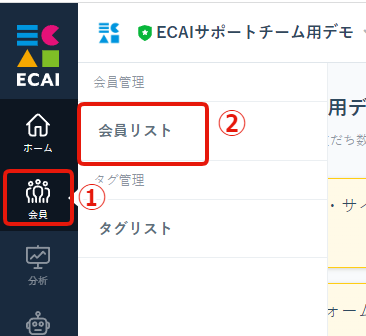
↓
②会員リスト
↓
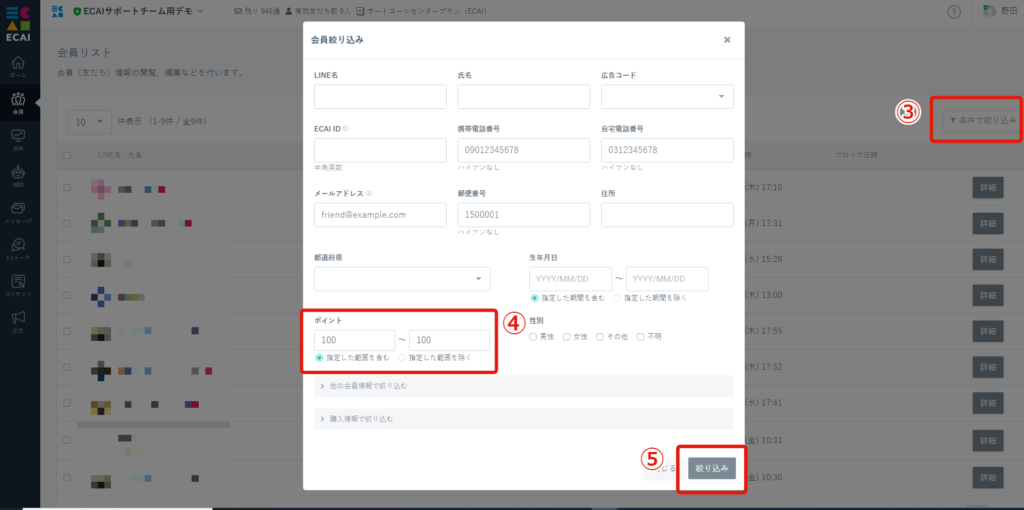
↓
④ポイントに絞り込みたいポイントを入力
※例:100ポイントの方を絞り込みたいときは「100~100」、100~200ポイントの方々を絞り込みたいとき「100~200」と入力する
※ポイント付与されている方全員を絞り込みたいときは「1~」と入力する。 ※「~」のあとは空白にしておく
↓
⑤絞り込み
↓
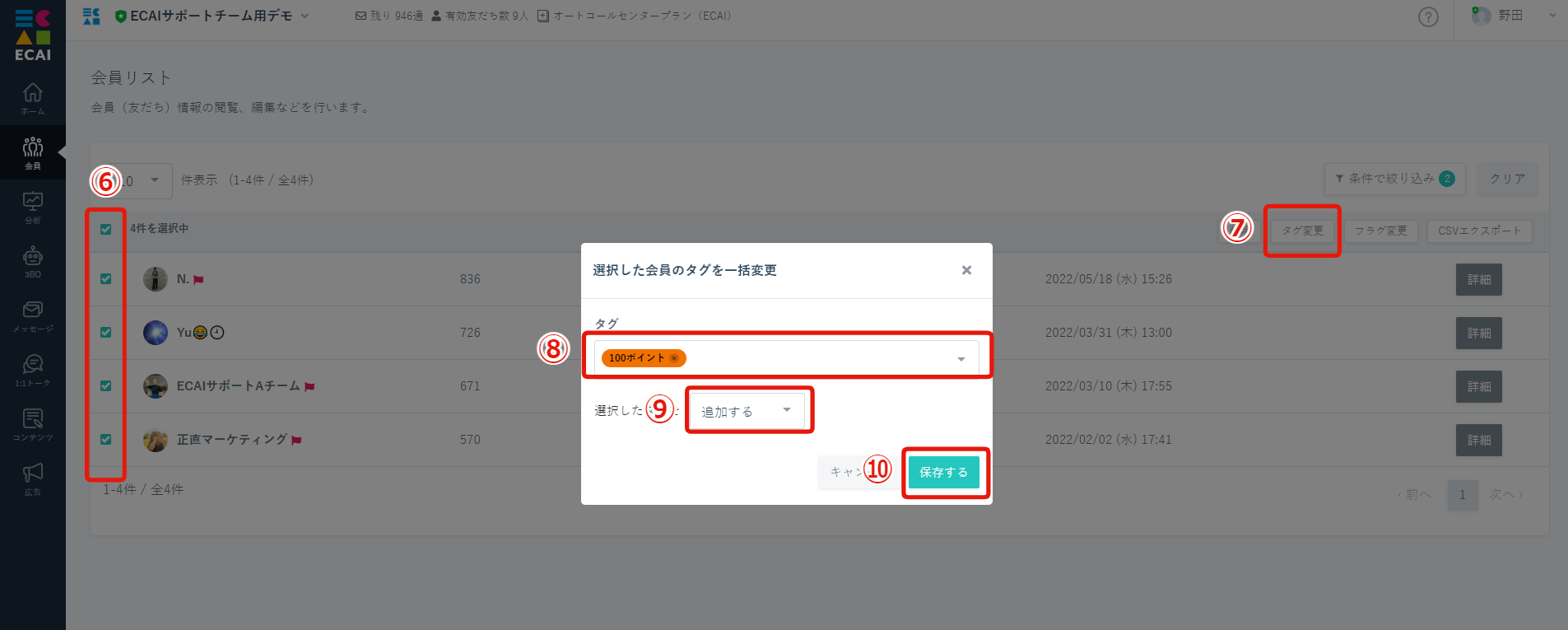
↓
⑦タグ変更
↓
⑧付与(追加)したいタグを選択する
↓
⑨「追加する」にする
↓
⑩保存する
■目的 フォーム送信時に選択内容によってタグを出し分けて付与する方法の説明になります。 フォーム送信時に処理を行うため、最終的な回答に対してタグを付与することができます。 ■セット所要時間 20分 下記フォームサンプルページのソースコードをご参照ください。 フォームサンプルページ> フォームサンプルページダウンロード> ※ソースコード確認方法 windows:Ctrl + U mac :option + command + U ■セットの流れ サンプルフォームでは質問1で選択された商品によってそれぞれにタグが付与されます。 (1)index.htmlファイルに送信時に関する処理を追加 すでに記載がある場合は、内容を修正して設定を進めてください。 ① 質問1の回答を取得 ② 回答に合わせて、タグを付与 ※タグコード部分に、作成したタグを設定してください。
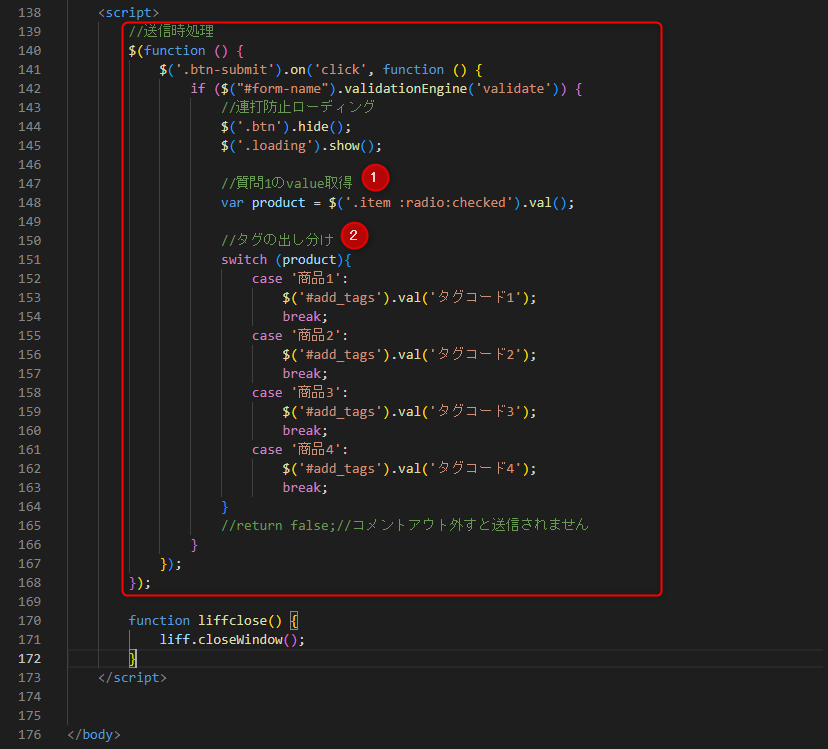
$(function () {
$('.btn-submit').on('click', function () {
if ($("#form-name").validationEngine('validate')) {
//連打防止ローディング
$('.btn').hide();
$('.loading').show();
//質問1のvalue取得
var product = $('.item :radio:checked').val();
//タグの出し分け
switch (product){
case '商品1':
$('#add_tags').val('タグコード1');
break;
case '商品2':
$('#add_tags').val('タグコード2');
break;
case '商品3':
$('#add_tags').val('タグコード3');
break;
case '商品4':
$('#add_tags').val('タグコード4');
break;
}
//return false;//コメントアウト外すと送信されません
}
});
});(2)送信後、対象会員に選択ごとにタグが付与されていれば完成です。
ガイドの内容はあくまでもサンプルになります。 そのまま使用できない場合は対応するフォームにあわせての編集をお願いします。 表示設定が正常にできない場合、ソースチェックの有償サポートも行っております。 ご希望の場合は設定代行バナー、もしくはお問い合わせLINE、チャットワークよりご依頼をお願いします。ポイント数に応じてタグを一斉削除する方法
ポイント数に応じて希望のタグを一斉削除することが可能です!
▼手順
↓
②会員リスト
↓
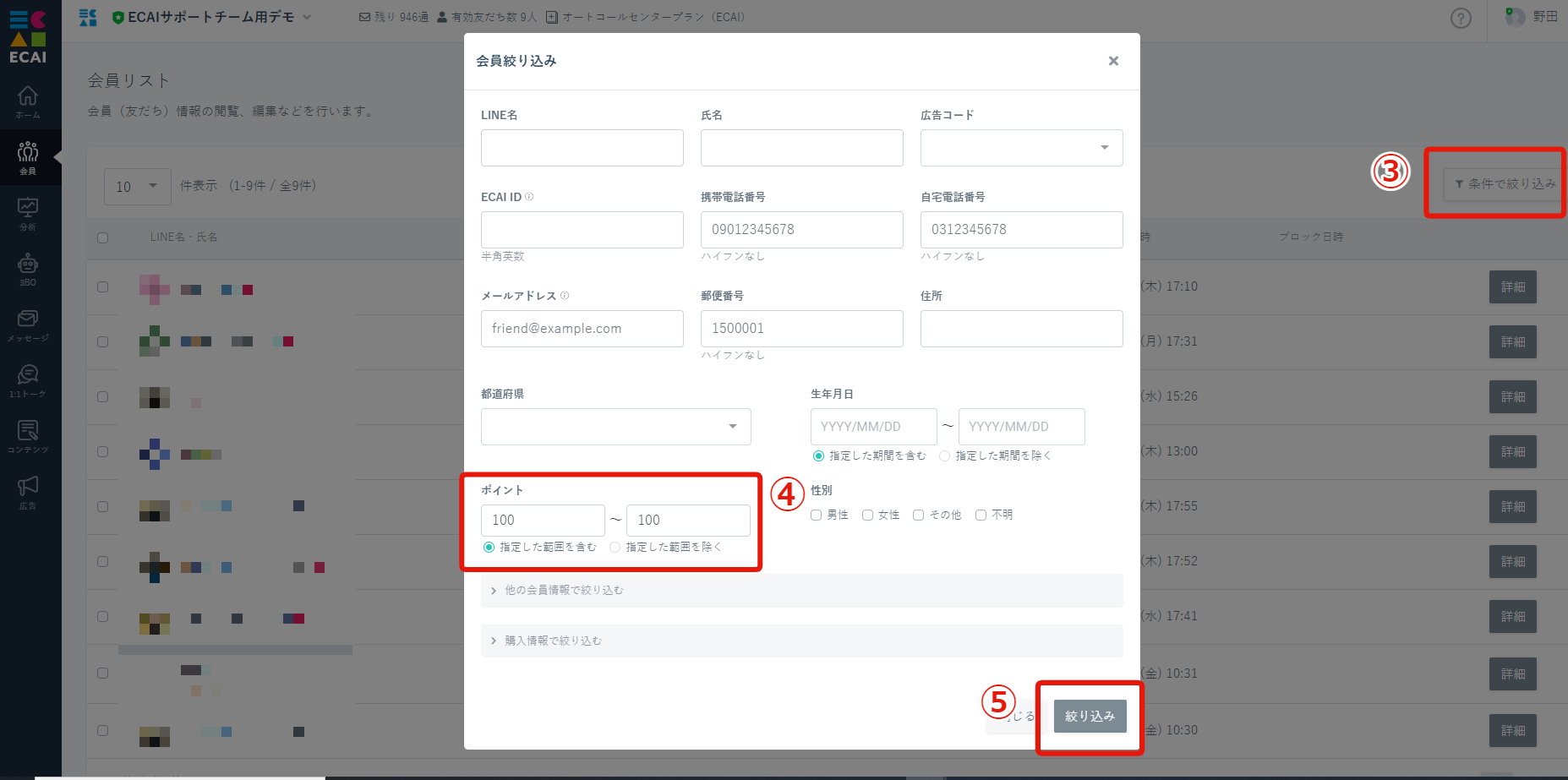
↓
④ポイントに絞り込みたいポイントを入力
※例:100ポイントの方を絞り込みたいときは「100~100」、100~200ポイントの方々を絞り込みたいとき「100~200」と入力する
↓
⑤絞り込み
↓
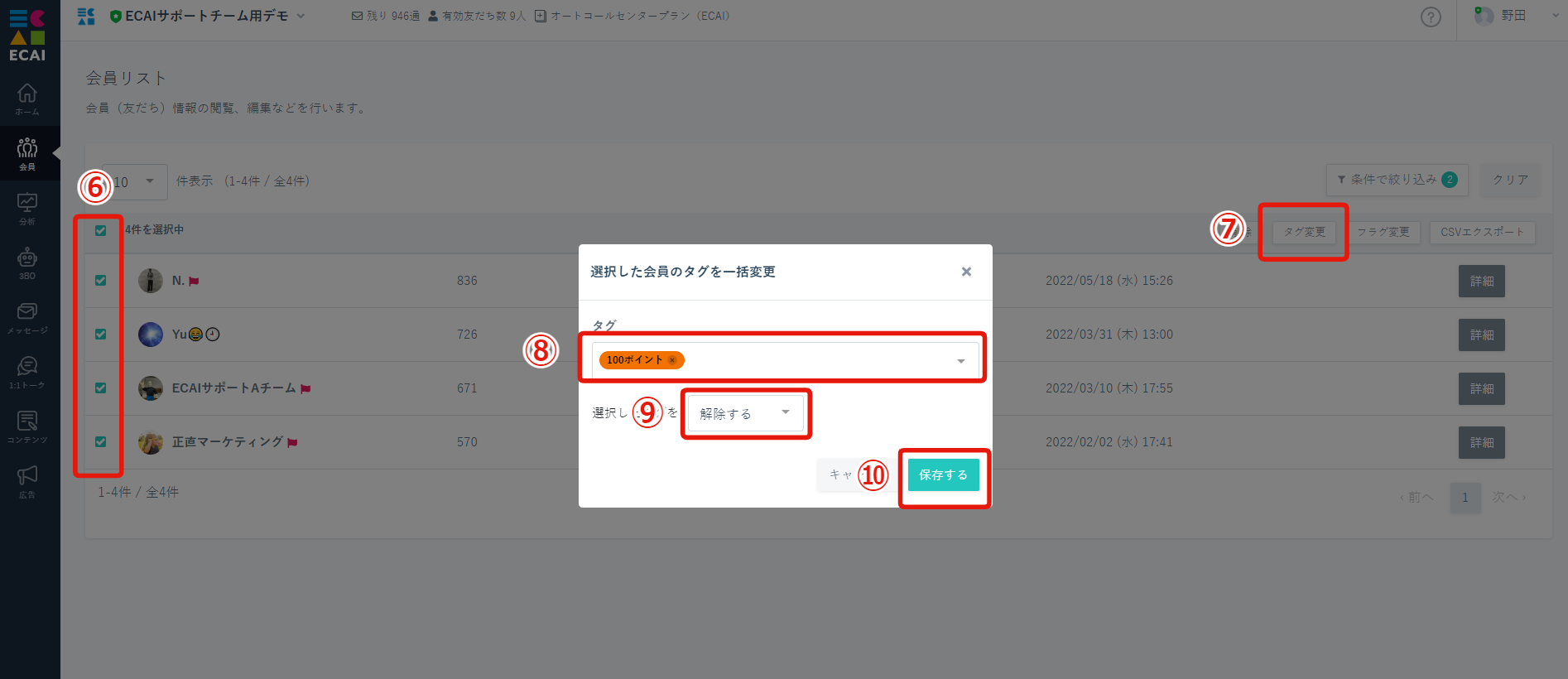
↓
⑦タグ変更
↓
⑧削除(解除)したいタグを選択する
↓
⑨「解除する」にする
↓
⑩保存する
付与されたタグを起点にリッチメニューを自動で変更する「タグ追従リッチメニュー」に絞り込み機能が付きました!
これによりタグ起点でリッチメニューを変更したいのだが、特定のこの人だけは変えちゃダメだ!という設定ができるようになります。
↓↓↓
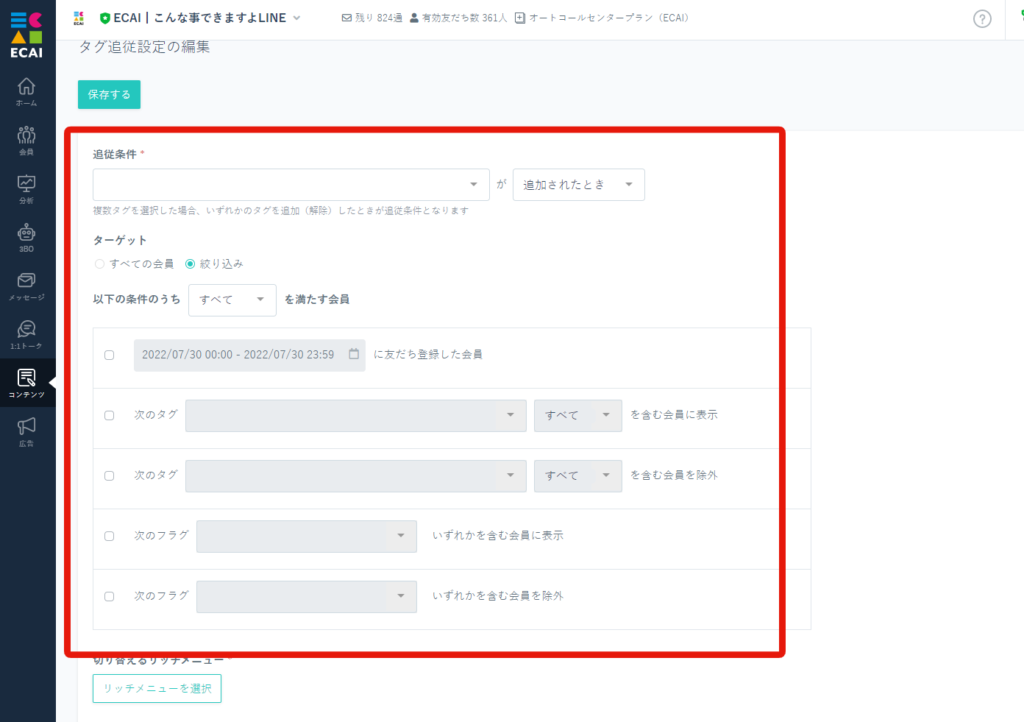
使用例)
リッチメニューを変えたくないオファーをしているユーザーがいた際に、除外設定でその方のリッチメニューのみ変更しないという設定が可能になります!